

Hasleo Backup Suite Free 5.9.2.3은 Windows 시스템, 디스크·파티션, 파일·폴더를 이미지로 백업하고 복원하는 무료 프로그램입니다. X86/X64와 ARM64 설치 파일을 각각 제공하므로 PC의 시스템 종류에 맞는 EXE를 선택해야 합니다.
현재 5.9.2.3 화면을 기준으로 System Backup의 소스와 Destination 선택, Full·Incremental·Differential 구분, 일정과 보존 정책, 완료 결과 확인, Emergency Disk 제작, VSS·경로·공간 부족 오류 해결까지 첫 백업을 실제로 끝내는 순서로 설명합니다.

Hasleo Backup Suite Free는 어떤 백업 프로그램인가요?
Hasleo Backup Suite Free는 Backup, Restore, Clone, Tools 메뉴를 한 프로그램에 묶습니다. Windows 부팅에 필요한 파티션을 자동 선택하는 System Backup, 선택한 디스크 전체를 보존하는 Disk/Partition Backup, 문서 폴더를 보호하는 File Backup을 제공합니다.
Full·Incremental·Differential 백업, 압축·AES 암호화·분할, 일정·보존 정책, 이미지 검사·마운트·병합·삭제와 WinPE Emergency Disk를 지원합니다. 백업 파일만 만드는 데서 끝나지 않고 Home의 성공 상태와 응급 디스크 부팅까지 확인해야 복구 준비가 완성됩니다.
Hasleo Backup Suite Free 5.9.2.3 실제 Home·Backup·Tools 화면
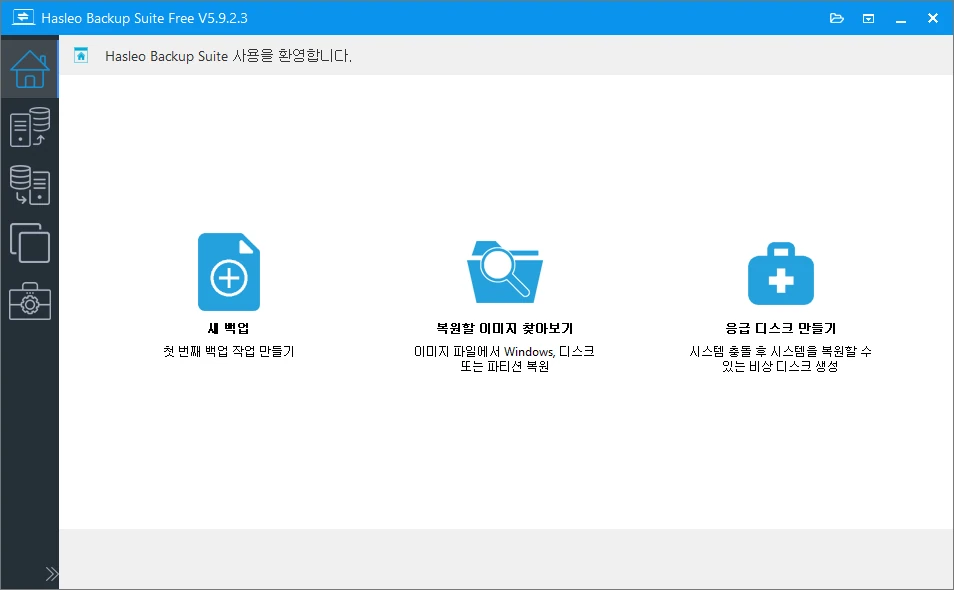
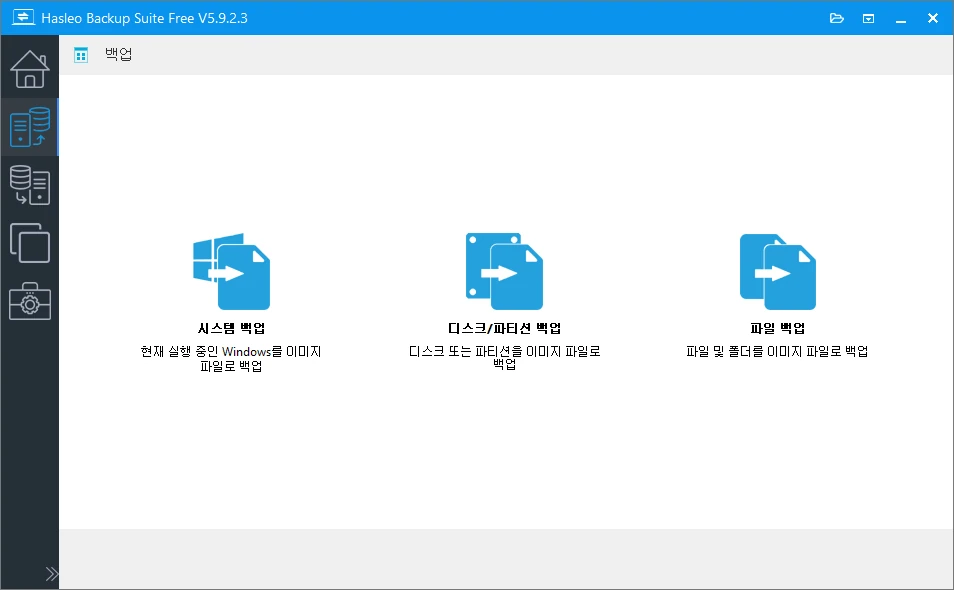
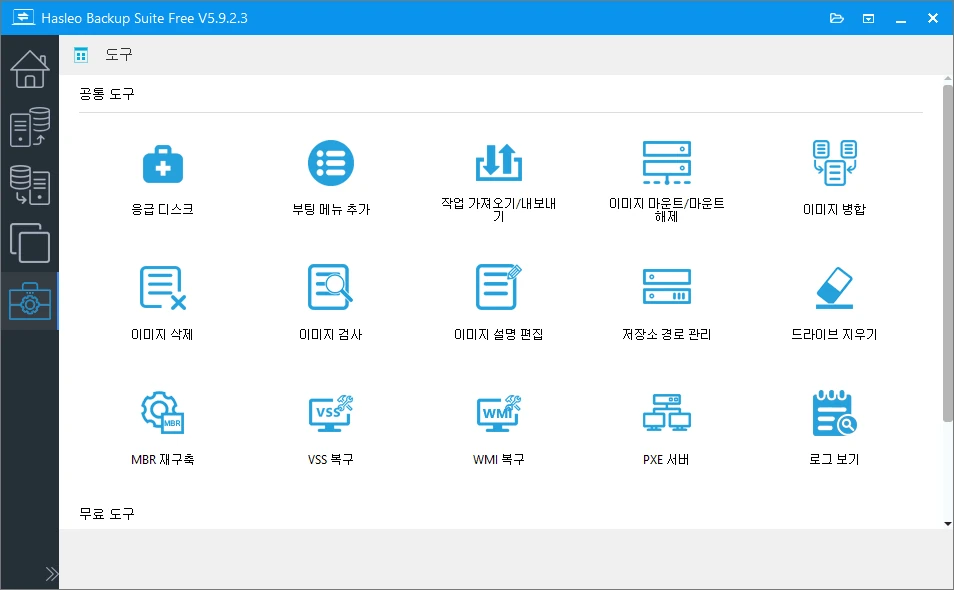
공식 5.9.2.3 X86/X64 설치 파일을 로컬에서 실행해 촬영한 화면입니다. Home의 첫 작업, Backup의 세 가지 백업 유형, Tools의 Emergency Disk·이미지 검사·VSS 복구 메뉴를 확인할 수 있습니다.
| 시스템 | System Backup |
|---|---|
| 데이터 | File Backup |
| 디스크 | Disk/Partition Backup |
| 복원 | Restore |
| 복제 | Clone |
| 복구 미디어 | Emergency Disk |
설치부터 첫 시스템 백업 확인까지
Hasleo Backup Suite Free 5.9.2.3은 Windows 시스템, 디스크·파티션, 파일·폴더를 이미지로 백업하고 필요할 때 복원하는 무료 프로그램입니다. 일반적인 Intel·AMD Windows PC에는 Hasleo_Backup_Suite_Free.exe를 설치하고, ARM 기반 Windows PC에는 이름에 ARM64가 붙은 설치 파일을 사용합니다.
첫 작업은 왼쪽 Backup에서 System Backup을 선택하고 자동으로 표시된 Windows 부팅 관련 파티션을 유지한 채 Destination을 별도 드라이브로 지정하는 순서입니다. Proceed로 백업을 끝낸 뒤 Home의 작업 카드에서 Last backup이 Successful인지 확인하고, Tools의 Emergency Disk도 미리 준비해야 실제 복구에 쓸 수 있습니다.
- PC의 시스템 종류를 확인하고 X86/X64 또는 ARM64 설치 파일을 받습니다.
- 설치 파일을 실행해 Hasleo Backup Suite Free 5.9.2.3을 설치합니다.
- Backup > System Backup을 열고 Windows에 필요한 파티션이 자동 선택됐는지 확인합니다.
- Destination에 내부 시스템 디스크가 아닌 외장 드라이브나 다른 물리 디스크의 폴더를 지정합니다.
- 필요하면 Backup options와 Backup schedules를 설정한 뒤 Proceed를 누릅니다.
- Home에서 작업 상태와 Last backup 결과가 Successful인지 확인합니다.
- Tools > Emergency Disk에서 USB 또는 ISO 복구 미디어를 만듭니다.
5.9.2.3 무료 배포와 지원 환경
공식 제품 페이지는 Hasleo Backup Suite Free를 Windows용 무료 백업·복원 소프트웨어로 배포합니다. 현재 안정판 설치 파일의 제품 버전은 5.9.2.3이며, 공식 변경 기록에는 2026년 9월 18일 릴리스로 표시됩니다. 같은 시기에 공개된 6.0 알파 시험판은 안정판 다운로드와 구분해야 합니다.
공식 기술 사양은 Windows Vista·Windows Server 2008 이상을 지원 대상으로 안내합니다. x86, x64와 ARM64 프로세서를 지원하며 권장 메모리는 2GB, 설치에 필요한 여유 공간은 500MB 이상입니다. 파일 시스템은 FAT, NTFS, exFAT와 지원 범위 안의 ReFS를 처리합니다.
X86/X64와 ARM64 설치 파일 선택
대부분의 Intel 또는 AMD 데스크톱과 노트북은 Hasleo_Backup_Suite_Free.exe를 선택합니다. 이 파일은 x86·x64용이며 크기는 42,085,424바이트입니다. ARM 기반 Windows 장치는 Hasleo_Backup_Suite_Free_ARM64.exe를 선택하며 크기는 23,377,680바이트입니다.
설정 > 시스템 > 정보의 시스템 종류에서 x64 기반 프로세서인지 ARM 기반 프로세서인지 먼저 확인합니다. ARM64 장치에서 일반 설치 파일을 고르거나 x64 PC에서 ARM64 파일을 고르면 실행되지 않을 수 있으므로 파일 이름의 ARM64 표시를 기준으로 구분합니다.
설치와 첫 실행 화면
설치 파일을 실행해 사용 언어와 설치 위치를 확인하고 설치를 마칩니다. 첫 실행 화면에는 New Backup, Browse Image to Restore, Emergency Disk 세 작업이 크게 표시되고 왼쪽에는 Home, Backup, Restore, Clone, Tools 메뉴가 배치됩니다.
처음 기본 백업 폴더를 묻는 창이 나타나면 별도 백업 드라이브가 준비된 경우 그 위치를 지정합니다. 아직 위치를 정하지 않았다면 닫고 각 작업의 Destination에서 나중에 선택할 수 있습니다. Windows가 설치된 C:와 같은 물리 디스크만 대상으로 두면 디스크 고장 때 원본과 백업을 함께 잃을 수 있습니다.
System Backup에서 Windows 파티션 확인
Backup > System Backup을 열면 현재 Windows가 부팅되는 데 필요한 시스템, 부팅, 복구 파티션이 자동 선택됩니다. 일반적인 첫 백업에서는 이 선택을 임의로 해제하지 않고 작업 이름과 설명을 알아보기 쉽게 바꿉니다.
System Backup은 Windows 실행에 필요한 파티션만 대상으로 합니다. 운영체제 디스크 전체의 모든 데이터 파티션까지 한 번에 보존하려면 Disk/Partition Backup에서 해당 디스크의 모든 파티션을 선택하는 편이 맞습니다.
Destination은 다른 물리 디스크로 지정
Destination 오른쪽 폴더 버튼을 눌러 백업 이미지가 저장될 위치를 선택합니다. 외장 HDD·SSD, 다른 내부 물리 디스크, 지원되는 네트워크 공유처럼 Windows 시스템 디스크와 고장 범위가 분리된 저장소가 적합합니다.
대상 폴더의 여유 공간과 쓰기 권한을 확인합니다. 루트 경로보다 제품별 폴더를 만들어 두면 여러 PC와 작업의 이미지가 섞이지 않습니다. 이동식 드라이브는 백업 실행 전에 같은 드라이브 문자로 연결됐는지도 확인합니다.
Full·Incremental·Differential 백업 구분
Full은 기준이 되는 전체 백업을 새로 만들고, Incremental은 직전 백업 이후 바뀐 블록만 저장합니다. Differential은 마지막 Full 이후 변경분을 저장하므로 복원할 때 Full과 선택한 Differential을 사용합니다.
첫 실행은 Full로 시작합니다. 이후 저장 공간을 아끼려면 Incremental을, 복원 체인을 단순하게 유지하려면 Differential을 선택할 수 있습니다. 오래된 증분 파일을 임의로 삭제하면 체인이 끊길 수 있으므로 Retention Policies나 Delete Image 기능으로 정리합니다.
Backup options에서 압축·암호화·분할 설정
Backup options에서는 압축 수준, 이미지 암호화, 파일 분할, 백업 완료 후 이미지 검사와 제외 필터를 조정할 수 있습니다. 공식 기술 사양은 압축을 None·Low·Medium·High, 암호화를 AES 128·AES 256으로 지원합니다.
암호화 비밀번호를 잃으면 이미지 내용을 복원할 수 없으므로 별도 안전한 곳에 기록합니다. 작은 파일로 분할해야 하는 저장 장치가 아니라면 기본 설정을 유지하고, 첫 백업에서는 완료 후 무결성 검사를 켜 결과를 확인하는 편이 안전합니다.
Backup schedules와 보존 정책 설정
Backup schedules에서 매일, 매주처럼 작업 주기를 정하고 Full·Incremental·Differential 실행 규칙을 구성할 수 있습니다. 노트북은 예약 시각에 전원이 꺼져 있거나 외장 드라이브가 분리돼 있으면 작업이 실행되지 않으므로 실행 조건을 함께 확인합니다.
Retention Policies는 백업 버전 수나 보존 기간을 기준으로 오래된 이미지를 정리하는 데 사용합니다. 처음부터 저장소 크기를 계산하고 최소 한 개의 검증된 Full 백업이 남도록 정책을 설정합니다.
Proceed 뒤 Home에서 성공 여부 확인
Proceed를 누르면 선택한 파티션과 Destination을 기준으로 이미지가 생성됩니다. 진행 중에는 대상 드라이브를 분리하지 말고 절전으로 들어가지 않도록 합니다. 작업이 끝난 뒤 완료 문구만 보고 닫지 말고 Home으로 이동합니다.
Home의 작업 카드에서 Last backup 시간과 Successful 표시를 확인하고 Actions에서 로그를 엽니다. 대상 폴더에도 이미지 파일이 생성됐는지 확인합니다. 실패한 작업은 같은 버튼을 반복해서 누르기보다 로그의 VSS, 경로, 공간 오류부터 해결합니다.
File Backup으로 문서 폴더 보호
Backup > File Backup은 선택한 파일과 폴더를 이미지로 저장합니다. 문서, 사진, 프로젝트처럼 자주 바뀌는 데이터 폴더를 고르고 Destination, Backup options, Backup schedules를 설정한 뒤 Proceed를 누릅니다.
임시 폴더나 다시 받을 수 있는 대용량 캐시는 Filter로 제외할 수 있습니다. OneDrive 같은 동기화 폴더는 온라인 전용 파일이 로컬에 내려받아졌는지 확인해야 실제 데이터가 백업됩니다.
Disk/Partition Backup은 전체 디스크 보존에 사용
Backup > Disk/Partition Backup에서는 여러 디스크와 파티션을 직접 선택합니다. 시스템 디스크의 모든 파티션과 별도 데이터 파티션까지 한 이미지 작업으로 묶고 싶을 때 사용합니다.
소스와 Destination을 같은 물리 디스크로 잡으면 디스크 고장 대비 효과가 없습니다. 디스크 번호, 용량, 모델과 파티션 이름을 대조하고, Proceed 전에 선택한 소스와 대상 폴더를 다시 확인합니다.
Restore는 이미지와 대상 디스크를 두 번 확인
Restore에서는 Home의 기존 작업을 선택하거나 Browse Image to Restore로 이미지 파일을 찾습니다. 복원 버전과 복원할 파티션을 선택한 뒤 대상 디스크를 지정하고 Proceed로 시작합니다.
시스템 복원과 디스크 복원은 대상 데이터를 덮어쓸 수 있습니다. 디스크 번호와 용량을 대조하고 필요한 현재 파일을 별도로 복사한 뒤 진행합니다. Windows가 부팅되지 않을 때는 미리 만든 Emergency Disk로 부팅해 같은 복원 절차를 사용합니다.
Tools에서 Emergency Disk 만들기
Tools > Emergency Disk를 열어 USB에 직접 만들거나 ISO 파일로 내보냅니다. USB를 선택하면 해당 장치의 내용이 지워질 수 있으므로 용량과 장치 이름을 확인하고 빈 USB를 사용합니다.
공식 안내는 Windows가 시작되지 않을 때 WinPE 복구 환경으로 부팅해 시스템을 복원할 수 있도록 응급 디스크를 미리 만들 것을 권장합니다. 생성이 끝나면 PC를 재시작해 부팅 메뉴에 USB가 보이는지 시험하고, 저장된 백업 이미지가 있는 드라이브도 인식되는지 확인합니다.
이미지 검사와 마운트로 복원 가능성 점검
Tools > Check Image는 백업 이미지의 무결성을 검사합니다. 정기적으로 최신 Full과 연결된 증분·차등 체인을 검사해 손상 여부를 확인합니다.
Tools > Mount/Unmount Image는 이미지 안의 파티션을 드라이브 문자로 연결해 파일을 찾아볼 때 사용합니다. 필요한 파일을 다른 폴더로 복사한 뒤 Unmount로 연결을 해제합니다. 전체 시스템 복원이 필요 없는 단일 파일 확인에 유용합니다.
Clone 메뉴는 백업 이미지와 다르게 사용
Clone은 System Clone, Disk Clone, Partition Clone으로 원본 데이터를 대상 디스크에 직접 복사합니다. 새 SSD로 교체할 때 편하지만 Destination으로 선택한 디스크의 기존 파티션이 덮어써질 수 있습니다.
일상 백업은 Backup 메뉴에서 이미지 파일을 만드는 방식으로 먼저 구성합니다. 디스크 교체가 확정됐을 때만 Clone을 사용하고, 원본과 대상의 모델·용량을 다시 확인한 뒤 필요한 데이터의 별도 백업을 보유합니다.
VSS 오류가 날 때 확인할 항목
실행 중인 Windows를 일관된 상태로 백업하려면 Volume Shadow Copy Service가 정상이어야 합니다. 로그에 VSS 관련 오류가 표시되면 다른 백업 프로그램과 디스크 유틸리티를 종료하고 Windows를 다시 시작한 뒤 작업을 재시도합니다.
계속 실패하면 Tools > Repair VSS를 실행하고 Windows 이벤트 로그와 Hasleo 로그를 다시 확인합니다. 시스템 파일이나 저장 장치 오류가 의심되면 백업을 반복하기 전에 해당 원인을 먼저 점검합니다.
대상 경로 없음과 공간 부족 해결
외장 드라이브가 분리됐거나 드라이브 문자가 바뀌면 Destination을 찾지 못합니다. Storage Path Management와 작업 설정에서 현재 경로를 다시 지정하고 쓰기 테스트를 합니다.
공간이 부족하면 필요 없는 백업을 파일 탐색기에서 임의로 지우기보다 Tools > Delete Image 또는 Retention Policies로 정리합니다. 증분 체인을 구성하는 파일을 하나만 지우면 뒤 버전까지 사용할 수 없을 수 있습니다.
Emergency Disk 생성이 실패할 때
WinPE 구성 중 오류가 나면 USB 여유 공간과 쓰기 보호 여부를 확인하고, Export ISO로 먼저 생성해 원인을 구분합니다. 공식 5.9.2.3 변경 기록은 Windows Server 2016에서 WinPE 생성 실패 문제를 수정했다고 안내하므로 설치 버전도 확인합니다.
저장 장치나 네트워크 어댑터가 WinPE에서 보이지 않으면 Emergency Disk 생성 화면의 드라이버 추가 기능으로 해당 장치의 Windows 드라이버를 포함합니다. 생성 후 실제 부팅 시험을 해야 복구 시점의 장치 인식 문제를 미리 발견할 수 있습니다.
5.9.2.3으로 업데이트해야 하는 이유
5.9.2.3은 파일 백업 충돌, Windows Server 2016의 WinPE 생성, 이메일 알림에 표시되는 백업 유형과 특정 Windows 11 WinRE 기반 WinPE의 파일 탐색기 충돌을 수정한 안정판입니다.
Help 또는 버전 정보에서 5.9.2.3인지 확인합니다. 6.0 알파는 시험용 빌드이므로 운영 백업에는 공식 제품 페이지의 안정판 설치 파일을 사용하고, 업데이트 뒤에는 Emergency Disk를 다시 만들어 복구 환경도 같은 세대로 맞춥니다.
자주 묻는 질문
Hasleo Backup Suite Free는 정말 무료인가요?
예. 공식 제품 페이지에서 Windows용 무료 백업·복원 소프트웨어로 배포하며 Backup, Restore와 Clone 기능을 제공합니다.
Intel·AMD Windows PC는 어떤 파일을 받나요?
Hasleo_Backup_Suite_Free.exe를 받습니다. X86/X64용 5.9.2.3 설치 파일이며 크기는 42,085,424바이트입니다.
ARM 기반 Windows PC는 어떤 파일을 받나요?
파일 이름에 ARM64가 붙은 Hasleo_Backup_Suite_Free_ARM64.exe를 받습니다. 설정 > 시스템 > 정보에서 시스템 종류를 먼저 확인합니다.
System Backup과 Disk/Partition Backup의 차이는 무엇인가요?
System Backup은 Windows 부팅에 필요한 파티션을 자동 선택합니다. 디스크의 모든 데이터 파티션까지 보존하려면 Disk/Partition Backup에서 전체 디스크를 선택합니다.
백업 후 꼭 해야 할 일은 무엇인가요?
Home에서 Last backup이 Successful인지 확인하고 Tools > Check Image로 이미지를 검사한 뒤 Emergency Disk를 만들어 실제 부팅과 저장 드라이브 인식을 시험합니다.
별도 드라이브에 첫 백업을 만들고 Emergency Disk까지 확인하세요
Hasleo Backup Suite Free 5.9.2.3을 PC 구조에 맞게 설치한 뒤 Backup > System Backup에서 자동 선택된 Windows 파티션과 Destination을 확인합니다. Proceed로 백업을 완료하고 Home의 Successful 상태와 이미지 파일을 확인하세요. 마지막으로 Tools > Emergency Disk에서 복구 USB 또는 ISO를 만들고 부팅과 백업 드라이브 인식을 시험하면 설치부터 실제 복구 준비까지 끝납니다.
공식 자료와 확인일
Hasleo Backup Suite Free 공식 제품 페이지 · Hasleo Backup Suite 공식 기술 사양·변경 기록 · Hasleo Backup Suite 공식 사용자 가이드 · Hasleo System Backup 공식 단계별 안내 · Hasleo WinPE Emergency Disk 공식 안내 | 2026-10-01T21:08:31.645736+00:00





