

Windows Terminal 1.24는 PowerShell, 명령 프롬프트와 WSL을 탭·분할 창에서 실행하는 Microsoft의 무료 오픈 소스 터미널입니다.
현재 안정판 1.24.11911.0 MSIX 번들 설치부터 기본 프로필, 새 탭, 분할 창, 명령 팔레트와 설정 오류 해결까지 실제 화면 기준으로 안내합니다.
Windows Terminal은 어떤 프로그램인가요?
여러 명령줄 셸을 한 창에서 탭과 분할 창으로 관리하고 유니코드·UTF-8, GPU 가속 렌더링과 사용자 지정 테마를 제공하는 터미널 호스트입니다.
Windows PowerShell이나 명령 프롬프트 자체를 대체하는 셸이 아니라 해당 셸의 입력과 출력을 표시하고 세션을 관리합니다.
Windows Terminal 1.24 실제 탭·시작 설정 화면
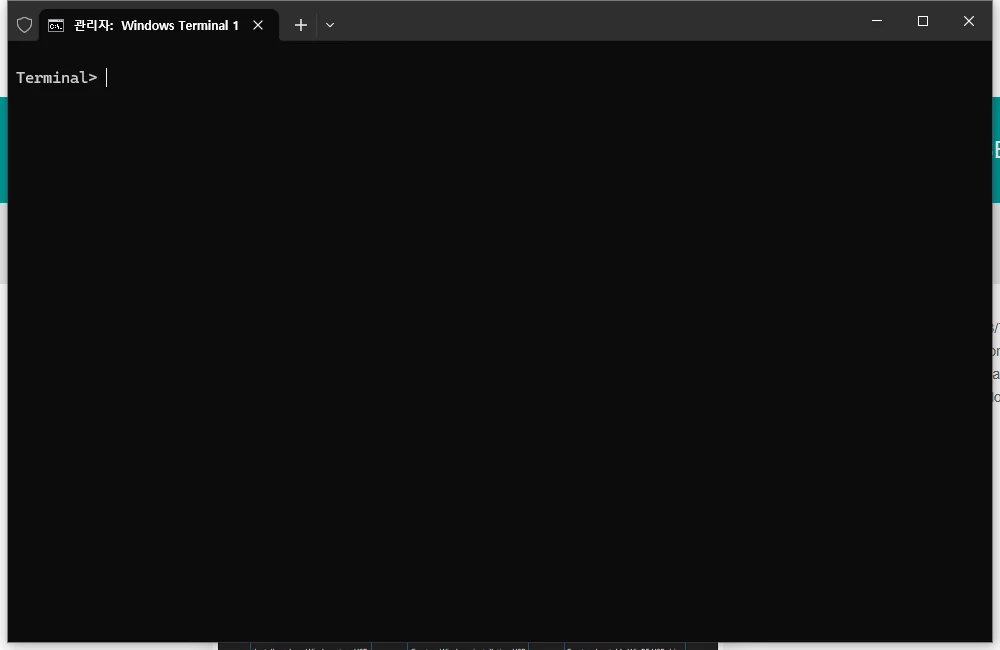
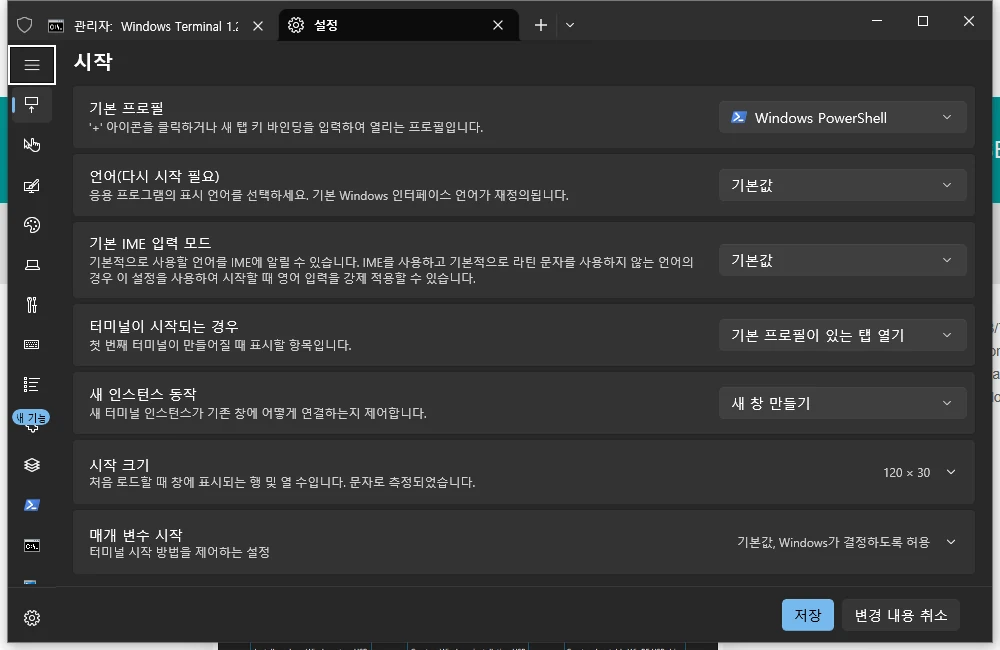
첫 화면에는 명령 프롬프트 탭, 새 탭 단추와 프로필 메뉴가 보입니다. 설정의 시작 화면에는 기본 프로필, 언어, IME, 시작·인스턴스 동작, 창 크기와 저장 단추가 보입니다.
| 셸 | PowerShell·명령 프롬프트 |
|---|---|
| Linux | WSL 프로필 자동 감지 |
| 화면 | 탭·분할 창 |
| 검색 | 명령 팔레트 |
| 설정 | UI·settings.json |
| 배포 | Store·GitHub·WinGet |
Windows Terminal 1.24 설치와 첫 탭 열기
Microsoft의 현재 안정판 Windows Terminal 1.24.11911.0 MSIX 번들을 내려받아 설치합니다. Windows 10 2004 빌드 19041 이상 또는 Windows 11에서 파일을 열고 설치를 마치면 시작 메뉴에서 Terminal을 실행할 수 있습니다.
처음 실행하면 기본 프로필이 새 탭에 열립니다. 상단의 더하기 단추는 같은 기본 프로필을 열고, 옆의 아래쪽 화살표는 Windows PowerShell, 명령 프롬프트, 설치된 PowerShell 7과 WSL 배포판 등 다른 프로필을 선택합니다.
- Microsoft.WindowsTerminal_1.24.11911.0_8wekyb3d8bbwe.msixbundle 파일을 받습니다.
- 다운로드한 MSIX 번들을 열고 설치를 선택합니다.
- 시작 메뉴에서 Terminal을 실행합니다.
- 더하기 옆 화살표에서 Windows PowerShell 또는 명령 프롬프트를 선택합니다.
- Ctrl+Shift+T로 새 탭을 열고 Ctrl+Tab으로 탭을 전환합니다.
- 설정의 시작에서 기본 프로필과 기본 터미널 응용 프로그램을 정합니다.
Windows Terminal은 셸이 아니라 터미널입니다
Windows Terminal은 명령 프롬프트, Windows PowerShell, PowerShell 7, SSH와 WSL의 bash 같은 명령줄 프로그램을 한 창에 표시하는 터미널 호스트입니다. 명령을 해석하는 셸 자체를 설치하거나 바꾸는 프로그램은 아닙니다.
탭과 분할 창, 유니코드·UTF-8, GPU 가속 텍스트 렌더링, 색 구성표와 글꼴, 사용자 지정 단축키를 한곳에서 관리할 수 있습니다. 여러 서버와 개발 환경을 동시에 다루거나 PowerShell과 WSL을 오갈 때 창을 따로 여러 개 띄울 필요가 줄어듭니다.
현재 안정판 1.24.11911.0과 무료 조건
현재 공식 안정판은 1.24.11911.0이며 Microsoft의 GitHub 릴리스와 Microsoft Store에서 무료로 배포됩니다. Windows Terminal 프로젝트는 MIT 라이선스의 오픈 소스입니다.
Preview는 개발 중인 기능을 먼저 시험하는 별도 앱입니다. 일상 작업에는 안정판 Windows Terminal을 선택하고, Preview가 함께 설치돼 있다면 아이콘과 설정 저장 위치가 서로 다르다는 점을 확인합니다.
MSIX 번들, Store, WinGet 중 설치 방법 선택
자동 업데이트가 필요하면 Microsoft Store 설치가 가장 간단합니다. 공식 GitHub 릴리스의 MSIX 번들은 Store를 사용할 수 없는 PC에서 수동 설치할 때 알맞으며, 이 방식은 새 버전을 자동으로 설치하지 않습니다.
WinGet이 준비된 PC에서는 관리자 권한이 필요하지 않은 일반 터미널에서 winget install –id Microsoft.WindowsTerminal -e 명령을 실행할 수 있습니다. 안정판 1.18 이상 의존성 처리는 WinGet 1.6.2631 이상이 필요하므로 오래된 App Installer라면 먼저 업데이트합니다.
x64·x86·ARM64 파일을 구분하는 방법
대부분의 Intel·AMD Windows 10·11 PC는 Microsoft.WindowsTerminal_1.24.11911.0_8wekyb3d8bbwe.msixbundle 하나로 설치할 수 있습니다. 번들이 장치 아키텍처에 맞는 패키지를 선택하므로 일반 사용자는 개별 ZIP을 고를 필요가 없습니다.
릴리스에 있는 x64.zip, x86.zip, arm64.zip은 압축을 풀어 사용하는 unpackaged 배포판입니다. MSIX 설치가 차단된 관리 환경이나 portable mode가 필요한 경우에 사용하며, 일반 설치와 설정 경로·자동 업데이트·기본 터미널 등록 기능이 다릅니다.
실제 1.24 탭 화면과 시작 설정
실제 Windows Terminal 1.24 화면 상단에는 현재 프로필 탭, 새 탭 더하기, 프로필 메뉴 화살표가 보입니다. 같은 창에서 여러 셸을 탭으로 열고 각 탭을 독립적으로 닫을 수 있습니다.
설정의 시작 페이지에는 기본 프로필, 언어, 기본 IME 입력 모드, 터미널 시작 동작, 새 인스턴스 동작, 시작 크기와 환경 변수 시작 항목이 있습니다. 변경 뒤에는 오른쪽 아래 저장을 눌러야 다음 창부터 적용됩니다.
기본 프로필 바꾸기
탭 옆 화살표에서 설정을 열고 왼쪽의 시작을 선택합니다. 기본 프로필 목록에서 Windows PowerShell, Command Prompt, PowerShell 7 또는 설치된 WSL 배포판 중 자주 쓰는 항목을 고르고 저장합니다.
기본 프로필은 더하기 단추, Ctrl+Shift+T, 시작 메뉴에서 Terminal을 열 때 사용됩니다. 특정 작업만 다른 셸이 필요하면 기본값을 계속 바꾸지 말고 프로필 메뉴에서 해당 셸을 새 탭으로 여는 편이 빠릅니다.
Windows 기본 터미널로 지정하기
설정의 시작에서 기본 터미널 응용 프로그램을 Windows Terminal로 선택하면 명령 프롬프트와 PowerShell 같은 콘솔 앱이 Terminal 창에서 열립니다. 이 기능은 모든 Windows 11과 2023년 5월 KB5026435 업데이트가 적용된 Windows 10 22H2에서 사용할 수 있습니다.
목록에 Windows Terminal이 없으면 운영체제 업데이트와 설치 방식을 확인합니다. Unpackaged ZIP은 기본 터미널로 등록할 수 없으므로 MSIX, Store 또는 WinGet 설치판을 사용해야 합니다.
새 탭과 프로필 메뉴 사용
Ctrl+Shift+T는 기본 프로필의 새 탭을 열고 Ctrl+Tab은 다음 탭으로 이동합니다. 다른 셸을 열 때는 더하기 옆 화살표를 눌러 프로필 이름을 선택합니다. WSL 배포판을 설치하면 다음 실행 때 해당 Linux 프로필이 자동으로 추가됩니다.
프로필이 보이지 않으면 설정 왼쪽 목록의 새 프로필 추가를 선택합니다. 이름, 실행할 명령줄, 시작 디렉터리와 아이콘을 지정한 뒤 저장하고 프로필 메뉴에서 새 항목이 나타나는지 확인합니다.
분할 창에서 PowerShell과 명령 프롬프트 함께 쓰기
Alt+Shift++는 세로 분할, Alt+Shift+-는 가로 분할을 엽니다. Alt+Shift+D는 현재 프로필을 복제해 자동 방향으로 나눕니다. 포커스가 있는 창 테두리를 확인한 뒤 명령을 입력합니다.
한쪽에는 PowerShell 로그를 두고 다른 쪽에는 WSL이나 명령 프롬프트를 열 수 있습니다. 분할을 닫으면 그 창에서 실행 중인 프로세스도 종료될 수 있으므로 서버나 파일 복사 작업이 끝났는지 먼저 확인합니다.
명령 팔레트에서 기능 찾기
Ctrl+Shift+P를 누르면 명령 팔레트가 열립니다. 새 탭, 창 분할, 탭 이동, 글꼴 크기 변경, 집중 모드 전환 같은 기능 이름을 검색해 실행할 수 있습니다.
단축키가 기억나지 않을 때 설정을 뒤지기보다 팔레트에서 한글 또는 영어 기능명을 입력합니다. 1.24에서는 표시 언어와 영어를 함께 검색할 수 있어 번역된 메뉴 이름을 몰라도 기능을 찾기 쉽습니다.
프로필 모양과 글꼴 설정
설정에서 프로필을 선택하고 모양으로 들어가 글꼴, 글꼴 크기, 색 구성표, 배경과 커서 모양을 바꿉니다. 모든 프로필에 같은 값을 적용하려면 기본값 프로필의 모양을 수정합니다.
한글·이모지·개발 기호가 네모로 보이면 해당 문자를 포함한 글꼴을 선택합니다. Windows Terminal에 포함된 Cascadia Code와 Cascadia Mono를 기준으로 확인하고, 별도 글꼴을 쓴다면 Windows에 먼저 설치한 뒤 Terminal을 다시 엽니다.
설정 JSON 위치와 안전한 수정
Store·MSIX 안정판의 settings.json은 %LOCALAPPDATA%\Packages\Microsoft.WindowsTerminal_8wekyb3d8bbwe\LocalState에 있습니다. Preview와 unpackaged 배포판은 저장 위치가 다릅니다.
설정 메뉴를 Shift 키와 함께 선택하면 settings.json을 기본 편집기로 열 수 있습니다. 수정 전 파일을 복사해 두고 중괄호·쉼표 오류가 생기면 Terminal이 표시하는 경고 위치를 고칩니다. Alt 키와 함께 설정을 선택해 여는 defaults.json은 자동 생성 파일이므로 직접 수정해도 유지되지 않습니다.
wt.exe로 원하는 폴더와 프로필 열기
실행 창이나 기존 셸에서 wt -d D:\work처럼 시작 폴더를 지정할 수 있습니다. wt -p "Command Prompt"는 이름이 일치하는 프로필을 열며, 프로필 이름에 공백이 있으면 따옴표를 사용합니다.
여러 탭과 분할을 한 번에 여는 명령은 세미콜론 해석이 셸마다 다르므로 PowerShell, cmd와 WSL의 인용 규칙을 구분합니다. 먼저 wt -d 경로로 단일 창이 원하는 폴더에서 열리는지 확인한 다음 복합 구성을 추가합니다.
설치 파일이 열리지 않을 때
MSIX 번들을 두 번 눌러도 설치 화면이 열리지 않으면 Windows 버전이 10 2004 빌드 19041 이상인지 확인합니다. 설정의 시스템 정보에서 OS 빌드를 보고 Microsoft Store의 App Installer를 업데이트합니다.
조직 PC에서 앱 패키지 설치가 정책으로 차단됐다면 임의로 보안 정책을 바꾸지 않습니다. 관리자가 허용한 Store·WinGet 경로를 사용하거나 공식 x64·x86·ARM64 ZIP의 unpackaged/portable 배포 조건을 검토합니다.
프로필이나 WSL이 나타나지 않을 때
Windows Terminal은 설치된 WSL 배포판과 PowerShell 버전을 시작할 때 동적으로 감지합니다. WSL 설치 직후 목록에 없다면 모든 Terminal 창을 닫고 다시 실행합니다.
계속 보이지 않으면 설정의 프로필 목록과 확장 페이지에서 자동 프로필 원본이 비활성화됐는지 확인합니다. 수동 프로필을 만들 때는 commandline에 실제 실행 파일 경로를 넣고 시작 디렉터리가 존재하는지 확인합니다.
탭과 제목 표시줄이 사라졌을 때
명령 입력 영역만 보이고 탭과 제목 표시줄이 없다면 집중 모드가 켜졌을 가능성이 큽니다. Ctrl+Shift+P로 명령 팔레트를 열어 집중 모드 전환을 실행하면 원래 창 요소가 돌아옵니다.
다시 열 때마다 집중 모드가 적용되면 설정의 시작 모드를 확인합니다. 일반 창으로 시작하도록 값을 바꾸고 저장한 뒤 새 Terminal 창에서 탭 표시를 확인합니다.
한글 입력과 글자가 깨질 때
설정의 시작에는 기본 IME 입력 모드가 있고 프로필별 글꼴과 셸의 문자 인코딩도 출력에 영향을 줍니다. 한글 입력 조합이 어색하면 기본 IME 값을 유지한 상태에서 Windows 표시 언어와 입력기를 먼저 확인합니다.
출력만 깨질 때는 실행 중인 프로그램이 UTF-8을 내보내는지와 선택한 글꼴이 한글을 지원하는지 구분합니다. Terminal은 유니코드·UTF-8 표시를 지원하지만 오래된 명령줄 프로그램의 코드 페이지까지 자동으로 바꾸지는 않습니다.
설정이 저장되지 않거나 시작 오류가 날 때
설정 UI에서 값을 바꾼 뒤 저장 단추를 눌렀는지 확인합니다. JSON을 직접 수정했다면 오류 메시지의 줄과 열을 보고 잘못된 쉼표, 따옴표와 중괄호를 고칩니다.
백업한 settings.json으로 되돌린 뒤 Terminal을 다시 열어 기본 설정에서 정상 실행되는지 확인합니다. 파일을 삭제해 초기화하기 전에 사용자 지정 프로필, 색 구성표와 단축키를 별도 파일에 보관합니다.
자주 묻는 질문
Windows Terminal은 무료인가요?
Microsoft가 무료로 배포하는 MIT 라이선스 오픈 소스 프로그램입니다. Microsoft Store, GitHub 릴리스 또는 WinGet에서 받을 수 있습니다.
Windows 7이나 Windows 8에서도 실행되나요?
현재 Windows Terminal은 Windows 10 2004 빌드 19041 이상이 필요하므로 Windows 7·8은 지원하지 않습니다.
PowerShell과 Windows Terminal은 같은 프로그램인가요?
PowerShell은 명령을 해석하는 셸이고 Windows Terminal은 PowerShell·cmd·WSL의 화면과 세션을 탭으로 관리하는 터미널입니다.
WSL을 설치했는데 프로필이 보이지 않습니다.
모든 Terminal 창을 닫고 다시 실행한 뒤 프로필 목록과 확장의 자동 감지 항목을 확인합니다. 필요하면 실행 파일 경로로 수동 프로필을 만듭니다.
Store를 사용할 수 없으면 어떤 파일을 받나요?
공식 GitHub 릴리스의 Microsoft.WindowsTerminal_1.24.11911.0_8wekyb3d8bbwe.msixbundle을 받습니다. 패키지 설치가 차단된 환경은 아키텍처별 ZIP 배포를 검토합니다.
기본 프로필을 정하고 탭·분할 창으로 작업을 시작하세요
Windows Terminal 1.24.11911.0을 설치한 뒤 설정의 시작에서 기본 프로필을 고르고 저장합니다. 새 탭과 분할 창, 명령 팔레트를 사용해 PowerShell·명령 프롬프트·WSL 작업을 한 창에서 구성하고 실제 명령이 원하는 셸과 폴더에서 실행되는지 확인하세요.
공식 자료와 확인일
Microsoft Learn Windows Terminal 설치 · Windows Terminal 1.24.11911.0 공식 릴리스 · Windows Terminal 공식 프로젝트 · Windows Terminal 개요 | 2026-10-01T11:23:53.440784+00:00





