

WhoCrashed 7.10 Home Edition은 Windows 블루스크린과 갑작스러운 재부팅 뒤 남은 충돌 덤프를 읽어 관련 드라이버와 다음 조치를 보고서로 정리하는 무료 홈 에디션입니다.
공식 설치 파일 선택, 관리자 실행, Analyze, Report·Dump files·Local Drivers 해석, 드라이버 조치와 덤프 없음·접근 거부 해결을 현재 7.10 화면 기준으로 설명합니다.

WhoCrashed는 어떤 프로그램인가요?
WinDbg 명령을 직접 사용하지 않고 Windows 시스템 충돌 덤프를 읽어 bug check와 관련 커널 모듈을 이해하기 쉬운 문장으로 보여 주는 진단 도구입니다.
시스템 충돌과 앱 단독 종료를 구분하고, 최근 덤프의 드라이버를 장치 정보와 대조해 업데이트·롤백 또는 하드웨어 검사를 결정할 때 사용합니다.
WhoCrashed 7.10 실제 Report·Local Drivers UI
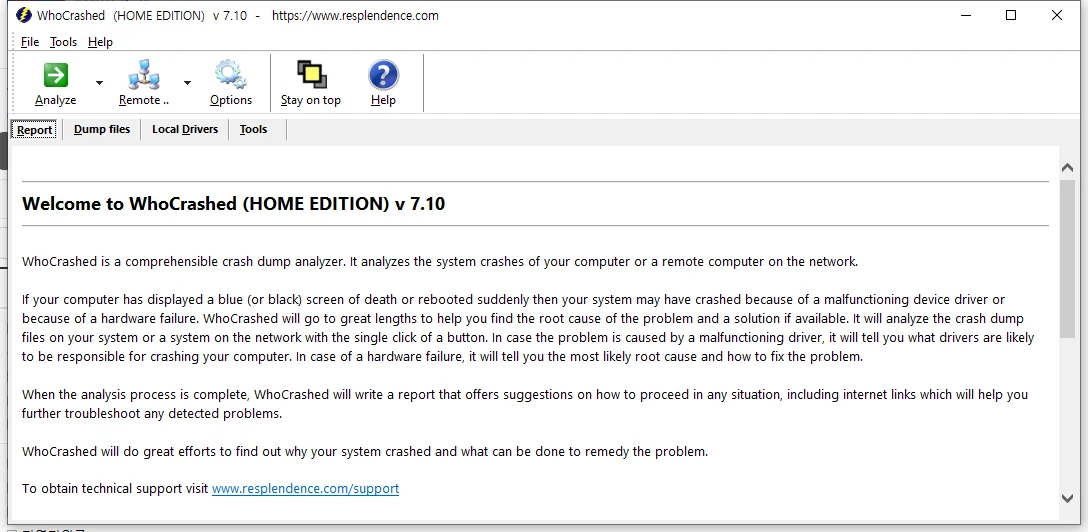
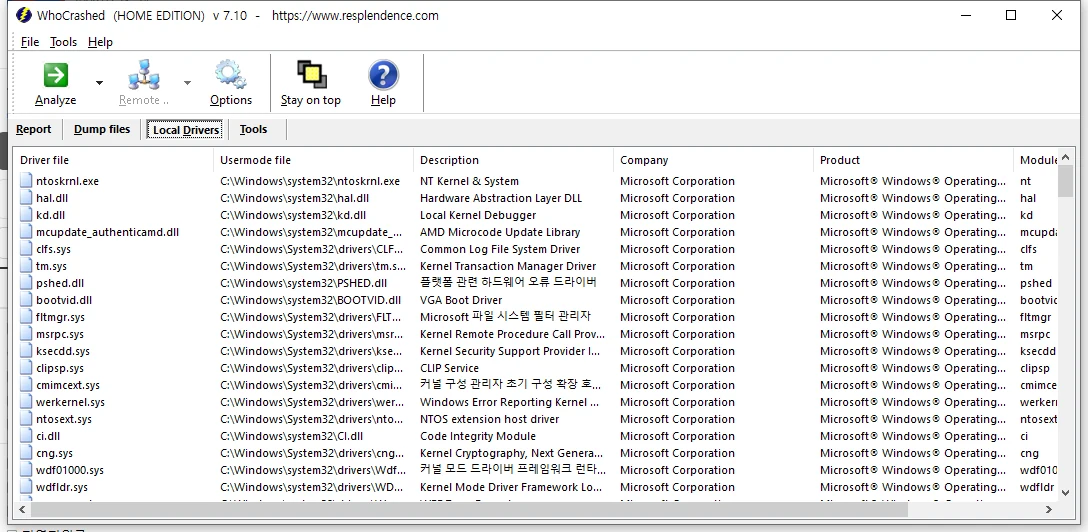
첫 화면에는 File·Tools·Help 메뉴, Analyze·Options와 Report·Dump files·Local Drivers·Tools 탭이 보입니다. 두 번째 화면은 Local Drivers에서 드라이버 파일, 경로, 설명, 회사와 제품을 대조하는 실제 7.10 Home Edition 화면입니다.
| 분석 대상 | Windows 시스템 충돌 |
|---|---|
| 결과 | bug check·관련 드라이버 |
| 탭 | Report·Dump files |
| 드라이버 | 경로·회사·제품 |
| 권한 | 관리자 실행 권장 |
| 유료 기능 | 원격·상세·명령줄 |
WhoCrashed로 최근 블루스크린 원인 보고서 만들기
WhoCrashed Home Edition 7.10을 설치하고 관리자 권한으로 실행한 뒤 상단 Analyze를 누릅니다. 프로그램이 Windows의 메모리 덤프를 읽으면 Report 탭 아래에 충돌 시각, 버그 검사 코드, 관련 드라이버와 다음 조치가 문장으로 정리됩니다.
결과에서 가장 최근 충돌을 찾고 드라이버 파일명과 제조사를 확인합니다. 해당 장치 드라이버를 제조사 지원 페이지에서 업데이트하거나 직전 버전으로 되돌린 뒤 재부팅합니다. 같은 작업에서 다시 충돌하는지 확인하고 새 덤프의 날짜와 원인이 달라졌는지 비교하면 한 번의 진단 흐름이 끝납니다.
- 공식 Free Downloads에서 WhoCrashed 7.10 Home Edition 설치 파일을 받습니다.
- whocrashedSetup.exe의 유효한 디지털 서명과 파일 크기를 확인합니다.
- 설치 후 WhoCrashed를 관리자 권한으로 실행합니다.
- 상단 Analyze를 누르고 Report 탭의 아래쪽까지 스크롤합니다.
- 가장 최근 충돌의 날짜, 버그 검사 코드와 관련 드라이버를 확인합니다.
- Local Drivers 탭에서 파일 경로, 설명, 회사와 제품 정보를 대조합니다.
- 장치 제조사 드라이버를 업데이트하거나 최근 변경을 되돌립니다.
- 재부팅 후 같은 증상을 재현하지 말고 정상 사용 중 새 충돌 여부를 확인합니다.
WhoCrashed 7.10 Home Edition 무료 범위
공식 Free Downloads는 WhoCrashed 7.10 Home Edition을 무료 홈 에디션으로 제공합니다. 가정용 로컬 PC의 시스템 충돌 덤프를 읽고 이해하기 쉬운 보고서를 만드는 용도이며 Professional Edition은 별도 구매 제품입니다.
원격 네트워크 PC 분석, 원하는 로컬 덤프 폴더 선택, 더 상세한 덤프 보기, 커널 스택과 심볼 해석, 명령줄 자동화는 Professional 기능입니다. Home Edition에서 회색으로 보이는 Remote와 일부 옵션은 설치 오류가 아니라 에디션 제한입니다.
지원하는 Windows와 설치 파일
WhoCrashed 7.10은 Windows 11, 10, 8.1, 8, 7, Vista, XP와 Windows Server 2022부터 2003까지 x86·x64 에디션을 공식 목록에 포함합니다. 현재 일반 PC에서는 Windows 10·11 x64에 맞춰 설치하면 됩니다.
공식 설치 파일은 whocrashedSetup.exe이며 약 10.89MB입니다. 현재 파일 버전은 7.10이고 서명자는 Daniel Terhell입니다. 설치 전 파일 속성 > 디지털 서명에서 서명이 유효한지 확인합니다.
현재 7.10 홈 화면과 탭
실제 Home Edition 7.10 화면 위에는 File, Tools, Help 메뉴와 Analyze, Remote, Options, Stay on top, Help 도구가 있습니다. 가운데에는 Report, Dump files, Local Drivers, Tools 탭이 있습니다.
Report는 분석 결과와 조치를 문장으로 보여 주고 Dump files는 발견된 덤프를 구분합니다. Local Drivers는 드라이버 파일, 사용자 모드 파일 경로, 설명, 회사, 제품과 모듈 정보를 표로 보여 줍니다.
Windows에 설치하고 관리자 권한으로 실행
whocrashedSetup.exe를 실행해 사용권과 설치 폴더를 확인하고 설치합니다. 시작 메뉴에서 WhoCrashed를 찾은 뒤 마우스 오른쪽 버튼 > 관리자 권한으로 실행을 선택합니다.
일반 권한에서도 화면은 열리지만 덤프 폴더 접근이 거부될 수 있습니다. Analyze에서 file access denied가 나타나면 앱을 닫고 관리자 권한으로 다시 실행합니다.
Analyze로 로컬 덤프 읽기
상단 Analyze를 누르면 기본 Windows 덤프 위치를 검사합니다. 진행이 끝난 뒤 화면이 바뀌지 않은 것처럼 보여도 Report 영역을 아래로 스크롤하면 분석 결과와 결론을 확인할 수 있습니다.
Home Edition은 로컬 기본 덤프 분석에 맞춰져 있습니다. 다른 폴더의 덤프 선택이나 원격 컴퓨터 분석 버튼이 필요하면 Professional 기능 범위를 확인해야 합니다.
Report에서 최근 충돌부터 읽기
보고서에서 가장 최근 날짜의 시스템 충돌 항목을 먼저 찾습니다. bug check code와 이름, crash address, 관련이 있다고 표시된 driver/module 파일명을 기록합니다.
WhoCrashed가 지목한 파일이 항상 실제 원인이라고 단정하지 않습니다. 모든 커널 모듈이 같은 주소 공간에서 동작하므로 다른 드라이버나 하드웨어 문제가 표시된 모듈을 손상시킬 수 있다는 공식 한계가 있습니다.
Dump files와 Local Drivers 대조
Dump files 탭에서 덤프 파일의 날짜와 경로가 증상 발생 시각과 맞는지 확인합니다. 오래된 덤프만 있다면 현재 충돌을 설명하지 못하므로 생성 설정과 저장 공간을 먼저 점검합니다.
Local Drivers 탭에서 보고서에 나온 .sys 파일을 찾아 경로, 설명, 회사와 제품명을 대조합니다. Microsoft 시스템 드라이버처럼 보이더라도 바로 삭제하지 말고 연결된 장치와 최근 업데이트 이력을 확인합니다.
드라이버 업데이트와 되돌리기
장치 관리자의 해당 장치 > 속성 > 드라이버에서 제공자, 날짜와 버전을 확인합니다. 장치·노트북·메인보드 제조사의 지원 페이지에서 Windows 버전에 맞는 드라이버를 설치합니다.
문제가 최근 업데이트 직후 시작됐으면 드라이버 롤백을 사용하거나 제조사가 제공한 직전 안정 버전을 설치합니다. 임의의 드라이버 다운로드 사이트나 .sys 파일 단독 교체는 사용하지 않습니다.
메모리·온도·저장장치 가능성 구분
보고서가 반복해서 다른 드라이버를 지목하거나 memory corruption을 언급하면 RAM 불안정, 오버클럭, 저장장치 오류와 과열도 확인합니다. Windows 메모리 진단이나 제조사 진단 도구를 사용하고 최근 BIOS·메모리 설정 변경을 기본값으로 되돌립니다.
갑작스러운 전원 차단처럼 덤프를 쓰지 못한 증상은 WhoCrashed만으로 원인을 찾기 어렵습니다. 이벤트 뷰어의 Kernel-Power 기록, 전원 공급, 온도와 저장장치 SMART 상태를 함께 확인합니다.
덤프가 없을 때 Windows 설정 확인
WhoCrashed가 no dump files라고 표시하면 시스템 속성 > 고급 > 시작 및 복구 설정에서 디버깅 정보 쓰기가 자동 메모리 덤프 또는 작은 메모리 덤프로 설정됐는지 확인합니다. 페이지 파일도 시스템 드라이브에 유지합니다.
덤프 저장 경로에 공간이 부족하거나 정리 프로그램이 Minidump를 지웠을 수 있습니다. 설정을 바꾼 뒤 재부팅하고 다음 실제 시스템 충돌에서 새 파일이 생기는지 확인합니다.
앱 하나만 종료됐을 때 결과가 없는 이유
WhoCrashed는 블루스크린, 갑작스러운 재부팅과 같은 Windows 시스템 충돌을 분석합니다. 브라우저나 게임 한 개만 닫힌 응용 프로그램 충돌은 Report에 나타나지 않는 것이 정상입니다.
앱 충돌은 신뢰성 기록, 이벤트 뷰어의 Windows 로그 > 응용 프로그램, 앱 자체 로그와 오류 보고서를 사용합니다. 증상 종류를 먼저 나눠야 빈 WhoCrashed 보고서를 설치 실패로 오해하지 않습니다.
분석 버튼 뒤 화면이 그대로일 때
Analyze를 누른 뒤 첫 Welcome 문구가 남아 있으면 Report 영역 오른쪽 스크롤바를 아래로 내립니다. 공식 FAQ도 결과가 아래쪽에 이어질 수 있다고 안내합니다.
상태 표시줄이나 보고서에 오류가 있으면 관리자 권한, 덤프 파일 존재, 시스템 드라이브 여유 공간을 확인합니다. 프로그램을 반복 설치하기 전에 실제 덤프가 있는지 Dump files 탭에서 확인합니다.
접근 거부 오류 해결
file access denied는 관리자 권한이 없는 경우가 대표적입니다. WhoCrashed를 완전히 종료하고 시작 메뉴에서 관리자 권한으로 실행한 뒤 Analyze를 다시 누릅니다.
보안 프로그램이 덤프 폴더 읽기를 차단한다면 차단 기록을 확인합니다. 실시간 보호를 끄기보다 공식 서명된 WhoCrashed 실행 파일에 필요한 읽기 권한만 허용합니다.
회색 메뉴와 Remote 버튼
Home Edition 화면에서 Remote가 비활성화되고 상세 옵션 일부가 회색인 것은 정상입니다. Professional Edition에는 네트워크 원격 컴퓨터와 사용자가 고른 로컬 덤프 디렉터리 분석, 상세 정보와 커널 스택 기능이 추가됩니다.
가정용 로컬 시스템 덤프만 확인한다면 Home Edition의 Analyze와 Report를 사용합니다. 회사나 고객 PC, 원격 일괄 진단은 사용 범위와 필요한 Professional 라이선스를 확인합니다.
Driver Verifier는 마지막 단계에서 사용
Driver Verifier는 문제가 있는 드라이버를 찾기 위해 Windows에 추가 검사를 걸지만 부팅 실패나 반복 블루스크린을 만들 수 있습니다. WhoCrashed 보고서와 드라이버 업데이트, 하드웨어 기본 점검 후에도 원인이 좁혀지지 않을 때만 사용합니다.
사용 전 복구 지점과 안전 모드 진입 방법, verifier /reset 해제 명령을 준비합니다. 업무 중인 PC나 복구 수단이 없는 PC에서는 무리하게 켜지 않습니다.
수정 후 새 충돌 여부 확인
조치를 마치면 재부팅하고 평소 작업을 하면서 새 시스템 충돌이 발생하는지 확인합니다. 같은 증상이 재발하면 Analyze를 다시 실행해 최신 덤프의 시각, bug check code와 지목된 모듈이 이전과 같은지 비교합니다.
정상 상태가 유지되면 설치한 드라이버 버전과 변경 날짜를 기록합니다. 충돌이 계속되면서 원인이 바뀌면 RAM·저장장치·전원·온도 검사 결과와 덤프를 함께 모아 장치 제조사나 기술 지원에 제공합니다.
자주 묻는 질문
WhoCrashed 7.10 Home Edition은 무료인가요?
공식 Free Downloads에서 제공하는 가정용 무료 에디션입니다. 원격 분석, 상세 덤프 보기와 명령줄 자동화는 Professional 기능입니다.
앱 하나가 종료된 오류도 분석하나요?
아니요. WhoCrashed는 블루스크린과 갑작스러운 재부팅 같은 시스템 충돌을 분석하며 응용 프로그램 단독 충돌은 보고하지 않습니다.
Analyze를 눌렀는데 결과가 안 보이는 이유는 무엇인가요?
Report 영역을 아래로 스크롤하세요. 결과가 기존 Welcome 문구 아래에 이어질 수 있습니다.
덤프 파일이 없다고 나오면 어떻게 하나요?
시작 및 복구의 디버깅 정보 쓰기 설정, 시스템 드라이브 페이지 파일, 저장 공간과 Minidump 삭제 여부를 확인합니다.
보고서가 지목한 드라이버가 확실한 원인인가요?
항상 확정할 수는 없습니다. 관련 장치와 최근 변경을 대조하고 드라이버 업데이트·롤백 뒤 새 덤프와 재발 여부를 확인합니다.
최신 덤프의 드라이버를 확인하고 재발 여부까지 비교하세요
WhoCrashed 7.10을 관리자 권한으로 실행해 Analyze 보고서의 최근 충돌, bug check와 관련 드라이버를 확인합니다. 제조사 드라이버를 업데이트하거나 변경을 되돌린 뒤 정상 사용 중 새 덤프와 재발 여부를 비교해 진단을 마무리하세요.
공식 자료와 확인일
WhoCrashed 공식 소개 · Resplendence 공식 무료 다운로드 · WhoCrashed 지원 운영체제 · WhoCrashed 공식 FAQ | 2026-10-01T11:02:15.234080+00:00





