

SolveSpace 3.2는 치수와 기하 구속으로 2D 스케치를 만들고 돌출·회전·불리언 연산으로 3D 부품과 조립을 만드는 무료 파라메트릭 CAD입니다.
운영체제와 CPU에 맞는 파일 선택, Windows 무설치 실행, 작업 평면·구속·자유도·돌출·내보내기와 제품별 오류 해결을 현재 3.2 UI 기준으로 설명합니다.

SolveSpace는 어떤 CAD인가요?
가벼운 실행 파일 하나로 기계 부품, 레이저·CNC용 2D 도면, 3D 프린팅 모델과 간단한 조립을 만드는 파라메트릭 CAD입니다. 치수 값을 바꾸면 뒤 그룹과 조립이 함께 다시 계산됩니다.
상용 CAD의 모든 도구를 대신하는 제품은 아니지만 구속 기반 설계, STEP·STL·DXF 내보내기와 간섭·체적 분석을 무료로 익히고 실제 부품을 만드는 데 적합합니다.
SolveSpace 3.2 실제 스케치·구속 UI
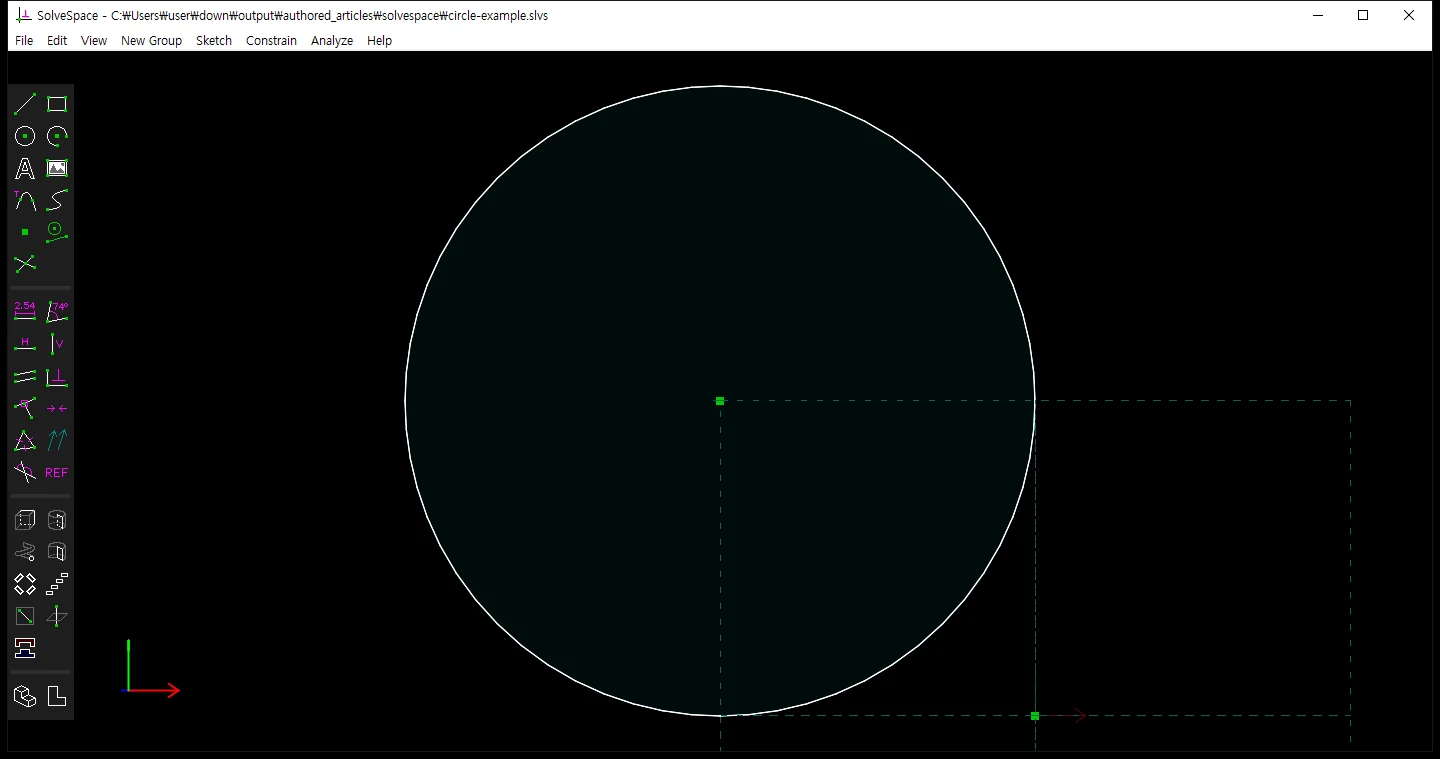
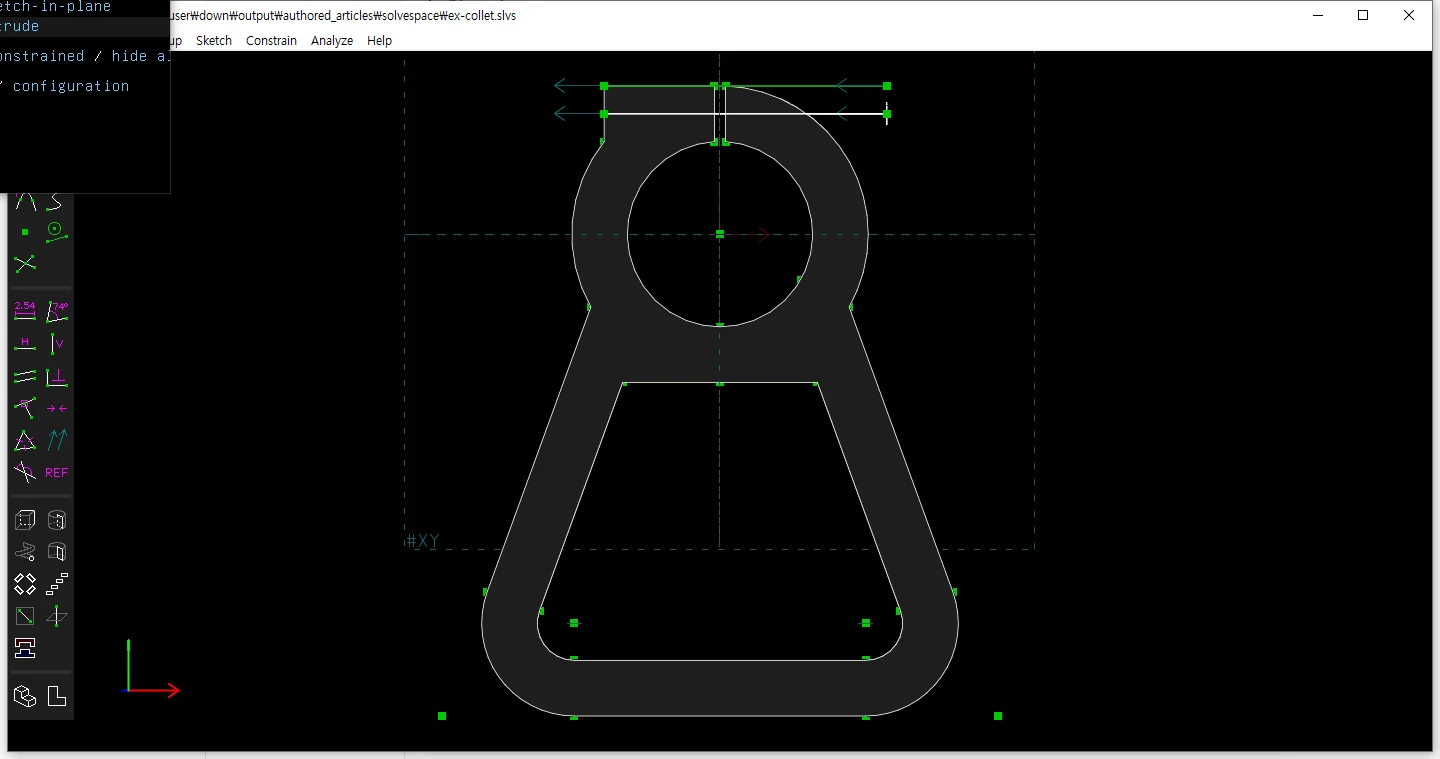
첫 화면은 3.2에서 원 예제를 열어 기준축과 작업 평면을 확인한 모습입니다. 두 번째 화면은 공식 collet .slvs 예제를 3.2에서 열어 원·호·선으로 만든 2D 윤곽, 치수와 구속 점을 확인한 실제 화면입니다.
| 스케치 | 선·원·호·베지어 |
|---|---|
| 구속 | 치수·수평·접선·대칭 |
| 3D | 돌출·회전·헬릭스 |
| 조립 | 링크·6자유도 |
| 분석 | 체적·간섭·STL |
| 내보내기 | DXF·STEP·STL·PDF |
SolveSpace 3.2로 치수 구속된 부품 만들기
Windows용 실행 파일을 저장하고 바로 실행한 뒤 File > New로 새 문서를 만듭니다. New Group > Sketch In New Workplane에서 XY 평면을 선택하고 Sketch 메뉴의 선, 사각형, 원과 호로 닫힌 윤곽을 그립니다.
선과 점을 선택해 Constrain 메뉴에서 수평·수직·일치·거리·지름을 적용합니다. 화면 왼쪽 자유도 표시가 0이 되도록 빠진 치수를 보완한 뒤 New Group > Extrude로 두께를 줍니다. Analyze에서 체적과 간섭을 확인하고 STL·STEP 또는 2D DXF로 내보내면 하나의 부품 작업이 끝납니다.
- Windows PC에 맞는 x64 실행 파일을 공식 릴리스에서 받습니다.
- solvespace_x64.exe를 원하는 폴더에 저장하고 실행합니다.
- File > New 후 New Group > Sketch In New Workplane에서 XY 평면을 고릅니다.
- Sketch > Rectangle·Circle·Line Segment로 닫힌 윤곽을 만듭니다.
- Constrain에서 수평·수직·일치·거리·지름을 지정합니다.
- 자유도 표시와 중복 구속 메시지를 확인해 스케치를 완전히 구속합니다.
- New Group > Extrude에서 돌출 길이를 입력해 3D 형상을 만듭니다.
- Analyze로 체적·간섭·STL 상태를 확인하고 필요한 형식으로 내보냅니다.
SolveSpace 3.2 무료·오픈소스 범위
SolveSpace 3.2는 GPLv3로 배포되는 무료 오픈소스 파라메트릭 2D·3D CAD입니다. 개인과 업무에서 사용할 수 있지만 프로그램을 재배포하거나 수정본을 배포할 때는 GPLv3 조건을 따라야 합니다.
선·원·베지어·텍스트 스케치, 치수와 기하 구속, 돌출·회전·헬릭스, 불리언 연산, 부품 링크와 조립, 간섭·체적 분석, DXF·PDF·SVG·STEP·STL·OBJ 내보내기를 지원합니다.
Windows·macOS·Linux 파일 선택
공식 3.2 릴리스는 Windows Vista부터 11, Linux와 Mac용 빌드를 제공합니다. 일반적인 64비트 Windows PC에는 solvespace_x64.exe를 선택하며 설치 과정 없이 파일을 실행합니다.
OpenMP 다중 코어 빌드는 Microsoft Visual C++ 재배포 가능 패키지가 필요할 수 있습니다. 실행 오류가 나고 해당 런타임을 설치하기 어렵다면 solvespace_single_core_x64.exe를 사용합니다. Mac은 SolveSpace.dmg를 열어 앱을 실행하거나 Applications로 옮기고, Linux는 배포판 패키지 관리자나 Snap을 사용합니다.
현재 3.2 화면과 메뉴 구성
현재 Windows 화면 위에는 File, Edit, View, New Group, Sketch, Constrain, Analyze, Help 메뉴가 있고 왼쪽에는 선·사각형·원·호·치수·구속·돌출과 보기 도구 아이콘이 배치됩니다. 검은 작업 영역에는 기준축, 작업 평면, 형상과 구속 표시가 나타납니다.
원 예제에서는 중심과 반지름 구속을, 공식 collet 예제에서는 원·호·선으로 만든 닫힌 2D 윤곽과 치수 구속을 확인할 수 있습니다. 선택 전 형상은 흰색, 마우스를 올린 후보와 선택 항목은 색으로 구분됩니다.
설치 없이 Windows에서 실행
solvespace_x64.exe는 설치 마법사가 없는 휴대용 실행 파일입니다. 다운로드 폴더에서 한 번 실행한 뒤 계속 사용할 위치로 옮기고 바로가기나 작업 표시줄 고정을 만듭니다.
SmartScreen이 표시되면 파일 이름과 GitHub의 solvespace/solvespace 공식 릴리스 출처를 확인합니다. 압축을 푸는 과정은 없으며, 작업 파일 .slvs는 실행 파일과 분리된 프로젝트 폴더에 저장합니다.
새 작업 평면에서 2D 스케치
File > New 후 New Group > Sketch In New Workplane을 선택하고 XY, YZ 또는 XZ 기준 평면을 고릅니다. 일반적인 평면 부품은 XY에서 시작하면 정면 치수 입력과 DXF 내보내기가 편합니다.
Sketch > Line Segment는 끝점을 차례로 클릭하며 Escape로 연속 그리기를 끝냅니다. Rectangle, Circle, Arc를 사용하고 겹치는 선이나 아주 짧은 조각이 없는지 확대해 확인합니다.
보기 이동과 선택
마우스 오른쪽 드래그는 화면 이동, 가운데 드래그는 3D 회전, 휠은 확대·축소입니다. View > Align View to Workplane을 사용하면 기울어진 시점을 현재 작업 평면 정면으로 되돌립니다.
형상에 마우스를 올리면 강조되고 왼쪽 클릭하면 선택됩니다. 여러 점이나 선에 같은 구속을 주려면 Ctrl을 누른 채 필요한 요소만 선택하고, 빈 공간을 클릭하거나 Escape로 선택을 해제합니다.
치수와 기하 구속
선 길이는 선을 선택하고 Constrain > Distance / Diameter를 사용합니다. 원은 지름, 두 선은 각도, 점과 선은 거리로 구속하며 표시된 치수를 더블클릭해 값을 바꿉니다.
수평·수직, 평행·수직, 일치, 접선, 같은 길이와 대칭 구속을 조합합니다. 같은 자유도를 두 번 막으면 중복 구속 오류가 생기므로 새 구속 직후 상태 메시지를 확인하고 방금 추가한 구속을 제거합니다.
자유도 0으로 스케치 고정
Analyze의 자유도 확인은 움직일 수 있는 점과 방향을 찾아줍니다. 형상을 드래그했을 때 의도하지 않게 움직이면 기준점 일치, 수평·수직, 길이 또는 위치 치수가 빠진 것입니다.
원점과의 관계를 먼저 고정하고 형상 크기 치수를 넣은 뒤 나머지 자유도를 확인합니다. 지나치게 많은 고정 구속 대신 설계 의도가 드러나는 치수와 관계를 사용해야 값을 바꿨을 때 안정적으로 재생성됩니다.
돌출·회전·헬릭스로 3D 만들기
닫힌 2D 윤곽을 선택한 뒤 New Group > Extrude로 두께를 입력합니다. 축 대칭 부품은 중심선을 준비하고 Lathe를 사용하며, 나사나 스프링 형상은 Helix의 축과 피치를 지정합니다.
열린 윤곽이나 교차 선이 있으면 솔리드가 생성되지 않습니다. 스케치 정면으로 돌아가 끝점 일치와 중복 선을 확인한 뒤 같은 그룹을 다시 계산합니다.
불리언 연산과 그룹 순서
새 돌출 그룹의 Operation에서 Union은 재료를 더하고 Difference는 빼며 Intersection은 공통 부분만 남깁니다. 구멍은 원을 그린 새 스케치를 기존 솔리드보다 길게 돌출하고 Difference를 선택합니다.
그룹 목록은 모델의 계산 순서입니다. 앞 그룹 치수를 바꾸면 뒤의 돌출과 불리언 결과가 다시 계산되므로 오류가 생기면 문제가 처음 나타나는 그룹부터 확인합니다.
부품 링크와 조립 구속
New Group > Link / Assemble을 사용해 다른 .slvs 부품을 불러옵니다. 점·선·면의 위치와 방향을 일치시키는 구속을 적용하고 남은 6자유도를 확인하며 부품을 배치합니다.
원본 부품 치수를 바꾸면 링크된 조립에도 반영됩니다. 파일을 옮길 때는 참조된 부품 파일을 함께 복사하고 상대 경로가 유지되도록 프로젝트 폴더 구조를 보존합니다.
DXF·PDF·SVG·STEP·STL 내보내기
2D 작업은 DXF, EPS, PDF, SVG, HPGL과 STEP으로 내보낼 수 있고, 공구 경로는 G-code를 지원합니다. 3D 메시에는 STL·OBJ, 곡면에는 STEP을 선택합니다.
내보내기 전 단위를 mm 또는 inch로 확인하고 2D는 작업 평면 정면, 3D는 솔리드 상태를 점검합니다. 내보낸 파일을 대상 CAM·슬라이서·뷰어에서 다시 열어 크기와 방향을 확인합니다.
실행할 때 DLL 오류가 날 때
solvespace_x64.exe가 MSVCP 또는 VCRUNTIME DLL 오류로 열리지 않으면 Microsoft Visual C++ 2015–2022 재배포 가능 패키지 x64를 설치한 뒤 다시 실행합니다.
시스템 구성 변경이 어렵거나 다중 코어가 필요하지 않다면 공식 solvespace_single_core_x64.exe를 받습니다. x86 파일은 32비트 Windows용이므로 일반적인 64비트 PC에서는 x64를 우선합니다.
스케치가 빨간색이고 계산되지 않을 때
중복 구속, 서로 모순되는 치수 또는 닫히지 않은 윤곽을 확인합니다. 마지막으로 추가한 치수·구속을 제거하고 Analyze의 자유도 및 상태 메시지에서 충돌한 항목을 찾습니다.
값을 0이나 음수로 바꿔 형상이 뒤집힌 경우에는 유효한 양수 치수로 되돌립니다. 한꺼번에 많은 구속을 넣지 말고 수평·수직, 일치, 크기 순으로 적용합니다.
돌출이 생성되지 않을 때
돌출할 스케치가 같은 작업 평면의 닫힌 윤곽인지 확인합니다. 끝점이 아주 조금 떨어졌거나 선이 겹쳐도 면을 만들지 못하므로 확대해 끝점 일치 구속을 적용합니다.
자기 교차 윤곽과 내부 구멍 방향도 확인합니다. 단순한 사각형이나 원을 별도 그룹에서 돌출해 기능이 정상인지 확인한 뒤 문제 스케치로 돌아가면 원인을 좁히기 쉽습니다.
저장·링크·내보내기 완료 확인
원본은 .slvs로 저장하고 주요 단계마다 다른 이름의 사본을 남깁니다. 링크 조립은 부품 파일을 포함한 프로젝트 폴더 전체를 백업합니다.
완성한 DXF·STEP·STL을 다른 뷰어에서 열어 단위, 형상, 구멍과 방향을 확인합니다. SolveSpace를 닫았다가 .slvs를 다시 열어 그룹과 구속이 오류 없이 계산되면 작업이 완료된 것입니다.
자주 묻는 질문
SolveSpace 3.2는 상업적으로도 무료인가요?
GPLv3 무료 소프트웨어이므로 업무에도 사용할 수 있습니다. 수정본이나 프로그램 자체를 배포할 때는 GPLv3 조건을 확인합니다.
Windows에서 설치해야 하나요?
아니요. solvespace_x64.exe를 저장하고 바로 실행합니다. 작업 파일은 별도 프로젝트 폴더에 보관합니다.
x64와 single_core x64 중 무엇을 받나요?
일반적인 64비트 PC는 x64 다중 코어 빌드를 우선합니다. Visual C++ 런타임 오류가 나고 설치가 어렵다면 single_core x64를 사용합니다.
스케치가 움직이는 이유는 무엇인가요?
위치·각도·길이를 결정하는 구속이 남아 있기 때문입니다. Analyze에서 자유도를 확인하고 원점 관계와 필요한 치수를 추가합니다.
3D 프린팅용 파일을 만들 수 있나요?
네. 닫힌 스케치로 솔리드를 만든 뒤 STL로 내보내고 슬라이서에서 단위와 형상을 다시 확인합니다.
자유도 0의 스케치를 돌출하고 결과 파일까지 확인하세요
SolveSpace 3.2를 실행해 작업 평면에 닫힌 윤곽을 만들고 치수·기하 구속으로 자유도를 정리합니다. 돌출과 불리언 연산으로 부품을 완성한 뒤 STEP·STL·DXF를 다른 뷰어에서 다시 열어 단위와 형상을 확인하세요.
공식 자료와 확인일
SolveSpace 공식 다운로드 · SolveSpace 공식 기능 · SolveSpace 공식 예제 · SolveSpace 3.2 공식 릴리스 | 2026-10-01T10:50:16.825067+00:00





