

Thorium Reader 3.5.1은 EPUB, PDF, CBZ, 오디오북과 Readium LCP 출판물을 한 서재에서 읽고 듣는 EDRLab의 무료 리더입니다.
Windows·Mac·Linux 설치 파일 선택부터 Import publication, 목차·검색·북마크·Aa 보기 설정, 소리 내어 읽기와 파일별 오류 해결까지 직접 설치한 현재 화면으로 설명합니다.

Thorium Reader는 어떤 프로그램인가요?
전자책, 오디오북, 코믹과 문서를 가져와 서재로 관리하는 무료 읽기 앱입니다. 키보드 탐색과 화면 읽기 도구를 고려하고 JAWS, NVDA, Narrator와 VoiceOver를 공식 지원합니다.
EPUB·PDF·CBZ와 여러 오디오 형식, Readium LCP를 지원하지만 모든 전자책 DRM을 해제하는 도구는 아닙니다. 파일 형식과 판매처·도서관의 보호 방식을 먼저 구분해야 합니다.
Thorium Reader 3.5.1 실제 Home·EPUB 읽기 화면
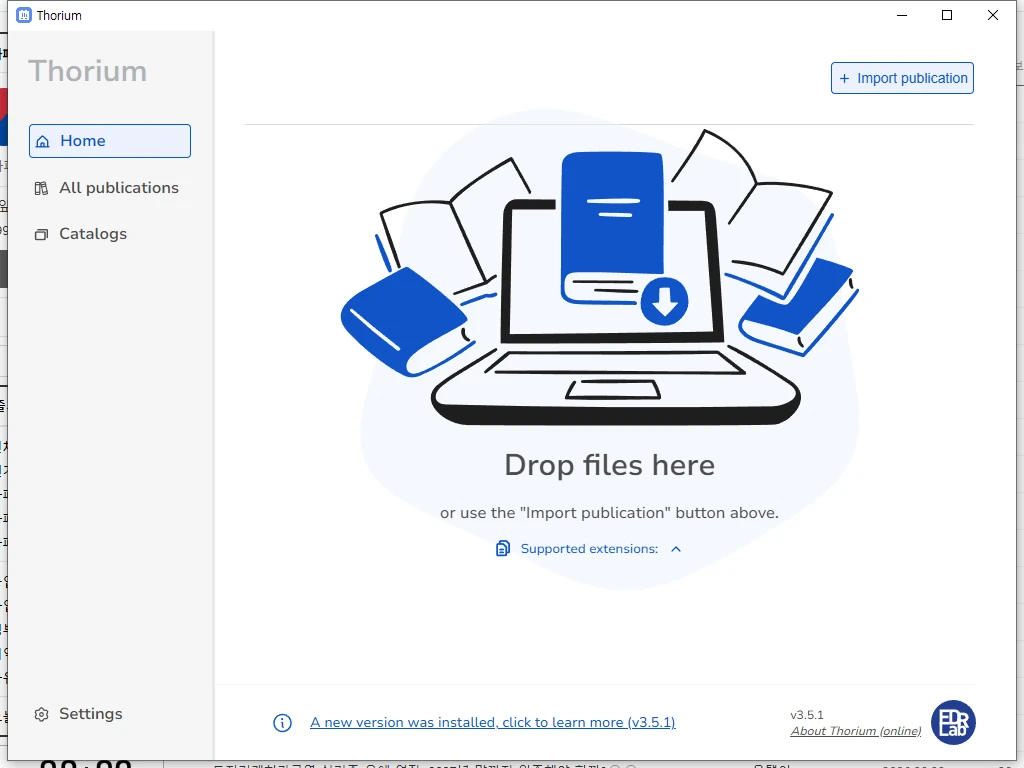
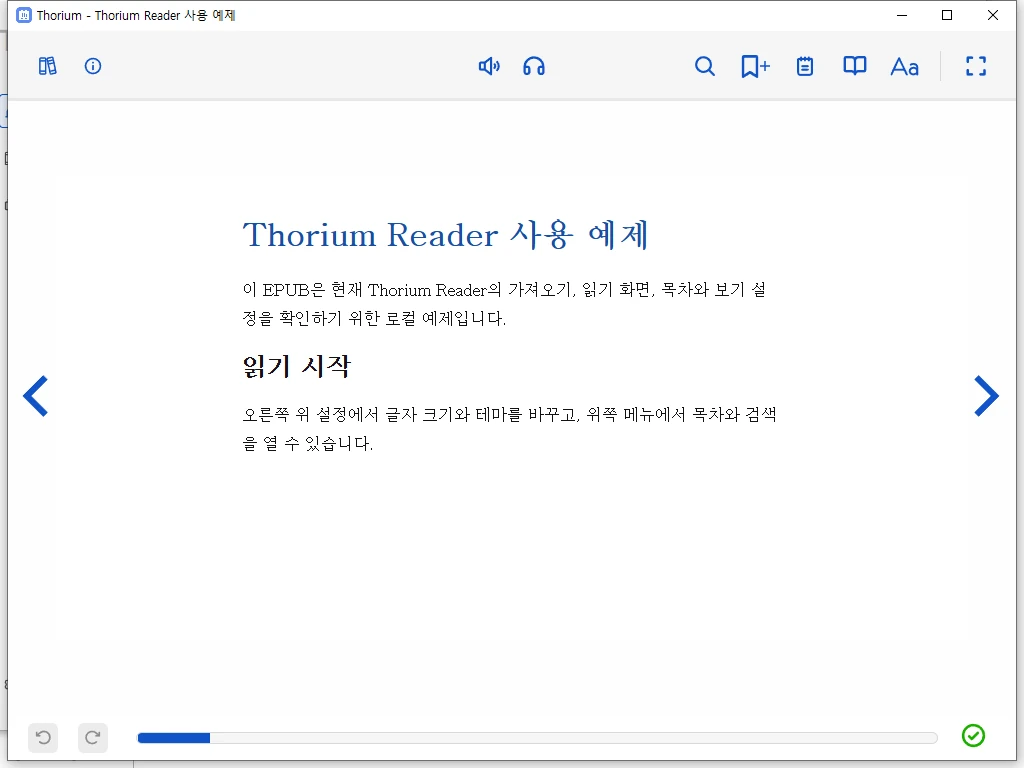
첫 화면은 Home, All publications, Catalogs, Settings와 Import publication이 보입니다. 두 번째는 직접 가져온 EPUB의 검색, 북마크, 주석, 목차, Aa 보기 설정과 진행 막대가 보이는 실제 읽기 화면입니다.
| Windows | 10 이상 |
|---|---|
| macOS | 12 Monterey 이상 |
| Linux | Ubuntu 18.04·Fedora 32·Debian 10 이상 |
| 모바일 | iOS·iPadOS 26 이상 |
| DRM | Readium LCP |
| 오프라인 | 다운로드한 책 지원 |
Thorium Reader로 EPUB 전자책 읽기
공식 다운로드에서 운영체제와 CPU에 맞는 Thorium Reader 3.5.1 설치 파일을 받고 설치합니다. 실행 후 Home의 Import publication을 누르거나 EPUB 파일을 창에 끌어놓으면 서재에 등록됩니다.
All publications에서 표지를 두 번 눌러 책을 열고 목차로 장을 이동합니다. 검색, 북마크, 주석과 Aa 보기 설정을 사용한 뒤 앱을 닫았다 다시 열어 마지막 읽기 위치가 유지되는지 확인하면 첫 읽기 작업이 끝납니다.
- 일반 Intel·AMD Windows PC는 Thorium-3.5.1-x64.exe를 받습니다.
- 설치 후 Home에서 Import publication을 누릅니다.
- EPUB·PDF·CBZ 또는 지원 오디오북 파일을 선택합니다.
- All publications에서 가져온 책의 표지를 엽니다.
- 책 모양 아이콘에서 목차를 열어 원하는 장으로 이동합니다.
- 돋보기로 본문을 검색하고 책갈피 아이콘으로 현재 위치를 표시합니다.
- Aa에서 글자 크기·테마·간격을 조절합니다.
- 책을 닫았다 다시 열어 서재와 읽기 위치를 확인합니다.
Windows·macOS·Linux 설치 파일 선택
Windows 10 이상 Intel·AMD 64비트 PC는 Thorium-3.5.1-x64.exe를 선택합니다. Snapdragon 같은 Windows on ARM 장치는 Thorium-3.5.1-arm64.exe를 받아야 합니다. 공식 페이지는 일반 Windows 사용자에게 Microsoft Store도 권장하지만 직접 EXE 설치도 제공합니다.
Apple Silicon Mac은 Thorium-3.5.1-arm64.dmg, Intel Mac은 Thorium-3.5.1-x64.dmg를 받습니다. Linux x86_64는 AppImage 또는 amd64.deb를 선택하며 ARM64용 AppImage와 deb도 공식 릴리스에 따로 있습니다.
완전 무료인 EDRLab 전자책 리더
Thorium Reader는 비영리 단체 EDRLab이 유지하는 무료 전자책·오디오북·코믹 리더입니다. 공식 사이트는 모든 플랫폼에서 무료라고 밝히며 유료 구독이나 읽기 시간 제한을 두지 않습니다.
DRM이 없는 EPUB·PDF·CBZ와 오디오 파일을 가져올 수 있고 Readium LCP로 보호된 출판물도 지원합니다. Kindle 전용 AZW·KFX나 Adobe DRM 파일을 바로 여는 앱으로 설명하면 안 됩니다.
현재 3.5.1과 Windows 설치 파일 확인
현재 데스크톱 최신 릴리스는 2026년 9월 2일 공개된 3.5.1입니다. Windows x64 설치 파일은 123,492,600바이트이며 이번 검증 SHA-256은 AD33003C0648B8F8F91CB9368B457701F23B1ED9443B01C94934F756F7ED98FD입니다.
Windows 디지털 서명은 EDRLab (European Digital Reading Lab)로 유효했습니다. 파일명을 바꿔 받은 경우에는 크기와 해시, 서명을 함께 확인하고 출처가 다른 설치 파일은 실행하지 않습니다.
실제 Home과 서재 화면
직접 설치한 3.5.1 첫 화면 왼쪽에는 Home, All publications, Catalogs, Settings가 있습니다. 오른쪽 위 Import publication과 중앙 파일 놓기 영역에서 책을 가져옵니다.
All publications은 가져온 책 전체를 보고 다시 여는 서재입니다. Catalogs는 OPDS 카탈로그를 추가해 탐색하는 메뉴이므로 PC 안의 EPUB 한 권을 읽을 때는 먼저 Import publication을 사용하면 됩니다.
실제 읽기 화면과 도구 모음
책을 열면 위쪽에 서재로 돌아가기, 출판물 정보, 소리 내어 읽기, 검색, 북마크, 메모·주석, 목차, Aa 보기 설정과 전체 화면 아이콘이 표시됩니다. 화면 양옆 화살표나 키보드로 다음 위치로 이동합니다.
아래 진행 막대는 책 안의 위치를 보여 줍니다. 리플로우 EPUB은 창 너비와 글자 크기에 맞춰 문장이 다시 배치되지만 PDF와 고정 레이아웃 EPUB은 원래 페이지 구성을 유지합니다.
EPUB·PDF·CBZ와 오디오북 가져오기
Import publication 파일 선택 창에서 EPUB, PDF, CBZ, Readium Audiobook 파일을 고릅니다. MP3, M4A·M4B, FLAC, WAV와 AAC도 공식 지원 형식에 포함됩니다.
여러 파일을 한꺼번에 가져온 뒤에는 All publications에서 제목과 저자로 찾습니다. 압축 파일 안에 EPUB이 들어 있다면 ZIP 자체를 고르지 말고 먼저 압축을 풀어 .epub 파일을 선택합니다.
목차로 장 이동하고 본문 검색
읽기 화면의 펼친 책 아이콘에서 목차를 열고 장 제목을 선택합니다. 목차가 비어 있다면 EPUB 제작자가 탐색 문서를 넣지 않았거나 파일 구조가 손상됐을 수 있습니다.
돋보기에서 이름이나 문장을 검색하면 책 안의 결과로 바로 이동할 수 있습니다. 이미지로만 만든 PDF는 텍스트 층이 없어 검색 결과가 나오지 않을 수 있으므로 OCR 여부를 확인합니다.
글자 크기·테마·간격 조절
Aa 보기 설정에서 글자 크기, 글꼴, 줄 간격, 문단 간격과 색상 테마를 조절합니다. 이 기능은 문장이 화면에 맞춰 흐르는 EPUB에서 가장 잘 작동합니다.
PDF, 만화 CBZ와 고정 레이아웃 EPUB은 출판물이 정한 페이지 모양이 우선되어 글꼴이나 줄 간격이 바뀌지 않을 수 있습니다. 확대와 전체 화면을 사용해 페이지를 읽습니다.
북마크와 주석 남기기
책갈피 아이콘은 현재 읽는 위치를 표시합니다. 본문을 선택하면 강조나 메모를 붙일 수 있고 위쪽 노트 아이콘에서 기록을 다시 찾습니다.
출판물 파일을 서재에서 삭제하거나 앱 데이터를 초기화하기 전에 필요한 주석을 보관할 방법을 확인합니다. 같은 책의 수정판을 다시 가져오면 내부 위치가 달라져 기존 표시와 정확히 맞지 않을 수 있습니다.
소리 내어 읽기와 오디오북
스피커 아이콘으로 지원되는 본문을 소리 내어 읽고 음성 관련 도구에서 Windows에 설치된 음성과 읽기 속도를 조절합니다. 언어와 맞는 시스템 음성이 없으면 발음이 부자연스러울 수 있습니다.
오디오북은 재생·일시정지와 위치 이동을 사용합니다. 파일에 장 정보와 재생 길이 메타데이터가 없으면 목차나 진행률이 기대와 다르게 표시될 수 있습니다.
Readium LCP 파일 열기
Readium LCP 보호 출판물은 .lcpl 라이선스 파일을 가져오고 제공처가 준 암호를 입력합니다. 처음 라이선스를 확인할 때는 인터넷 연결이 필요하지만 내려받은 책은 이후 오프라인으로 읽을 수 있습니다.
Adobe ACSM이나 Kindle 전용 파일은 LCP 라이선스가 아닙니다. 확장자만 EPUB으로 바꾸지 말고 구매처·도서관이 Thorium Reader와 Readium LCP를 지원하는지 확인합니다.
Catalogs에 OPDS 주소 추가
Catalogs는 OPDS 피드를 등록해 호환 서점·도서관과 공개 카탈로그를 탐색하는 메뉴입니다. 서비스가 제공한 정확한 OPDS 주소와 계정 요구 사항을 사용합니다.
웹페이지 주소를 그대로 넣거나 인증이 끝난 다운로드 링크를 재사용하면 카탈로그가 열리지 않을 수 있습니다. 먼저 브라우저가 아니라 제공처 안내에서 OPDS 지원과 로그인 방법을 확인합니다.
EPUB이 가져와지지 않을 때
확장자가 .epub인지, 파일 크기가 0바이트가 아닌지, 다른 압축 프로그램에서 EPUB 내부 구조가 보이는지 확인합니다. ZIP 안에 책 파일이 있다면 압축을 푼 뒤 실제 EPUB을 가져옵니다.
같은 파일이 다른 표준 리더에서도 열리지 않으면 container.xml, OPF, 목차나 XHTML 구조가 잘못됐을 수 있습니다. 원본을 다시 받거나 제작 도구에서 EPUB 검사 후 다시 내보냅니다.
책이 빈 화면이거나 글자가 깨질 때
Aa에서 기본 테마와 글꼴로 되돌리고 앱 창을 다시 연 뒤 같은 장을 확인합니다. EPUB이 포함하지 않은 특수 글꼴이나 잘못된 CSS를 강제로 지정하면 글자가 겹치거나 사라질 수 있습니다.
PDF가 흰 화면이면 파일 다운로드가 끝났는지와 암호·손상 여부를 먼저 봅니다. 특정 책에서만 반복되면 앱 전체 문제보다 출판물 구조나 DRM 종류를 구분해야 합니다.
읽기 위치가 저장되지 않을 때
한 책을 여러 복사본으로 가져오면 서로 다른 출판물로 취급되어 위치가 나뉠 수 있습니다. All publications에서 제목과 파일을 확인하고 같은 항목을 다시 엽니다.
앱을 강제 종료하기보다 서재로 돌아간 뒤 정상 종료하고, Windows의 Thorium 앱 데이터 폴더를 청소 프로그램으로 지우지 않습니다. 업데이트 전에는 중요한 주석과 원본 책 파일을 별도 보관합니다.
키보드와 화면 읽기 도구로 읽기
Thorium Reader는 키보드 탐색과 사용자 지정 단축키를 지원합니다. Tab으로 위쪽 도구 모음과 읽기 영역을 이동하고 Enter로 선택하며, 초점 위치를 잃었을 때는 서재로 돌아가 책을 다시 엽니다.
공식 안내는 JAWS, NVDA, Windows Narrator와 macOS VoiceOver 지원을 명시합니다. 화면 읽기 도구를 쓸 때는 PDF 이미지보다 구조화된 제목·목차와 본문 텍스트가 있는 EPUB이 탐색하기 쉽습니다.
업데이트 전 서재와 원본 보관
새 버전을 설치하기 전에 읽던 책의 원본, 중요한 주석과 라이선스 정보를 별도 위치에 보관합니다. 앱 업데이트는 프로그램을 바꾸는 작업이며 원본 전자책 파일을 대신 백업하지 않습니다.
업데이트 뒤 책이 중복되면 같은 파일을 여러 번 가져왔는지 확인하고 불필요한 복사본만 서재에서 정리합니다. LCP 책은 다시 인증해야 할 수 있으므로 제공처와 암호 정보를 잃지 않도록 관리합니다.
완료 확인: 책 다시 열기
All publications으로 돌아가 가져온 제목과 저자, 표지가 보이는지 확인합니다. 같은 책을 다시 열어 마지막 위치, 북마크, 보기 설정과 검색이 유지되는지 점검합니다.
원본 EPUB·PDF·CBZ와 오디오 파일은 Thorium 서재만 믿지 말고 문서 폴더나 백업 드라이브에 따로 보관합니다. 앱 재설치나 PC 교체 뒤에도 원본 파일이 있어야 다시 가져올 수 있습니다.
자주 묻는 질문
Thorium Reader는 무료인가요?
네. EDRLab이 유지하는 무료 앱이며 Windows, macOS, Linux와 iOS·iPadOS에서 사용할 수 있습니다.
Windows에서는 어떤 파일을 받나요?
일반 Intel·AMD 64비트 PC는 Thorium-3.5.1-x64.exe, Windows on ARM은 arm64.exe를 받습니다.
EPUB 외에 어떤 파일을 열 수 있나요?
PDF, CBZ, Readium Audiobook과 MP3·M4A·M4B·FLAC·WAV·AAC를 공식 지원합니다.
Adobe ACSM이나 Kindle 파일도 열리나요?
Readium LCP는 지원하지만 Adobe ACSM과 Kindle 전용 형식은 같은 DRM이 아니므로 바로 열 수 없습니다.
책 파일을 지우면 주석과 읽기 위치는 남나요?
서재 항목과 앱 데이터에 의존할 수 있으므로 삭제·재설치 전에 원본 책과 필요한 기록을 별도로 보관합니다.
맞는 설치 파일을 받고 EPUB 한 권을 끝까지 열어보세요
CPU에 맞는 3.5.1 설치 파일을 받아 Thorium Reader를 실행하고 Import publication으로 EPUB을 가져옵니다. 목차 이동, 검색, 북마크와 Aa 보기 설정을 사용한 뒤 서재에서 같은 책을 다시 열어 위치와 설정이 유지되는지 확인하세요.
공식 자료와 확인일
Thorium Reader 공식 소개 · Thorium Reader 공식 다운로드 · EDRLab GitHub 3.5.1 릴리스 | 2026-10-01T10:23:15.401884+00:00





