

Stellar Data Recovery Free v12는 Windows와 Mac에서 삭제한 사진, 문서, 동영상, 오디오와 이메일을 스캔하고 미리 본 뒤 기본 1GB까지 저장 복구하는 프로그램입니다.
삭제 파일이 있던 원본 드라이브 사용을 멈추고 다른 드라이브에 설치한 뒤 복구 대상, 드라이브, 빠른·정밀 스캔, 미리보기와 다른 드라이브 저장까지 실제 Free Edition 화면 기준으로 설명합니다.

Stellar Data Recovery Free는 어떤 프로그램인가요?
논리 드라이브, 물리 디스크와 바탕화면·문서 위치를 스캔해 삭제되거나 접근하기 어려운 파일 후보를 찾고 형식·경로·미리보기로 골라 복구합니다.
Free Edition은 기본 1GB 복구 한도가 있으며 추가 1GB는 공식 안내 조건을 충족해야 합니다. 무제한 복구와 파티션·RAID·NAS 등 고급 기능은 유료 에디션과 구분합니다.
Stellar Data Recovery Free 실제 복구 대상·드라이브 선택 화면
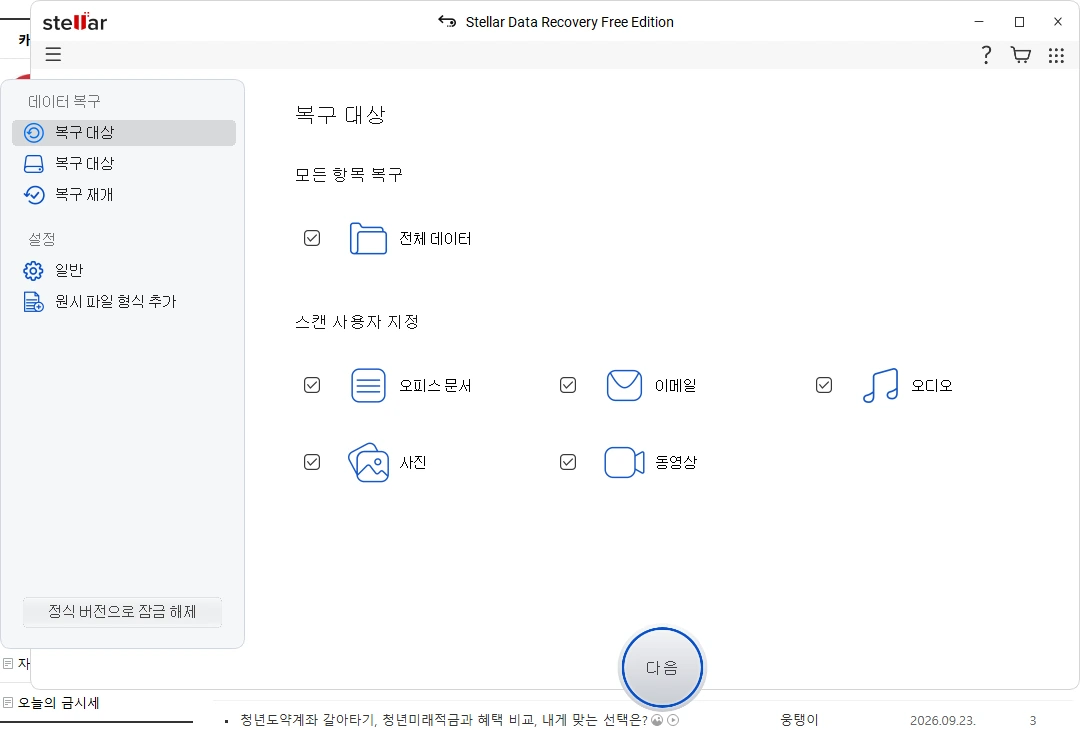
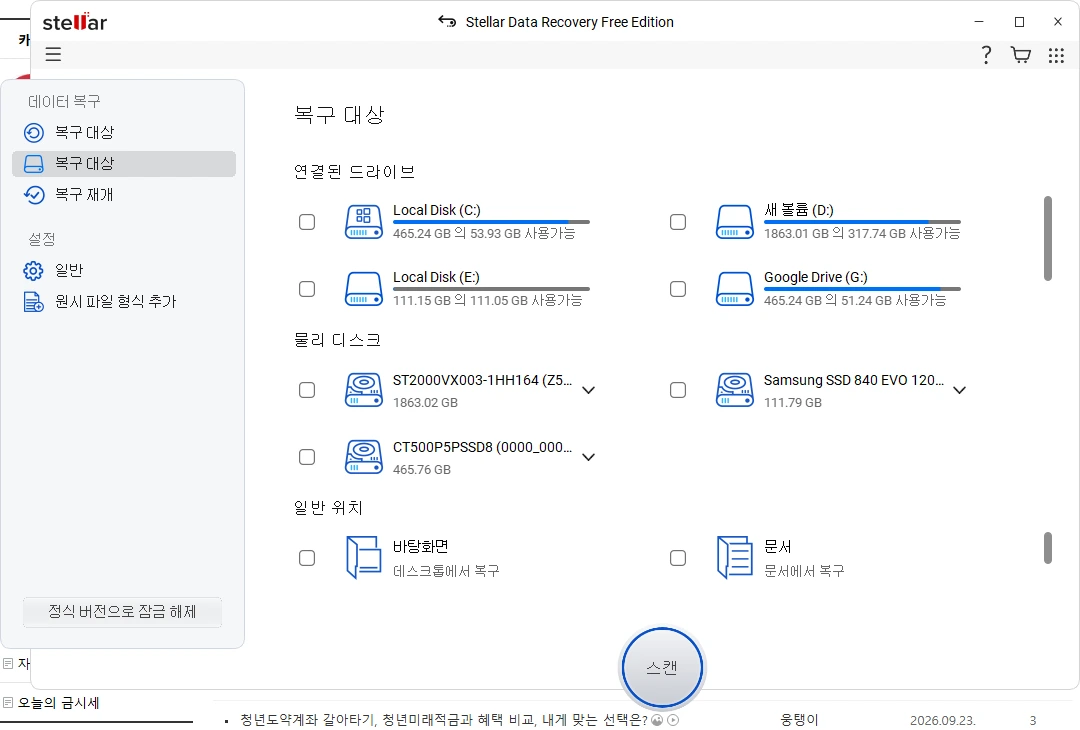
첫 화면은 전체 데이터·오피스 문서·이메일·오디오·사진·동영상 선택과 다음 버튼입니다. 두 번째는 논리 드라이브, 물리 디스크, 바탕화면·문서 위치와 스캔 버튼이 보이는 실제 화면입니다.
| Windows | 11·10·8.1·8 |
|---|---|
| Server | 2022·2019·2016 |
| 메모리 | 4GB 최소·8GB 권장 |
| 설치 공간 | 250MB |
| 복구 대상 | 문서·사진·동영상·오디오·이메일 |
| 고급 기능 | 유료 에디션 |
Stellar Data Recovery Free로 삭제 파일 복구하기
복구하려는 파일이 있던 드라이브 사용을 먼저 멈춥니다. Stellar Data Recovery Free를 다른 드라이브에 설치하고 첫 화면에서 사진, 동영상, 오디오, 이메일, 오피스 문서 또는 전체 데이터를 선택한 뒤 다음을 누릅니다.
두 번째 화면에서 삭제 파일이 있던 논리 드라이브나 물리 디스크를 하나만 선택하고 스캔합니다. 결과에서 파일을 미리 본 뒤 복구할 항목을 체크하고 원본과 다른 드라이브에 저장해야 덮어쓰기를 줄일 수 있습니다.
- 삭제 파일이 있던 원본 드라이브 사용을 멈춥니다.
- 가능하면 다른 내부 드라이브나 외장 USB에 Free v12를 설치합니다.
- 복구 대상에서 필요한 파일 형식 또는 전체 데이터를 선택합니다.
- 원본이 있던 논리 드라이브나 물리 디스크를 선택합니다.
- 먼저 빠른 스캔을 실행하고 결과를 파일 형식·경로로 찾습니다.
- 필요한 파일을 미리 보고 실제 내용이 열리는지 확인합니다.
- 찾지 못하면 같은 원본에서 정밀 스캔을 한 번 실행합니다.
- 복구 파일은 원본과 다른 드라이브에 저장합니다.
Windows·Mac 무료 버전 파일 선택
Windows 11·10·8.1·8의 64비트 PC는 StellarDataRecoveryFree.exe를 받습니다. Windows Server 2022·2019·2016도 공식 요구 사항에 포함되며 설치 공간은 약 250MB, 메모리는 최소 4GB·권장 8GB입니다.
Mac은 StellarDataRecoveryFree.dmg.zip을 받아 압축을 풀고 DMG에서 앱을 설치합니다. Windows와 Mac Free Edition은 기본 1GB 복구를 제공하며 공식 안내 조건을 완료하면 추가 1GB를 받을 수 있습니다.
무료 1GB와 유료 기능 범위
Free Edition은 스캔과 미리보기는 무료이며 실제 저장 복구는 기본 1GB까지 가능합니다. 공식 페이지는 소셜 공유로 추가 1GB를 잠금 해제해 합계 2GB까지 사용할 수 있다고 안내합니다.
1GB를 넘는 복구, 전체 파티션 복구, RAID·NAS와 일부 고급 기능은 유료 에디션 범위입니다. 스캔 결과가 많다는 이유만으로 모두 무료 복구된다고 오해하지 말고 필요한 파일의 합계 크기를 먼저 봅니다.
Windows 설치 파일과 SHA-256 확인
현재 공식 Windows Free 설치 파일은 188,428,976바이트이며 이번 검증 SHA-256은 068442C579EE312AD4B93EB3C060DE72DBF9A5C5A3F514C3E3D618EAF2EE18AA입니다. PowerShell Get-FileHash 결과와 공백 없이 비교합니다.
설치형은 실행 과정에서 공식 설치 완료 페이지를 열 수 있습니다. 프로그램 작업에는 브라우저 페이지가 필요하지 않으므로 닫고 시작 메뉴에서 Stellar Data Recovery를 실행합니다.
실제 복구 대상 선택 화면
실제 Free Edition 첫 화면에는 전체 데이터, 오피스 문서, 이메일, 오디오, 사진, 동영상 선택 항목이 있습니다. 왼쪽에는 복구 대상, 복구 재개, 일반, 원시 파일 형식 추가 메뉴가 보입니다.
필요한 종류만 선택하면 스캔 결과가 단순해지고 찾는 시간이 줄어듭니다. 확장자를 모르거나 여러 종류가 섞인 폴더를 찾을 때만 전체 데이터를 선택합니다.
논리 드라이브와 물리 디스크 선택
다음 화면은 Local Disk 같은 논리 드라이브, 제조사명이 보이는 물리 디스크, 바탕화면·문서 같은 일반 위치를 구분합니다. 삭제 전 파일이 저장된 정확한 위치를 선택하고 스캔을 누릅니다.
외장 HDD나 USB가 보이지 않으면 케이블과 전원을 확인하고 Windows 디스크 관리에서 장치가 인식되는지 봅니다. 파일 시스템 복구 안내가 뜨더라도 원본 디스크에 쓰기 작업을 먼저 실행하지 않습니다.
빠른 스캔 결과에서 파일 찾기
스캔이 끝나면 트리 보기, 파일 형식 보기와 삭제 목록을 이용해 경로와 확장자로 범위를 줄입니다. 파일명 검색과 날짜·크기 정보를 함께 보고 같은 이름의 여러 결과를 구분합니다.
사진·문서·동영상은 미리보기를 열어 실제 내용이 온전한지 확인합니다. 목록에 이름이 보여도 데이터 영역이 덮어써졌다면 열리지 않거나 일부가 손상될 수 있습니다.
정밀 스캔은 언제 실행하나요?
빠른 스캔에서 필요한 파일이 없을 때 같은 대상 드라이브에서 정밀 스캔을 사용합니다. 정밀 스캔은 섹터를 넓게 읽으므로 용량이 큰 디스크에서는 시간이 오래 걸립니다.
스캔 중 원본 드라이브에 새 파일을 만들거나 프로그램을 설치하지 않습니다. 물리적 소음, 반복 연결 끊김이나 SMART 경고가 있으면 정밀 스캔을 반복하기보다 전문 복구 여부를 판단합니다.
미리보기와 복구 가능성 판단
미리보기에서 사진 전체, 문서 첫 페이지, 동영상 재생 구간이 정상인지 확인합니다. 중요 파일은 이름만 맞는 결과보다 내용이 열리는 결과를 우선 선택합니다.
복구 성공은 삭제 후 덮어쓰기, SSD TRIM, 포맷 방식과 장치 상태에 따라 달라집니다. 프로그램이 모든 파일을 보장한다고 단정하지 않고 가장 중요한 파일부터 다른 드라이브로 저장합니다.
복구 파일 저장 위치 선택
복구를 누르면 저장 폴더를 고릅니다. 원본이 C:라면 D:, 외장 HDD나 다른 물리 디스크를 선택하고 같은 파티션에는 저장하지 않습니다.
복구 파일을 원본에 저장하면 아직 읽지 않은 영역을 덮어써 다음 파일의 가능성을 낮출 수 있습니다. 저장 공간이 충분한지 확인하고 파일 구조와 열림 여부를 복구 후 다시 검사합니다.
스캔 결과 저장과 복구 재개
긴 스캔을 다시 하지 않으려면 스캔 정보를 저장한 뒤 왼쪽 복구 재개에서 불러옵니다. 이 파일은 원본 데이터 자체가 아니라 스캔 결과를 다시 탐색하기 위한 정보입니다.
스캔 정보도 원본 드라이브가 아닌 다른 위치에 저장합니다. 원본 장치 연결 상태와 경로가 달라지면 재개가 실패할 수 있으므로 장치 연결을 유지합니다.
원시 파일 형식 추가
알려진 확장자가 결과에 없으면 왼쪽 원시 파일 형식 추가에서 사용자 파일 형식을 등록할 수 있습니다. 파일 헤더를 정확히 아는 특수 형식에만 사용합니다.
일반 사진·문서·동영상은 기본 형식으로 먼저 스캔합니다. 무분별하게 원시 형식을 늘리면 결과가 많아지고 파일명·폴더 구조가 없는 조각 파일을 구분하기 어려워집니다.
SSD 삭제 파일과 TRIM 한계
SSD에서 삭제하면 운영체제와 장치의 TRIM이 사용되지 않는 블록을 정리할 수 있어 HDD보다 복구 가능성이 빠르게 낮아질 수 있습니다. 삭제를 알아차린 즉시 사용과 재부팅을 최소화합니다.
TRIM이 이미 실행된 영역은 스캔 목록에 이름이 남아도 내용이 복구되지 않을 수 있습니다. 중요한 데이터라면 반복 설치와 여러 도구 테스트로 원본을 변경하지 말고 전문가 판단을 고려합니다.
드라이브가 목록에 보이지 않을 때
USB 케이블, 전원 어댑터와 다른 포트를 확인하고 디스크 관리에서 용량과 연결 상태를 봅니다. 드라이브 문자가 없더라도 물리 디스크 목록에 제조사와 용량이 보이는지 확인합니다.
초기화 또는 포맷을 묻는 Windows 창이 나타나면 중요한 데이터가 있는 원본에는 동의하지 않습니다. BIOS나 디스크 관리에도 보이지 않고 소음이 난다면 소프트웨어 스캔 범위를 벗어날 수 있습니다.
스캔이 멈추거나 매우 느릴 때
원본 디스크의 연결이 끊기지 않는지, 절전이 작동하지 않는지 확인합니다. 다른 대용량 작업을 중지하고 노트북은 전원을 연결합니다.
같은 위치에서 반복 멈추고 디스크 상태가 나쁘다면 강제 재시도를 계속하지 않습니다. 가능한 경우 원본의 섹터 이미지를 다른 정상 디스크에 만든 뒤 복구 작업을 진행하는 방식이 안전합니다.
미리보기가 열리지 않을 때
파일 형식별 미리보기를 지원하지 않거나 데이터 일부가 손상되면 미리보기가 비어 있을 수 있습니다. 같은 경로의 다른 결과와 크기·날짜를 비교하고 작은 파일부터 시험합니다.
Free Edition 한도 안에서 중요한 후보를 다른 드라이브에 복구한 뒤 해당 형식의 원래 앱으로 엽니다. 확장자만 바꾸거나 원본 디스크에서 복구 파일을 직접 수정하지 않습니다.
완료 확인: 다른 드라이브에서 파일 열기
복구 파일을 저장한 다른 드라이브에서 사진, 문서와 동영상을 실제 앱으로 엽니다. 파일 크기, 페이지 수, 재생 시간과 압축 해제 여부를 확인합니다.
중요 파일은 추가 백업을 만들고 원본 디스크는 검증이 끝날 때까지 보관합니다. 일부 파일만 복구됐다면 Free 한도와 덮어쓰기·TRIM·물리 상태를 구분해 다음 조치를 결정합니다.
자주 묻는 질문
Stellar Data Recovery Free는 무료인가요?
스캔과 미리보기는 무료이며 실제 파일 저장 복구는 기본 1GB까지입니다. 공식 조건을 충족하면 추가 1GB를 받을 수 있습니다.
Windows에서는 어떤 파일을 받나요?
64비트 Windows 11·10·8.1·8은 StellarDataRecoveryFree.exe를 받습니다.
복구 프로그램을 삭제 파일이 있던 드라이브에 설치해도 되나요?
권하지 않습니다. 설치 파일이 삭제 데이터 영역을 덮어쓸 수 있으므로 다른 드라이브에 설치합니다.
복구 파일은 어디에 저장하나요?
원본과 다른 물리 디스크나 외장 드라이브에 저장합니다.
SSD 삭제 파일이 복구되지 않는 이유는 무엇인가요?
TRIM으로 삭제 블록이 정리됐거나 새 데이터가 덮어쓴 경우 내용 복구가 어려울 수 있습니다.
원본 드라이브를 멈추고 중요한 파일부터 다른 곳에 복구하세요
삭제를 확인하면 원본 드라이브 사용을 중지하고 다른 드라이브에 Free v12를 설치하세요. 필요한 형식과 정확한 원본 위치를 스캔해 미리보기로 확인한 뒤 가장 중요한 파일부터 원본과 다른 디스크에 저장하고 실제 앱으로 열어 검증합니다.
공식 자료와 확인일
Stellar Data Recovery Free 공식 페이지 · Stellar Windows 제품·기술 사양 · Stellar Free 설치 안내 | 2026-10-01T10:13:09.242008+00:00





