

LibreCAD 2.2.1.5는 좌표, 스냅과 레이어로 평면 도면을 그리고 DXF·PDF로 저장하는 무료 오픈소스 2D CAD입니다.
일반 64비트 Windows PC는 win64-msvc.exe 안정판을 설치합니다. 단위와 용지를 먼저 정하고 사각형·원·치수를 배치한 뒤 DXF와 PDF를 확인합니다.

LibreCAD은 어떤 프로그램인가요?
선, 원, 호, 타원, 스플라인과 폴리라인을 좌표와 스냅으로 작성하고 레이어, 블록, 해치, 문자와 치수로 2D 도면을 구성합니다.
DXF와 DWG를 읽고 DXF·DWG·PDF·SVG를 쓸 수 있으며 화면 도구 모음과 Dock을 작업 방식에 맞게 배치할 수 있습니다.
LibreCAD 도면 영역·도구 모음·레이어·명령줄 실제 화면
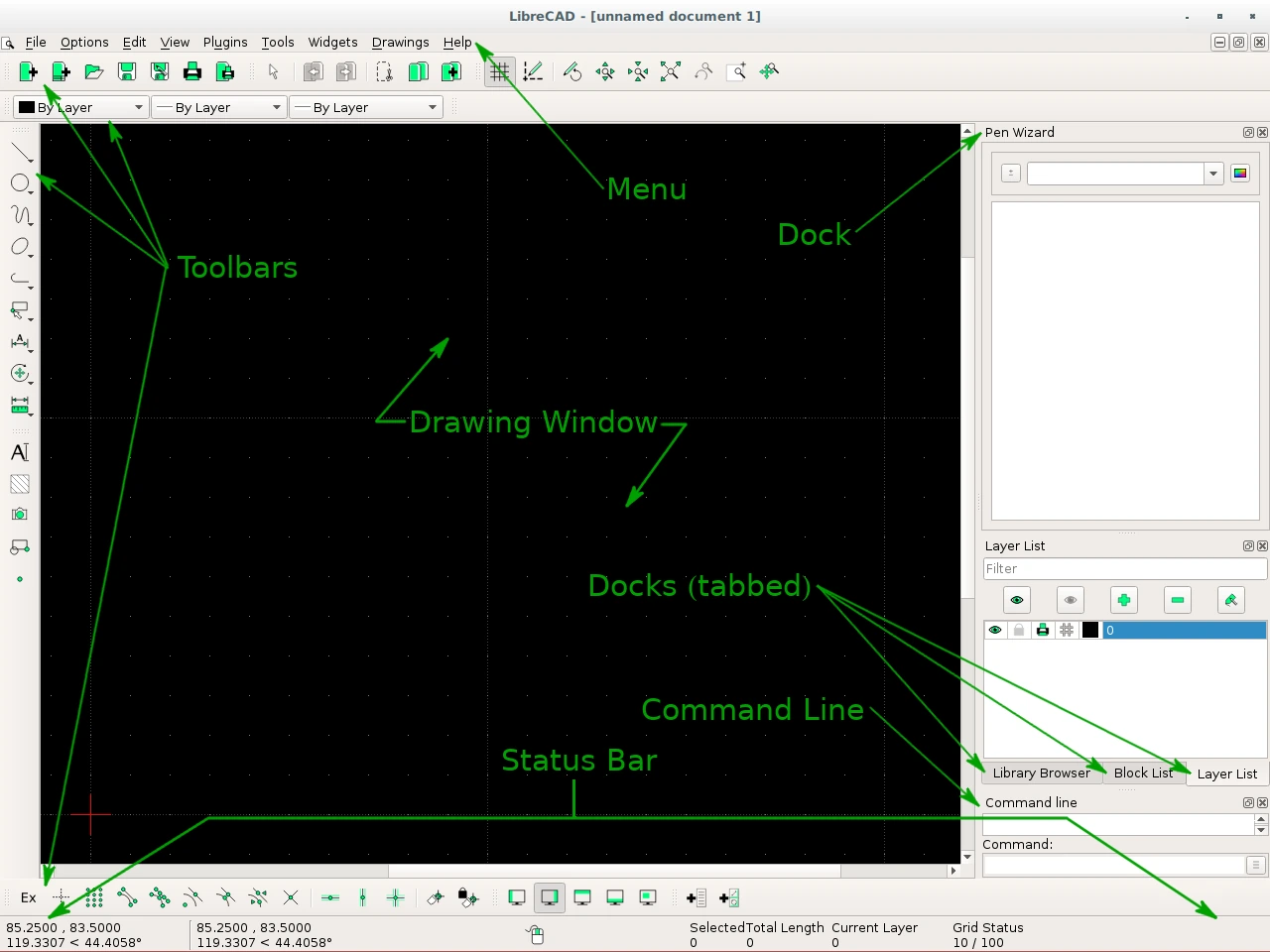
공식 사용자 설명서 화면에서 메뉴, CAD 도구 모음, 중앙 도면 영역, Layer List·Block List와 Command Line을 확인할 수 있습니다.
| Windows 64비트 | win64-msvc.exe |
|---|---|
| 도면 설정 | Current Drawing Preferences |
| 입력 | 좌표·스냅·Command Line |
| 구성 | Layer List·Block List |
| 편집 | Draw·Modify·Dimension |
| 출력 | DXF·PDF·SVG |
LibreCAD 2.2.1.5 안정판과 Windows 파일
LibreCAD 2.2.1.5는 치수와 좌표를 입력해 평면 도면을 만들고 DXF·DWG를 읽으며 DXF·PDF·SVG로 저장하는 무료 오픈소스 2D CAD입니다. Windows, macOS와 Linux를 지원하고 30개가 넘는 언어로 인터페이스를 제공합니다.
일반 64비트 Windows 10·11 PC는 이름에 win64-msvc.exe가 붙은 안정판 설치 파일을 받습니다. msvc.exe는 32비트 Windows용이며 2.2.2 alpha와 continuous 빌드는 시험판이므로 일반 작업에는 2.2.1.5 Stable을 고릅니다.
- Windows 설정 > 시스템 > 정보에서 시스템 종류가 64비트인지 확인합니다.
- LibreCAD-v2.2.1.5-win64-msvc.exe를 실행해 설치합니다.
- Edit > Current Drawing Preferences에서 단위와 용지 크기를 정합니다.
- Layer List에서 외곽선·중심선·치수 레이어를 만듭니다.
- Line > Rectangle에서 두 모서리 좌표를 지정해 사각형을 그립니다.
- Dimension > Horizontal과 Vertical로 치수를 배치합니다.
- File > Save As에서 DXF를 저장하고 File > Export > Export as PDF로 결과를 만듭니다.
- PDF를 열어 선, 치수, 용지 방향과 축척을 확인합니다.
무료 사용과 지원 환경
LibreCAD는 GPLv2 무료 오픈소스 프로그램으로 체험 기간, 구독이나 워터마크가 없습니다. 공식 안정판은 Windows용 EXE, macOS용 DMG, Linux용 AppImage와 배포판 패키지로 제공됩니다.
2.2.1.5는 번역과 안정성 문제를 다듬은 유지보수 안정판입니다. GitHub Releases의 continuous와 alpha 자산은 최신 기능 시험용이므로 업무 도면은 Stable Release 자산을 선택합니다.
64비트와 32비트 설치 파일
Intel·AMD 기반 Windows 10·11의 대부분은 win64-msvc.exe를 사용합니다. 파일 이름에 win64가 없는 msvc.exe는 32비트 Windows용입니다.
설정 > 시스템 > 정보의 시스템 종류와 설치 파일 이름을 맞춥니다. 잘못된 아키텍처로 실행이 거부되면 호환성 모드를 바꾸지 말고 맞는 공식 자산을 다시 받습니다.
첫 실행과 화면 구성
기본 화면 중앙은 도면 영역이고 위·왼쪽에는 Draw, Modify, Dimension 도구 모음이 있습니다. 오른쪽 Dock에는 Layer List와 Block List, 아래에는 Command Line과 상태 표시줄이 배치됩니다.
닫힌 패널은 Widgets > Dock Widgets에서 다시 켤 수 있습니다. View > Toolbars에서 필요한 도구 모음을 표시하고 도면 영역이 충분히 넓게 보이도록 Dock 너비를 조절합니다.
단위와 용지 설정
Edit > Current Drawing Preferences에서 Main Drawing Unit을 millimeter, inch 등 실제 도면 단위로 정합니다. Paper 탭에서 A4·A3 크기와 세로·가로 방향, 여백을 선택합니다.
단위를 바꾸는 것은 이미 그린 형상의 실제 크기를 자동 환산하는 작업과 다릅니다. 새 도면에서 먼저 설정하고 상태 표시줄의 좌표와 그리드 간격을 확인합니다.
레이어 만들기
Layer List의 더하기 버튼으로 외곽선, 중심선, 치수처럼 역할별 레이어를 만듭니다. 각 레이어에 색, 선 종류와 선 굵기를 지정하고 그릴 레이어를 현재 레이어로 선택합니다.
눈 아이콘으로 표시를 끄거나 자물쇠로 편집을 막을 수 있습니다. 치수가 외곽선 레이어에 섞이지 않도록 도구 실행 전 현재 레이어를 확인합니다.
도면을 인쇄하거나 다른 CAD로 넘길 때도 레이어 이름과 선 속성이 작업 의도를 전달합니다. 숨김 상태, 출력 제외 여부와 현재 레이어를 정리하고 불필요한 빈 레이어를 제거한 뒤 저장합니다.
좌표와 스냅 설정
Status Bar에서 절대 좌표와 상대 좌표를 보고 Command Line에 x,y 값을 입력할 수 있습니다. Snap on Endpoints, Snap on Entity, Snap on Intersections를 상황에 맞게 켭니다.
Grid Snap만 켜면 실제 끝점보다 그리드 점을 잡을 수 있습니다. 선 연결은 끝점 스냅, 교차 위치는 교차점 스냅을 사용하고 확대해 접합을 확인합니다.
사각형 외곽선 그리기
Line > Rectangle을 선택하고 첫 모서리를 클릭하거나 Command Line에 0,0을 입력합니다. 반대 모서리는 @100,60처럼 상대 좌표로 입력해 폭 100, 높이 60인 사각형을 완성합니다.
도구 옵션 막대와 Command Line의 다음 입력 요구를 읽습니다. Esc를 한 번 누르면 현재 선 작업이 끝나고 두 번 누르면 선택 상태로 돌아갑니다.
원과 구멍 중심 배치
Circle > Center, Radius를 선택하고 중심점을 지정한 뒤 반지름 값을 입력합니다. 중심 위치는 교차점 스냅이나 좌표로 정확히 잡습니다.
직경 치수가 기준이면 반지름에 절반 값을 입력합니다. 여러 구멍은 Modify > Move/Copy를 이용해 기준 간격과 복사 수를 지정하고 중심점이 맞는지 확인합니다.
선 자르기와 모서리 정리
Modify > Trim에서 경계가 될 엔티티를 먼저 선택한 뒤 남길 쪽의 선을 클릭합니다. Trim Two는 교차하는 두 선을 함께 정리할 때 사용합니다.
잘못 잘랐으면 Edit > Undo로 되돌리고 스냅과 선택 순서를 다시 확인합니다. 화면상 맞닿아 보여도 실제 좌표가 어긋나면 Trim 결과가 예상과 다를 수 있습니다.
평행선과 오프셋
Modify > Offset 또는 Line > Parallel 계열 도구에서 거리를 입력하고 기준 선과 배치할 쪽을 선택합니다. 벽 두께, 테두리나 중심선과 일정한 간격의 형상을 만들 때 씁니다.
도구 옵션의 거리와 복사 수를 확인하고 치수 도구로 실제 간격을 재측정합니다. 원본 선을 이동하는 기능과 평행 복사 기능을 구분합니다.
치수 배치
Dimension > Horizontal과 Vertical로 두 기준점을 고른 뒤 치수선 위치를 클릭합니다. 원에는 Radial 또는 Diametric Dimension을 사용합니다.
Edit > Current Drawing Preferences의 Dimensions에서 문자 높이, 화살표 크기, 정밀도와 단위를 조절합니다. 치수 레이어를 별도로 사용하고 인쇄 미리보기에서 글자가 겹치지 않는지 봅니다.
텍스트와 주석 입력
Draw > Text 또는 MText에서 글꼴, 높이, 정렬과 내용을 입력하고 배치점을 지정합니다. 여러 줄 설명에는 MText가 편리합니다.
DXF를 다른 CAD에서 열 때 글꼴이 없으면 모양이 달라질 수 있습니다. 기본 CAD 글꼴을 사용하거나 납품 환경에서 같은 글꼴을 사용할 수 있는지 확인합니다.
DXF와 DWG 열기
File > Open에서 DXF 또는 지원되는 DWG를 선택합니다. 열자마자 Zoom Auto로 전체 도면을 맞추고 Layer List, 단위와 실제 알려진 치수를 확인합니다.
DWG 읽기는 libdxfrw를 사용하며 복잡한 최신 객체나 사용자 객체가 완전히 보존되지 않을 수 있습니다. 중요한 파일은 원본을 유지하고 DXF 사본으로 저장한 뒤 엔티티와 치수를 비교합니다.
DXF로 저장하기
File > Save As에서 이름과 폴더를 정하고 필요한 DXF 형식을 선택합니다. 기존 납품 파일을 덮어쓰기 전에 새 이름으로 저장해 버전별 사본을 남깁니다.
저장 후 LibreCAD에서 파일을 다시 열어 레이어, 블록, 문자와 치수가 그대로인지 확인합니다. 외부 CAD와 교환할 때는 상대방이 요구하는 DXF 버전을 맞춥니다.
파일 이름에 도면 번호와 수정 날짜를 넣고 이전 판을 별도 폴더에 보관합니다. 저장 뒤 프로그램을 닫았다가 다시 열어도 같은 레이어와 치수가 표시되는지 확인해야 실제 납품 파일을 안전하게 전달할 수 있습니다.
PDF로 출력하기
File > Print Preview에서 Fit to Page 또는 축척을 정하고 도면을 용지 중앙에 배치합니다. 선 굵기와 흑백 모드, 용지 방향을 확인한 뒤 File > Export > Export as PDF로 저장합니다.
PDF를 실제 크기로 열어 잘린 치수와 여백이 없는지 확인합니다. 1:1 등 고정 축척이 필요하면 자동 맞춤 대신 지정 축척을 사용합니다.
도면이 보이지 않을 때
파일을 열었는데 빈 화면이면 View > Auto Zoom을 실행합니다. 아주 먼 좌표의 엔티티 때문에 전체가 작게 보이면 선택 창으로 필요한 영역을 확대하고 불필요한 객체를 찾습니다.
레이어 눈 아이콘, 검은 배경과 같은 색의 엔티티, 너무 작은 선 굵기도 확인합니다. 삭제 전에 레이어를 하나씩 켜 도면 범위를 파악합니다.
스냅이 엉뚱한 점을 잡을 때
여러 스냅을 동시에 켜면 가까운 그리드나 엔티티가 먼저 선택될 수 있습니다. 현재 작업에 필요한 Endpoints 또는 Intersections만 남기고 화면을 확대합니다.
상태 표시줄 좌표와 빨간 스냅 표시를 보고 클릭합니다. 연결 오류는 Info > Distance Point to Point나 치수로 간격을 측정해 확인합니다.
DWG·DXF 호환 문제가 있을 때
파일이 열리지 않거나 일부 객체가 빠지면 상대 CAD에서 일반 선·원·폴리라인으로 분해한 DXF 사본을 요청합니다. 외부 참조, 프록시 객체와 특수 글꼴은 교환 과정에서 달라질 수 있습니다.
안정판 2.2.1.5에서 다시 열고 문제가 재현되는 최소 사본을 따로 만듭니다. 원본 DWG를 LibreCAD 저장으로 바로 덮어쓰지 않습니다.
완료 확인: 사각형 도면에서 PDF까지
도면 단위와 A4 용지를 정하고 레이어를 만든 뒤 좌표로 사각형과 원을 그립니다. Trim으로 형상을 정리하고 수평·수직·직경 치수를 배치합니다.
DXF를 저장해 다시 열고 Print Preview에서 축척과 여백을 정한 뒤 PDF로 내보냅니다. PDF의 선, 치수, 문자와 용지 방향을 확인하면 기본 2D 도면 작업이 끝납니다.
자주 묻는 질문
LibreCAD는 무료인가요?
네. 체험 기간과 워터마크가 없는 GPLv2 무료 오픈소스 2D CAD입니다.
일반 Windows PC는 어떤 파일을 받나요?
64비트 Windows는 LibreCAD-v2.2.1.5-win64-msvc.exe를 받습니다.
DWG 파일도 열 수 있나요?
libdxfrw를 통해 DWG 읽기를 지원하지만 특수 객체는 달라질 수 있어 원본을 보존하고 DXF 사본으로 확인합니다.
정확한 크기의 사각형은 어떻게 그리나요?
Line > Rectangle에서 첫 점과 @폭,높이 형식의 상대 좌표를 입력합니다.
PDF는 어디서 만드나요?
Print Preview에서 용지와 축척을 정한 뒤 File > Export > Export as PDF를 실행합니다.
단위와 레이어를 먼저 정하고 DXF와 PDF 결과를 확인하세요
안정판을 설치하고 단위·용지·레이어를 설정한 뒤 좌표와 스냅으로 형상을 그리세요. DXF를 다시 열어 구조를 확인하고 PDF의 축척, 치수와 여백까지 점검하면 기본 2D 도면 작업이 끝납니다.
공식 자료와 확인일
LibreCAD 공식 사이트 · LibreCAD 2.2.1.5 공식 안정판 · LibreCAD 공식 사용자 설명서 | 2026-10-01T11:00:55.158889+09:00





