
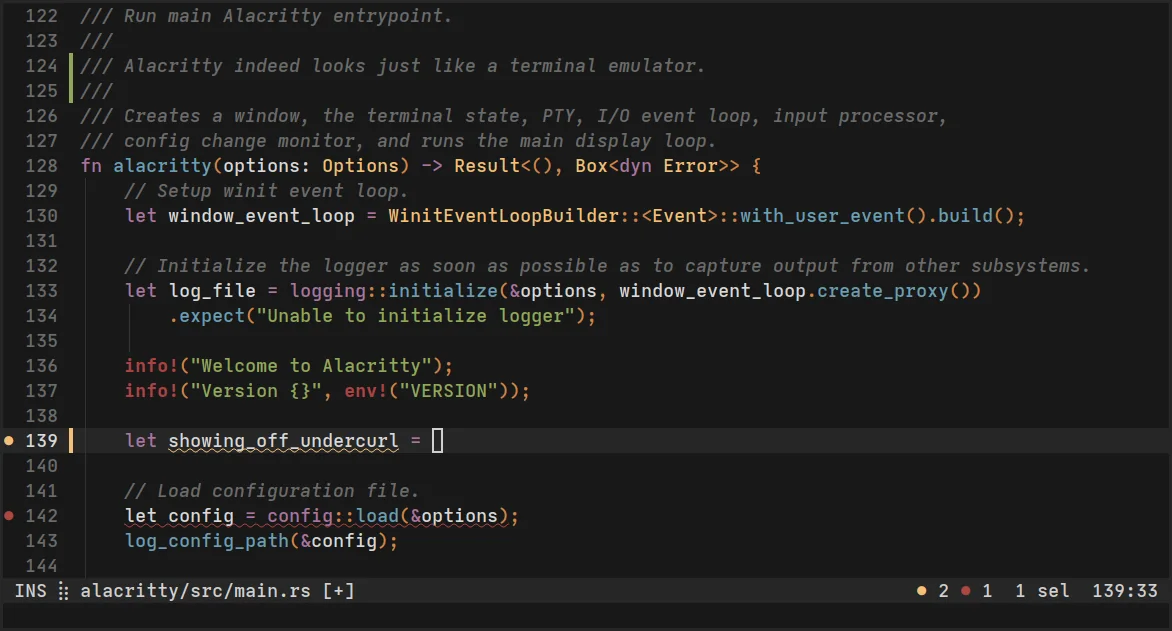
Alacritty는 OpenGL 렌더링으로 PowerShell, cmd, bash와 zsh 같은 셸을 빠르게 표시하는 무료 터미널 에뮬레이터입니다. 0.17.0은 Windows MSI·portable.exe, macOS DMG와 공식 소스를 제공합니다.
설치 후 현재 폴더 명령을 실행해 셸을 확인하고, 검색과 Vi Mode로 긴 출력을 찾습니다. alacritty.toml에서 글꼴, 창 여백, 시작 셸과 작업 폴더를 설정한 뒤 새 창에서 결과를 확인합니다.

Alacritty는 어떤 터미널 프로그램인가요?
Alacritty는 자체 셸 대신 운영체제의 셸을 실행하고 출력과 입력을 GPU로 렌더링하는 크로스 플랫폼 터미널입니다.
검색, Vi Mode, 정규식 힌트와 여러 창을 지원하며 세부 설정은 TOML 파일에서 관리합니다.
Alacritty 터미널 명령·색상·글꼴 실제 화면
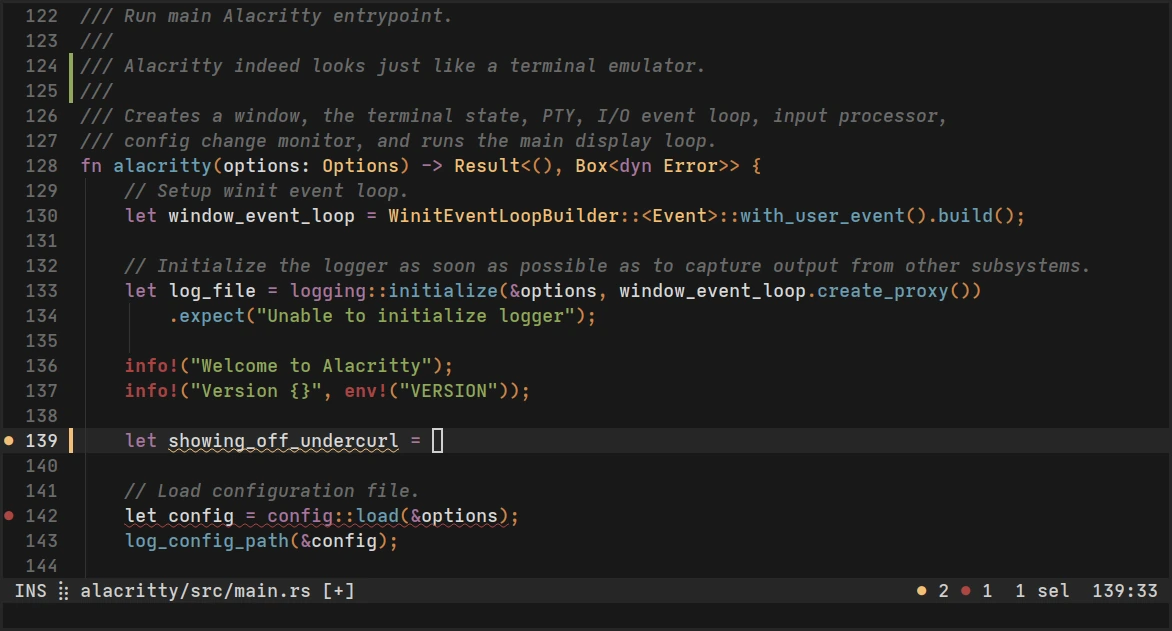
Alacritty 공식 저장소의 실제 터미널 화면입니다. 셸 프롬프트, 명령 결과, 색상과 글꼴 렌더링을 확인할 수 있습니다.
| 렌더링 | OpenGL |
|---|---|
| 설정 | TOML 1.1 |
| Windows | ConPTY |
| 검색 | 스크롤 기록 검색 |
| 선택 | Vi Mode |
| 라이선스 | Apache-2.0 |
Alacritty 0.17.0 파일 선택과 설치
Windows 10 1809 이상에서는 Alacritty-v0.17.0-installer.msi를 실행해 설치하는 방법이 가장 간단합니다. 설치 권한을 쓰지 않으려면 portable.exe를 별도 폴더에 저장합니다. macOS는 Alacritty-v0.17.0.dmg를 열어 Alacritty를 Applications로 옮깁니다. Linux와 BSD는 배포판 패키지 관리자를 우선 확인하고, 공식 0.17.0 소스와 설치 문서가 필요할 때 tar.gz를 사용합니다.
Alacritty는 Windows, macOS, Linux와 BSD에서 실행되는 무료 오픈소스 터미널 에뮬레이터입니다. Windows에서는 ConPTY를 쓰므로 Windows 10 버전 1809 이상이 필요하고, 그래픽 렌더링에는 OpenGL ES 2.0 이상이 요구됩니다. 설치 후 시작 메뉴나 응용 프로그램 목록에서 Alacritty를 열고 검은 터미널 창과 셸 프롬프트가 나타나는지 확인합니다.
- 운영체제에 맞는 0.17.0 파일을 선택합니다.
- Windows는 MSI를 실행하거나 portable.exe를 저장합니다.
- macOS는 DMG의 앱을 Applications로 옮깁니다.
- 터미널 창을 열어 셸 프롬프트와 버전을 확인합니다.
첫 명령을 실행하고 현재 폴더 확인
Alacritty 자체가 PowerShell, cmd, bash나 zsh 명령을 새로 만드는 것은 아닙니다. 창 안에서 운영체제의 기본 셸이 실행되며, Windows 기본 환경이라면 PowerShell 프롬프트가 나타날 수 있습니다. Windows에서 Get-Location, Linux와 macOS에서 pwd를 입력하고 Enter를 누르면 현재 작업 폴더가 출력됩니다. 이 결과가 보이면 키 입력, 셸 시작과 글자 렌더링이 정상입니다.
폴더를 이동할 때는 cd 뒤에 경로를 입력하고, Windows PowerShell에서는 Get-ChildItem 또는 dir, Linux와 macOS에서는 ls로 파일을 확인합니다. 명령이 끝나면 다시 프롬프트가 표시되는지 봅니다. Alacritty 창 제목에는 셸이나 현재 작업이 반영될 수 있지만 실제 명령 결과와 오류 메시지는 터미널 본문에서 읽어야 합니다.
복사·붙여넣기와 스크롤 기록 사용
Windows, Linux와 BSD의 기본 키는 Ctrl+Shift+C로 선택한 텍스트를 복사하고 Ctrl+Shift+V로 붙여넣습니다. macOS는 Command+C와 Command+V를 사용합니다. 마우스로 필요한 출력만 드래그한 뒤 복사하고, 셸 프롬프트에 붙여넣은 명령은 실행 전에 오타와 줄바꿈을 확인합니다. 암호나 토큰이 포함된 명령은 스크롤 기록이나 공유 화면에 남기지 않습니다.
Shift+PageUp과 Shift+PageDown으로 이전 출력 페이지를 이동할 수 있고 Shift+Home, Shift+End로 스크롤 기록의 처음과 끝을 찾습니다. 기본 스크롤 기록은 10,000줄이며 설정 파일의 scrolling.history에서 조정할 수 있습니다. 출력이 너무 빨리 지나갔다면 명령을 다시 실행하기 전에 스크롤 기록에서 실제 오류의 첫 줄부터 확인합니다.
Search로 긴 출력에서 오류 찾기
Windows, Linux와 BSD에서는 Ctrl+Shift+F로 앞으로 검색하고 Ctrl+Shift+B로 뒤로 검색합니다. macOS에서는 Command+F와 Command+B를 사용합니다. 검색 입력란에 error, failed, denied 같은 단어 또는 파일명을 입력하고 Enter로 다음 결과를 이동합니다. Esc는 검색을 취소하고 원래 터미널 입력으로 돌아갑니다.
검색은 현재 스크롤 기록에 남은 텍스트를 대상으로 하므로 history가 0이거나 오래된 출력이 밀려났다면 찾을 수 없습니다. 대소문자와 실제 오류 철자를 확인하고, 검색 중에는 셸 명령이 바로 실행되지 않는다는 점을 기억합니다. 원하는 줄을 찾으면 마우스로 범위를 선택해 복사하고 명령, 오류와 발생 시점을 함께 기록합니다.
Vi Mode에서 키보드로 출력 선택
Ctrl+Shift+Space를 누르면 Vi Mode가 켜지고 터미널 출력 위에 이동 커서가 나타납니다. h, j, k, l 또는 방향키로 이동하고 v로 일반 선택, Shift+V로 줄 선택, Ctrl+V로 블록 선택을 시작합니다. y로 선택 영역을 복사한 뒤 i 또는 Ctrl+C로 Vi Mode를 끝냅니다. 셸 프롬프트에 문자가 잘못 입력되지 않도록 화면에 Vi 커서가 있는지 먼저 확인합니다.
Vi Mode 안에서 /는 앞으로 검색, ?는 뒤로 검색을 시작하고 n과 Shift+N으로 다음·이전 결과를 이동합니다. g는 기록의 위쪽, Shift+G는 아래쪽으로 이동합니다. 일반 Vim 편집기가 아니라 Alacritty 스크롤 기록을 탐색하는 모드이므로 파일 내용을 수정하지 않습니다. 복사가 끝나면 모드를 종료하고 프롬프트가 다시 입력을 받는지 확인합니다.
alacritty.toml 설정 파일 만들기
Alacritty는 설정 파일을 자동으로 만들지 않습니다. Windows에서는 %APPDATA%\alacritty\alacritty.toml을 사용합니다. Linux, BSD와 macOS에서는 보통 ~/.config/alacritty/alacritty.toml을 만들며 XDG_CONFIG_HOME 경로도 지원합니다. 폴더와 파일 이름을 정확히 만들고 확장자가 .toml인지 확인합니다.
TOML은 [window], [font], [scrolling], [terminal]처럼 표 제목과 key = value 형식으로 작성합니다. 저장하면 기본값인 live_config_reload가 적용되어 많은 항목이 즉시 반영되지만 일부 창 설정은 재시작이 필요합니다. 한 번에 여러 값을 붙여넣지 말고 한 항목을 저장한 뒤 창 모양과 오류 메시지를 확인하면 잘못된 줄을 찾기 쉽습니다.
- 운영체제의 공식 설정 경로에 alacritty 폴더를 만듭니다.
- alacritty.toml 파일을 UTF-8 텍스트로 저장합니다.
- font 또는 window 항목 하나를 추가해 저장합니다.
- Alacritty 창에서 변경과 오류 표시를 확인합니다.
글꼴·크기·창 여백 조정
[font] 아래 normal = { family = "글꼴 이름", style = "Regular" }와 size 값을 지정하면 터미널 글꼴과 크기를 바꿀 수 있습니다. 기본 글꼴은 Windows에서 Consolas, macOS에서 Menlo, Linux와 BSD에서 monospace입니다. 설정한 글꼴이 설치되어 있지 않으면 대체 글꼴이 표시될 수 있으므로 영문, 한글과 특수기호를 함께 출력해 모양을 확인합니다.
[window]의 padding = { x = 값, y = 값 }은 본문과 창 가장자리 사이 여백을 바꿉니다. dimensions는 픽셀이 아니라 열과 행 수로 지정하며 0이면 창 관리자의 권장 크기를 사용합니다. Ctrl+= 또는 Ctrl++로 글꼴을 키우고 Ctrl+-로 줄이며 Ctrl+0으로 기본 크기로 되돌릴 수 있습니다. 크기 변경 뒤 긴 명령이 자연스럽게 줄바꿈되는지 봅니다.
시작 셸과 작업 폴더 설정
기본 셸 대신 다른 프로그램을 열려면 [terminal]의 shell.program과 shell.args를 설정합니다. Windows에서 PowerShell 7을 쓰려면 설치된 pwsh.exe 경로를 확인한 뒤 지정하고, Linux와 macOS에서는 원하는 셸의 실제 경로를 which 명령으로 확인합니다. 존재하지 않는 실행 파일을 적으면 창이 바로 닫히거나 자식 프로세스 실행 오류가 표시될 수 있습니다.
항상 같은 프로젝트 폴더에서 시작하려면 [general]의 working_directory를 절대 경로로 지정합니다. None이면 부모 프로세스의 작업 폴더를 사용합니다. 경로에 공백이나 역슬래시가 있는 Windows TOML 문자열은 따옴표와 이스케이프를 확인합니다. 설정 후 Get-Location 또는 pwd 결과가 원하는 폴더인지 확인해야 시작 폴더 작업이 끝납니다.
창이 열리지 않거나 즉시 종료될 때
Windows에서 창이 바로 닫히면 Windows 10 1809 이상인지, MSI 설치가 완료됐는지, 설정한 shell.program이 실제 파일인지 확인합니다. portable.exe는 다운로드 폴더에서 직접 실행할 수 있지만 보안 차단이나 쓰기 권한 때문에 설정을 찾지 못할 수 있으므로 사용자 폴더의 별도 앱 폴더로 옮겨 시험합니다. 설정 파일 이름이 alacritty.toml.txt로 저장되지 않았는지도 봅니다.
Linux나 BSD에서 원격 접속 프로그램이 alacritty 터미널 형식을 알지 못해 글자가 깨지면 infocmp alacritty로 terminfo 설치 여부를 확인합니다. 공식 설치 문서의 alacritty.info 등록 절차를 사용하고, 임의의 다른 터미널 값을 영구 설정하기 전에 원격 시스템 지원을 확인합니다. OpenGL 컨텍스트 오류가 보이면 그래픽 드라이버와 원격·가상 환경의 OpenGL 지원을 점검합니다.
TOML 오류와 변경 미적용 해결
설정을 저장한 뒤 화면 상단이나 로그에 구성 오류가 나오면 표시된 줄 번호와 키 이름을 확인합니다. 표 이름의 대괄호, 문자열 따옴표, 쉼표와 true·false 철자를 고치고 최근에 추가한 항목 하나만 제거해 다시 저장합니다. 예전 YAML 설정을 그대로 붙여넣지 말고 0.17.0의 공식 TOML 설정 문서에 있는 현재 키를 사용합니다.
alacritty –version으로 실제 실행 버전을 확인하고 alacritty –print-events로 시작하면 입력·창·설정 관련 이벤트와 오류를 터미널에서 볼 수 있습니다. 수정 후 새 창을 열어 셸 프롬프트, 한글과 특수기호, 검색, 복사·붙여넣기와 시작 폴더를 차례로 확인합니다. 첫 명령의 결과와 오류 검색까지 정상이라면 Alacritty 설치와 기본 설정 작업이 끝납니다.
검사가 끝나면 정상 동작하는 alacritty.toml을 다른 이름으로 복사해 둡니다. 다음에 글꼴, 색상이나 키 바인딩을 바꿀 때는 한 항목씩 수정하고 문제가 생기면 보관한 파일과 비교합니다. portable.exe와 MSI 설치본을 동시에 시험했다면 어떤 실행 파일을 시작했는지 확인하고, 명령 검색과 Vi Mode에서 선택한 문장이 클립보드에 정확히 복사되는지 마지막으로 점검합니다. 이렇게 버전, 실행 파일, 셸, 설정 파일과 확인 명령을 함께 기록하면 업데이트 뒤에도 같은 환경을 빠르게 복구할 수 있습니다.
자주 묻는 질문
Alacritty는 무료인가요?
네. 공식 저장소에서 무료 오픈소스로 배포됩니다.
Windows에서는 어떤 파일을 받나요?
일반 설치는 installer.msi, 무설치 실행은 portable.exe를 선택합니다.
설정 메뉴가 보이지 않아요.
Alacritty는 GUI 설정 창 대신 alacritty.toml 파일을 사용합니다.
검색은 어떻게 시작하나요?
Windows와 Linux는 Ctrl+Shift+F, macOS는 Command+F를 누릅니다.
Windows에서 창이 바로 닫혀요.
Windows 버전, ConPTY 지원, 셸 경로와 TOML 오류를 확인합니다.
첫 명령과 TOML 설정 결과까지 확인하세요
Alacritty 0.17.0을 설치하고 현재 폴더 명령을 실행한 뒤 검색과 Vi Mode를 시험하세요. alacritty.toml에서 글꼴과 시작 폴더를 하나씩 바꾸고 새 창의 결과까지 확인하면 터미널 설치와 기본 설정이 끝납니다.
공식 자료와 확인일
Alacritty 공식 사이트 · Alacritty 0.17.0 공식 릴리스 · Alacritty 공식 설정 문서 · Alacritty 공식 기본 키 문서 | 2026-10-01T06:14:54.494353+09:00





