

Keyviz는 강의, 화면 공유와 녹화 중에 누른 키와 마우스 클릭·스크롤·드래그를 화면 위에 실시간으로 보여주는 오픈소스 프로그램입니다. 현재 공식 2.1.1 릴리스는 Windows MSI와 macOS DMG를 제공합니다.
Windows에서는 MSI를 설치해 실행한 뒤 트레이의 K 아이콘에서 Settings를 열고 Ctrl+S를 눌러 키캡이 나타나는지 확인합니다. macOS는 입력 모니터링과 손쉬운 사용 권한을 허용해야 실제 입력을 표시할 수 있습니다.

Keyviz는 어떤 프로그램인가요?
키보드 단축키와 마우스 동작을 시청자에게 실시간으로 보여주는 화면 입력 시각화 도구입니다.
필터, 최근 입력 기록, 위치, 애니메이션, 키캡 색상과 마우스 표시를 조정해 튜토리얼·프레젠테이션·화면 녹화에 맞출 수 있습니다.
Keyviz 키 입력·설정·마우스 표시 화면
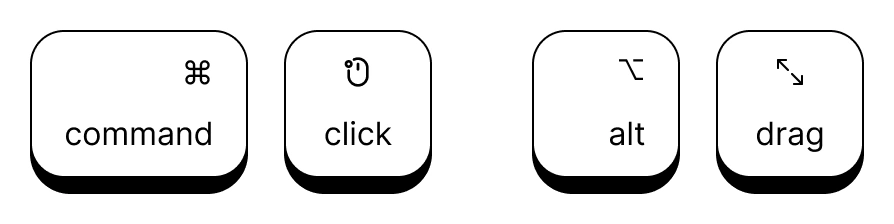
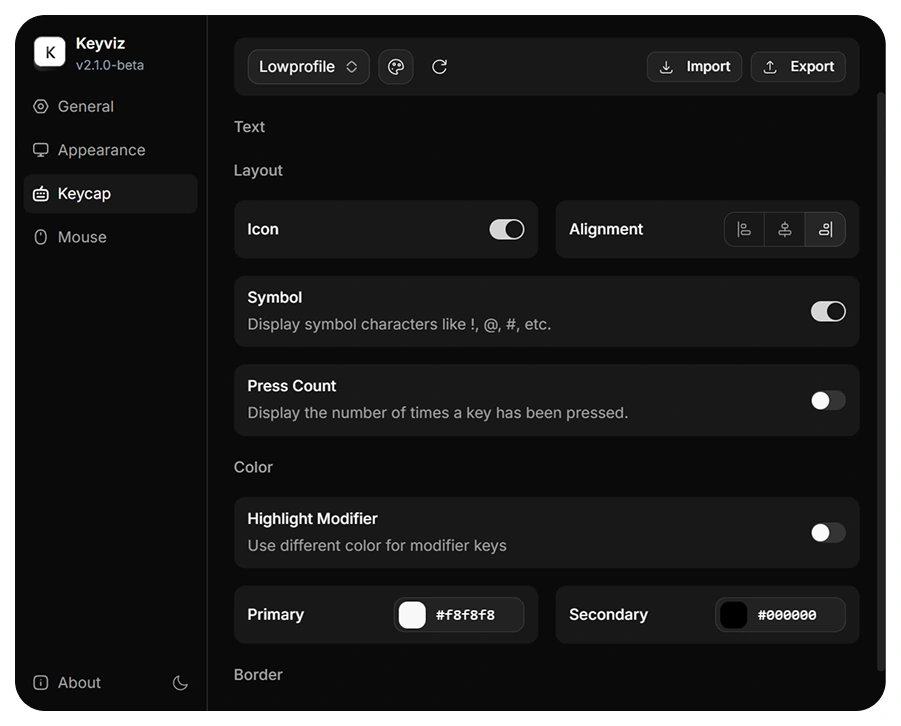
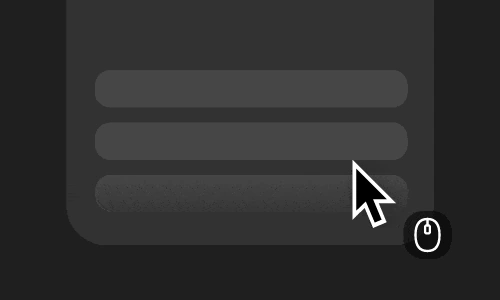
Keyviz 공식 저장소의 실제 2.x 화면입니다. 키 입력 키캡, Keycap 스타일 설정과 커서 옆 마우스 버튼 표시를 확인할 수 있습니다.
| Windows 파일 | keyviz_2.1.1_windows.msi |
|---|---|
| macOS 파일 | keyviz_2.1.1_macos.dmg |
| 주요 기능 | 키 입력·마우스 동작 표시 |
| 필터 | Off·Hotkeys·Custom |
| 표시 위치 | Alignment·Margin·Display |
| 마우스 | 클릭·스크롤·드래그 |
| 설정 백업 | Kecap 스타일 JSON |
| 유료 확장 | 선택형 Pro 9달러 |
Windows에서 MSI를 설치하고 첫 키 입력 표시하기
Windows에서는 keyviz_2.1.1_windows.msi를 내려받아 실행합니다. 설치 안내에 따라 완료한 뒤 Keyviz를 시작하면 시스템 트레이에 K 아이콘이 나타납니다. 아이콘을 눌러 Settings를 열고 General의 Filter를 Off로 둡니다.
Settings 창을 닫아도 Keyviz는 트레이에서 계속 동작합니다. 메모장을 연 뒤 Ctrl+S처럼 실제 단축키를 눌러 화면에 Ctrl과 S 키캡이 나타났다 사라지는지 확인하면 설치와 첫 표시가 끝납니다.
- keyviz_2.1.1_windows.msi를 내려받습니다.
- MSI를 실행해 설치를 마칩니다.
- 시작 메뉴에서 Keyviz를 실행합니다.
- 트레이의 K 아이콘에서 Settings를 엽니다.
- General에서 Filter를 Off로 선택합니다.
- 메모장을 열고 Ctrl+S를 누릅니다.
- 화면에 Ctrl과 S가 표시되는지 확인합니다.
Keyviz는 어떤 프로그램인가요?
Keyviz는 강의, 화면 공유, 프레젠테이션과 녹화 중에 누른 키와 마우스 동작을 화면 위에 실시간으로 보여주는 프로그램입니다. 단축키를 말로만 설명하기 어려울 때 시청자가 실제 입력을 함께 볼 수 있습니다.
공식 저장소는 GPL-3.0 오픈소스로 공개돼 있고 무료 기본 기능을 제공합니다. 공식 사이트에는 추가 애니메이션·스타일·캡션을 제공하는 선택형 Pro가 따로 있으므로 무료 기본판과 유료 확장 기능을 구분해 사용합니다.
2.1.1 Windows·macOS 파일 선택
Windows PC에서는 .msi 설치 파일을, macOS에서는 .dmg 파일을 선택합니다. 두 파일 모두 공식 GitHub 2.1.1 릴리스의 배포 자산이며 Windows MSI는 약 4MB, macOS DMG는 약 2.3MB입니다.
Linux는 공식 릴리스에 설치 파일이 없습니다. README는 X11 호환과 소스 빌드 절차를 안내하므로 일반 사용자는 Windows·macOS 공식 설치 파일을 선택하고 Linux에서는 개발 환경을 준비한 경우에만 소스 빌드를 고려합니다.
macOS 설치와 입력 권한 허용
macOS에서는 keyviz_2.1.1_macos.dmg를 열고 앱을 Applications에 설치한 뒤 실행합니다. 키 입력을 읽어 화면에 표시하려면 시스템 설정의 개인정보 보호 및 보안에서 입력 모니터링과 손쉬운 사용 권한을 Keyviz에 허용해야 합니다.
권한을 바꾼 직후 입력이 보이지 않으면 Keyviz를 완전히 종료했다가 다시 실행합니다. 공식 2.1.1 릴리스에는 앱이 손상됐다는 메시지가 나타날 수 있는 별도 안내가 있으므로 임의 파일을 받지 말고 공식 이슈 420의 현재 해결 절차를 확인합니다.
트레이 메뉴에서 Settings·Stop·Quit 구분
Keyviz는 실행 중 화면 표시 창을 앞에 띄워 두는 방식이 아니라 트레이에 상주합니다. 트레이 K 아이콘의 Settings는 설정 창을 열고, Stop은 입력 감지를 잠시 중지하며, Quit은 프로그램을 완전히 종료합니다.
표시가 갑자기 사라졌다면 먼저 Quit으로 종료됐는지, Stop으로 멈춰 있는지 구분합니다. 녹화가 끝난 뒤 입력을 더 이상 표시하지 않을 때는 Stop을 사용하고 프로그램 자체를 끝낼 때는 Quit을 선택합니다.
Filter를 Off·Hotkeys·Custom으로 설정
General의 Filter에서 Off를 선택하면 모든 키가 표시됩니다. Hotkeys는 수정 키가 포함된 단축키 중심으로 보여 주며, Custom은 Custom Filter에서 허용한 키만 표시합니다.
강의에서 일반 타이핑까지 보여 주면 화면이 복잡해질 수 있으므로 단축키 설명은 Hotkeys부터 시험합니다. 특정 기능 키만 필요하면 Custom을 선택하고 실제 사용할 키를 허용한 뒤, 메모장에서 해당 키와 제외한 키를 각각 눌러 필터가 맞는지 확인합니다.
History와 Max Count로 최근 입력 남기기
General의 History를 켜면 이전에 누른 키를 화면에 이어서 남길 수 있습니다. Direction에서 Row 또는 Column을 고르고 Max Count는 2에서 12 사이로 지정합니다.
단축키 한 번만 보여 줄 때는 History를 끄고, 작업 순서를 설명할 때는 켠 뒤 4~6개부터 시작합니다. 기록이 화면을 가리면 Max Count를 줄이거나 Direction을 바꿔 발표 자료와 겹치지 않는지 확인합니다.
Toggle Shortcut으로 표시를 바로 숨기기
General의 Toggle Shortcut 입력 상자를 눌러 전역 단축키를 기록하면 키 시각화 표시와 숨김을 빠르게 전환할 수 있습니다. 녹화 중 암호나 개인 정보를 입력하기 전 표시를 끄는 용도로 사용할 수 있습니다.
다른 프로그램에서 이미 쓰는 조합은 충돌할 수 있습니다. 설정 후 Keyviz Settings 창을 닫고 바탕 화면과 녹화 프로그램에서 같은 단축키를 각각 눌러 표시 상태만 바뀌는지 확인합니다.
Alignment와 Margin으로 표시 위치 정하기
Appearance의 Alignment에서 화면 위·가운데·아래와 왼쪽·오른쪽 조합을 선택합니다. Margin의 X와 Y는 화면 가장자리에서 떨어지는 거리를 조절하며 연결 아이콘을 풀면 가로와 세로 값을 따로 바꿀 수 있습니다.
프레젠테이션 하단 자막과 겹치지 않게 하려면 상단 모서리부터 시험합니다. 실제 녹화 해상도에서 키캡이 잘리거나 슬라이드 제목을 가리지 않는지 Ctrl+S를 눌러 미리 확인합니다.
여러 모니터에서 Display 선택
모니터가 두 대 이상이면 Appearance에 Display 선택 항목이 나타납니다. 키 입력을 보여 줄 녹화 대상 모니터를 고르고 Alignment와 Margin을 다시 맞춥니다.
2.1.1 릴리스는 선택한 모니터를 기억하지 못하던 문제를 수정했습니다. 업데이트 뒤에도 다른 화면에 표시되면 Display를 다시 선택하고 Keyviz를 재실행해 설정이 유지되는지 확인합니다.
Duration과 Animation 조정
Appearance의 Duration은 키가 화면에 머무는 시간을 초 단위로 정합니다. Animation은 None, Fade, Zoom, Float, Slide 중에서 선택할 수 있고 Animation Speed는 값이 클수록 움직임이 느려집니다.
빠른 단축키 설명에는 키를 읽을 시간이 필요하므로 Duration을 먼저 조정한 뒤 애니메이션을 정합니다. 여러 키를 연속으로 눌러 화면이 쌓이는지, 너무 빨리 사라지는지 녹화 전 10초 정도 시험합니다.
Keycap 스타일·크기·색상 바꾸기
Keycap 설정에서는 Lowprofile 같은 키캡 스타일을 고르고 텍스트, 레이아웃, 색상, 테두리와 배경을 조정할 수 있습니다. modifier 키를 다른 색으로 강조하면 Ctrl·Alt·Shift와 일반 키를 쉽게 구분할 수 있습니다.
밝은 슬라이드에서는 어두운 키캡과 밝은 글자를, 어두운 화면에서는 밝은 키캡과 진한 글자를 선택합니다. 색을 바꾼 뒤 실제 발표 화면 위에서 글자가 읽히는지 확인하고, 화면을 과하게 가리면 크기와 여백을 줄입니다.
아이콘·기호·Press Count 표시
Keycap의 Layout에서 Icon을 켜면 지원되는 키 아이콘을 함께 표시하고 Symbol을 켜면 !, @, # 같은 기호 문자를 보여 줍니다. Press Count는 같은 키를 누른 횟수를 키캡에 표시합니다.
반복 입력 횟수를 설명할 때만 Press Count를 켜면 숫자의 의미가 분명합니다. 기호가 필요한 코딩 강의에서는 Symbol을 켜고 Shift 조합을 실제로 눌러 예상한 문자가 표시되는지 확인합니다.
스타일을 JSON으로 내보내고 가져오기
Keycap 화면 위쪽의 Export로 현재 Kecap 스타일을 JSON 파일로 저장할 수 있고 Import로 다시 불러올 수 있습니다. 여러 강의에서 같은 색과 크기를 재사용하거나 PC를 옮길 때 유용합니다.
내보낸 JSON은 원본을 따로 보관한 뒤 다른 설정을 시험합니다. 가져오기 후 키캡 미리보기와 실제 Ctrl+S 표시가 모두 같은 색·크기로 보이는지 확인합니다.
마우스 클릭 링 표시
Mouse의 Cursor Highlight에서 Show Clicks를 켜면 클릭할 때 포인터 주위에 링 애니메이션이 나타납니다. Size와 Color로 크기와 색을 바꾸고 Always Highlight를 켜면 클릭하지 않을 때도 링을 유지합니다.
화면 녹화에서는 포인터가 배경에 묻히지 않는 색을 선택합니다. 왼쪽·오른쪽 클릭을 각각 시험하고 링 중심이 포인터에서 어긋나지 않는지 확인합니다. 2.1.1은 마우스 표시 오프셋 문제를 수정한 버전입니다.
버튼·스크롤·드래그 표시
Mouse의 Button Indicator에서 Show Indicator를 켜면 클릭 버튼과 스크롤 아이콘이 커서 옆에 표시됩니다. Keep Indicator는 아이콘을 계속 유지하고 Size와 Offset은 표시 크기와 커서에서 떨어진 거리를 조절합니다.
Drag Threshold는 드래그로 판단할 최소 이동 거리를 픽셀 단위로 정합니다. 클릭이 자꾸 드래그로 표시되면 값을 높이고, 짧은 드래그가 잡히지 않으면 낮춘 뒤 파일을 한 번 끌어 실제 이벤트를 확인합니다.
설정이 저장되는지 확인
Keyviz 설정은 Settings 창에서 변경한 뒤 로컬 저장소에 자동 저장됩니다. 스타일, 필터, 표시 위치를 정한 후 Settings를 닫고 Keyviz를 종료했다가 다시 실행해 값이 유지되는지 확인합니다.
저장되지 않는다면 여러 Keyviz 인스턴스가 동시에 실행 중인지 확인합니다. 트레이에서 모두 Quit한 뒤 한 번만 실행하고 설정을 다시 바꿔 재시작합니다.
키 입력이 화면에 보이지 않을 때
트레이 메뉴에서 감지가 Stop 상태인지 확인하고 General의 Filter를 Off로 바꿉니다. Custom Filter에서 허용하지 않은 키는 의도적으로 표시되지 않으므로 필터 문제와 프로그램 정지를 먼저 구분합니다.
macOS에서는 입력 모니터링과 손쉬운 사용 권한을 모두 확인하고 재실행합니다. Windows에서 관리자 권한으로 실행한 프로그램 위에서만 표시되지 않으면 Keyviz와 대상 프로그램의 권한 수준 차이를 확인합니다.
표시가 다른 모니터나 화면 밖에 나타날 때
Appearance의 Display에서 녹화할 모니터를 다시 고르고 Alignment를 모서리 위치로 바꿉니다. Margin X·Y를 0에 가깝게 줄여 화면 안에 표시가 들어오는지 확인한 뒤 원하는 위치로 조금씩 늘립니다.
Windows 디스플레이 배율이나 모니터 배치를 바꾼 뒤 문제가 생겼다면 Keyviz를 재시작합니다. 2.1.1로 업데이트하고 Display 선택이 다음 실행에도 유지되는지 확인합니다.
설정 창이 열리지 않거나 화면이 가려질 때
트레이 K 아이콘을 눌러 Settings를 선택하고 이미 열린 설정 창이 다른 모니터 뒤에 있는지 Alt+Tab으로 확인합니다. 반응이 없으면 트레이의 Quit으로 종료한 뒤 Keyviz를 한 번만 다시 실행합니다.
화면 전체가 흐려지거나 다른 앱을 조작하기 어려운 상태가 반복되면 작업 관리자에서 Keyviz를 종료하고 2.1.1 릴리스와 공개 이슈의 현재 상태를 확인합니다. 녹화를 시작하기 전에 짧은 시험 실행으로 화면 전환과 입력을 점검합니다.
첫 녹화 준비 완료 확인
Keyviz를 실행해 트레이 아이콘을 확인하고 Filter를 Hotkeys 또는 Off로 정합니다. Appearance에서 위치와 Duration을 맞추고 Keycap 색상을 배경과 구분되게 선택한 뒤 Mouse의 Show Clicks를 필요에 따라 켭니다.
화면 녹화 프로그램의 미리보기를 켠 상태에서 Ctrl+S, 클릭, 스크롤을 차례로 실행합니다. 키캡과 마우스 표시가 녹화 영역 안에서 읽히고 잠시 뒤 사라지면 첫 녹화 설정이 완료됩니다.
자주 묻는 질문
Keyviz는 무료인가요?
네. GPL-3.0 오픈소스 무료 기본판을 사용할 수 있습니다. 공식 사이트에는 추가 스타일·애니메이션·캡션을 제공하는 선택형 Pro도 따로 있습니다.
Windows에서 어떤 파일을 받나요?
공식 2.1.1 릴리스의 keyviz_2.1.1_windows.msi를 받아 실행합니다.
macOS에서 키가 표시되지 않는 이유는 무엇인가요?
시스템 설정의 개인정보 보호 및 보안에서 Keyviz에 입력 모니터링과 손쉬운 사용 권한을 모두 허용하고 앱을 다시 실행합니다.
타이핑 전체 대신 단축키만 표시할 수 있나요?
General의 Filter를 Hotkeys로 선택합니다. 특정 키만 필요하면 Custom Filter에서 허용 키를 직접 고릅니다.
여러 모니터에서 표시 화면을 바꿀 수 있나요?
네. Appearance의 Display에서 모니터를 선택하고 Alignment와 Margin으로 위치를 다시 맞춥니다.
Ctrl+S와 클릭을 녹화 미리보기에서 확인하세요
Windows MSI 또는 macOS DMG로 Keyviz 2.1.1을 설치하고 트레이의 Settings에서 Filter와 표시 위치를 정하세요. 녹화 미리보기에서 Ctrl+S, 클릭과 스크롤을 차례로 실행해 키캡과 마우스 표시가 화면 안에 나타났다가 사라지면 기본 준비가 완료됩니다.
공식 자료와 확인일
Keyviz 공식 사이트 · Keyviz 공식 GitHub 저장소 · Keyviz 공식 릴리스 · Keyviz GPL-3.0 라이선스 | 2026-10-01T03:24:50.330314+09:00





