

Kdenlive는 영상·사진·음악을 타임라인에서 자르고 이어 붙이며 전환, 효과, 자막과 색 보정을 적용해 MP4로 출력할 수 있는 무료 오픈소스 동영상 편집 프로그램입니다. 공식 26.08.1 안정판은 Windows, Linux와 macOS용으로 무료 배포됩니다.
Windows에서는 Installable EXE를 설치하고 Project Bin에 클립을 추가한 뒤 타임라인에서 편집합니다. File > Render에서 MP4-H264/AAC와 출력 파일을 선택해 완성 영상을 만들고 실제 재생까지 확인할 수 있습니다.

Kdenlive는 어떤 프로그램인가요?
Project Bin, Clip Monitor, Project Monitor와 다중 트랙 타임라인을 갖춘 KDE의 비선형 영상 편집기입니다.
자르기, 전환, 효과, 오디오, 프록시 편집과 다양한 렌더 프리셋을 사용해 짧은 영상부터 여러 소스가 있는 프로젝트까지 제작할 수 있습니다.
Kdenlive 타임라인·렌더링·프록시 설정 화면
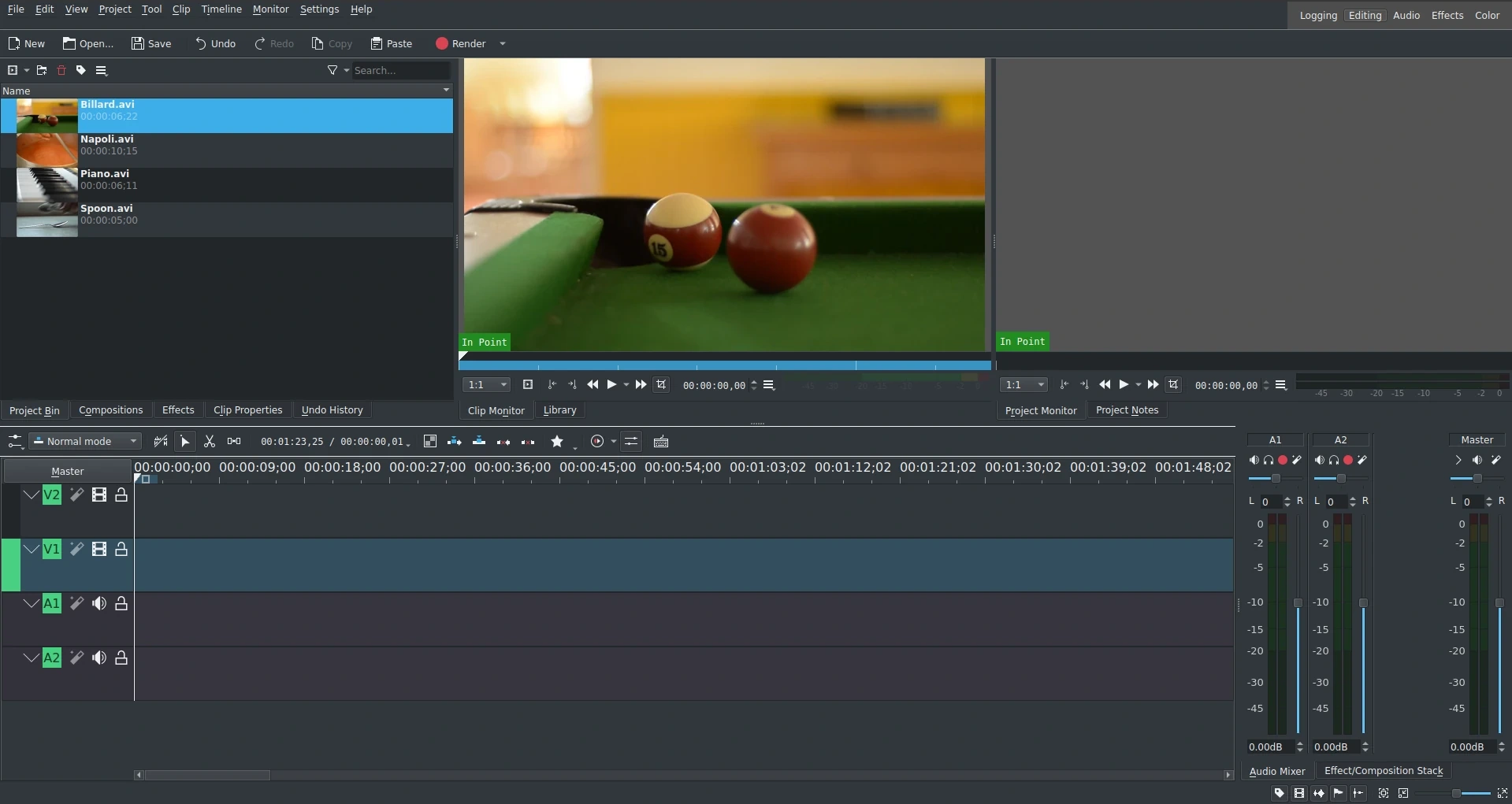
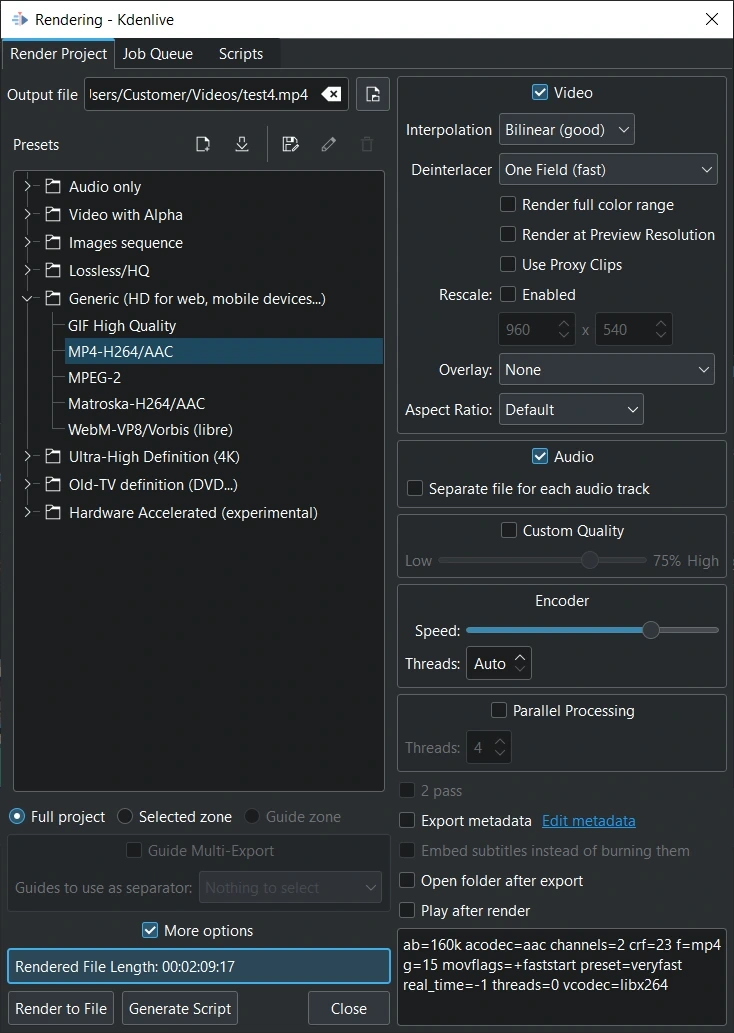
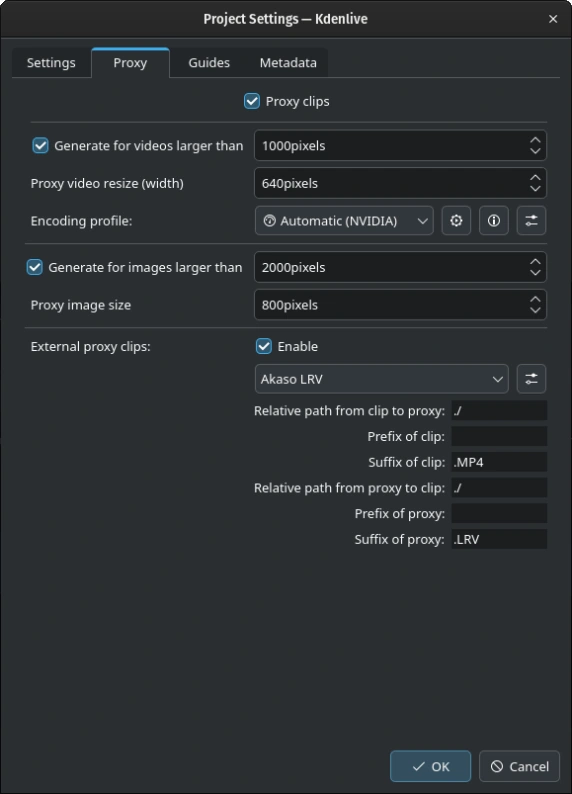
Kdenlive 공식 26.08 매뉴얼의 실제 화면입니다. Project Bin과 모니터·타임라인 배치, MP4 렌더 프리셋과 Output file, 고해상도 영상용 Proxy clips 설정을 확인할 수 있습니다.
| Windows | Installable·Standalone |
|---|---|
| Linux | AppImage·Flatpak |
| macOS | Silicon·Intel DMG |
| 프로젝트 | .kdenlive |
| 편집 | 다중 비디오·오디오 트랙 |
| 출력 | Render to File |
| 고해상도 | Proxy clips |
| 라이선스 | GPL-3.0-or-later |
Windows에 설치하고 첫 MP4 만들기
Windows 10 이상 PC에서는 Installable EXE를 내려받아 설치합니다. Kdenlive를 실행한 뒤 File > New에서 프로젝트 폴더와 화면 크기·프레임 속도를 정하고 Project Bin의 Add Clip or Folder로 영상 파일을 추가합니다.
클립을 타임라인 V1 트랙으로 끌어 놓고 앞뒤를 잘라 순서를 맞춥니다. File > Render 또는 Ctrl+Enter를 열어 MP4-H264/AAC 계열 프리셋과 출력 파일을 지정한 뒤 Render to File을 누르고, 완료된 MP4를 재생해 영상과 소리를 확인합니다.
- Windows Installable EXE를 설치합니다.
- File > New에서 프로젝트 폴더와 프로필을 정합니다.
- Project Bin에서 Add Clip or Folder를 누릅니다.
- 영상 클립을 타임라인 V1 트랙에 배치합니다.
- 클립 끝을 드래그해 필요한 구간만 남깁니다.
- File > Save로 .kdenlive 프로젝트를 저장합니다.
- Ctrl+Enter로 Render 창을 엽니다.
- MP4-H264/AAC 프리셋과 출력 파일을 고릅니다.
- Render to File을 누릅니다.
- 완료된 MP4를 열어 영상과 소리를 확인합니다.
Kdenlive는 어떤 프로그램인가요?
Kdenlive는 KDE가 개발하는 무료 오픈소스 비선형 동영상 편집기입니다. Project Bin에서 영상·사진·음악을 관리하고, 여러 비디오·오디오 트랙이 있는 타임라인에서 자르기, 전환, 효과, 자막과 색 보정을 적용할 수 있습니다.
편집 내용은 .kdenlive 프로젝트 파일에 저장되고 최종 동영상은 Render 과정에서 따로 생성됩니다. Windows, Linux, macOS에서 사용할 수 있으며 공식 26.08.1 안정판은 설치형·휴대형·AppImage·Flatpak·DMG로 나뉩니다.
Windows Installable과 Standalone 선택
Installable은 일반 설치 방식으로 시작 메뉴 등록과 제거 관리가 편합니다. 한 PC에서 계속 사용할 때는 kdenlive-26.08.1.exe를 선택합니다.
Standalone은 설치 폴더를 고정하지 않고 압축 해제한 위치에서 실행하려는 경우에 알맞습니다. 두 판을 동시에 실행하면 설정과 캐시 위치를 혼동할 수 있으므로 현재 작업에 사용할 한 가지 판을 정합니다.
Linux AppImage와 Flatpak 선택
x86_64 Linux에서 단일 실행 파일을 원하면 Kdenlive 26.08.1 AppImage를 사용합니다. 파일 속성에서 실행 권한을 허용한 뒤 실행하고, 배포판 환경에서 AppImage 지원 구성 요소가 필요한지 확인합니다.
업데이트와 샌드박스 관리를 원하면 Flathub의 org.kde.kdenlive를 설치합니다. Flatpak판에서 외장 디스크나 다른 파티션의 영상이 보이지 않으면 Kdenlive의 파일 접근 권한을 먼저 확인합니다.
macOS Silicon과 Intel DMG 선택
macOS 13 Ventura 이상에서 Apple Silicon Mac은 arm64 DMG, Intel Mac은 x86_64 DMG를 선택합니다. Apple 메뉴의 이 Mac에 관하여에서 칩 또는 프로세서를 확인하면 됩니다.
DMG를 열어 Kdenlive를 Applications에 복사한 뒤 실행합니다. 이전 버전 프로젝트를 열기 전 원본 .kdenlive 파일과 소스 미디어 폴더를 함께 백업하세요.
새 프로젝트와 프로젝트 폴더 만들기
File > New에서 프로젝트 폴더를 지정하고 프로필을 선택합니다. 프로젝트 폴더에는 .kdenlive 파일뿐 아니라 썸네일, 프록시, 미리보기 같은 작업 파일이 생길 수 있으므로 영상 소스와 작업 파일을 함께 관리할 전용 폴더를 만드는 편이 좋습니다.
첫 클립의 해상도와 프레임 속도를 잘 모르면 클립을 추가할 때 Kdenlive가 적절한 프로필을 제안할 수 있습니다. 세로 영상, 4K, 60fps처럼 출력 규격이 정해졌다면 시작할 때 프로젝트 프로필을 맞춥니다.
Project Bin에 영상·사진·음악 추가
Project Bin의 Add Clip or Folder를 눌러 영상, 오디오, 이미지 파일을 선택합니다. 여기의 항목은 원본 파일을 복사한 것이 아니라 위치를 참조하므로 편집 도중 원본 파일을 이동하거나 이름을 바꾸면 연결이 끊길 수 있습니다.
소스가 많으면 Project Bin 안에 폴더를 만들고 장면, 음악, 그래픽으로 나눕니다. 같은 이름의 파일이 여러 개면 F2로 표시 이름을 바꿀 수 있지만 실제 디스크 파일명은 바뀌지 않습니다.
타임라인에 클립 배치하고 자르기
Project Bin의 클립을 비디오 트랙으로 끌어 놓습니다. 영상 클립에는 오디오가 함께 연결될 수 있으며, 비디오와 오디오 대상 트랙 상태에 따라 한쪽만 삽입할 수도 있습니다.
타임라인에서 클립 가장자리를 드래그해 시작·끝 구간을 줄이고, 재생 헤드 위치에서 자르기 도구로 분할한 뒤 필요 없는 조각을 삭제합니다. Project Monitor에서 Space 키로 재생해 컷 사이에 검은 화면이나 빈 간격이 없는지 확인합니다.
클립 사이 전환 넣기
두 클립을 다른 비디오 트랙에서 일부 겹치게 놓고 위쪽 클립을 우클릭해 Insert a Composition에서 Wipe 계열을 선택할 수 있습니다. 클립 모서리에 표시되는 composition 추가 영역을 이용하는 방법도 있습니다.
전환 길이는 두 클립이 겹친 구간으로 결정됩니다. 너무 짧아 번쩍이거나 너무 길어 장면이 흐려지면 타임라인을 확대하고 겹치는 프레임 수를 조정합니다.
효과와 키프레임 적용
타임라인에서 클립을 선택한 뒤 Effects에서 필요한 효과를 추가합니다. 효과 설정은 선택한 클립의 Effect/Composition Stack에 나타나며 눈 아이콘으로 잠시 끄고 전후를 비교할 수 있습니다.
시간에 따라 값이 바뀌어야 하면 키프레임 버튼을 켜고 재생 헤드를 원하는 시점으로 옮겨 값을 지정합니다. 시작과 끝 키프레임을 선택한 뒤 Project Monitor를 재생해 변화 속도와 방향을 확인합니다.
음악과 페이드아웃 넣기
음악 파일을 Project Bin에 추가해 오디오 트랙으로 끌어 놓고 영상 길이에 맞춥니다. 오디오 파형을 보며 시작 위치를 조정하고 Master 미터가 계속 빨간 영역에 닿지 않도록 트랙이나 클립 볼륨을 낮춥니다.
클립 오른쪽 위의 페이드 영역을 드래그하면 끝부분의 음량을 서서히 줄일 수 있습니다. 영상 마지막 장면과 함께 재생해 음악이 갑자기 끊기지 않는지 확인하세요.
프로젝트 저장과 영상 출력 구분
File > Save는 편집 배치, 효과와 프로젝트 설정을 .kdenlive 파일로 저장합니다. 이 파일은 동영상 플레이어에서 재생하는 완성 영상이 아니며 원본 클립 위치도 계속 필요합니다.
다른 PC로 옮길 때는 .kdenlive 파일만 복사하지 말고 소스 영상·음악·이미지도 함께 옮깁니다. 최종 배포 파일은 File > Render에서 MP4 등으로 출력해야 합니다.
MP4로 전체 프로젝트 렌더링
File > Render 또는 Ctrl+Enter로 렌더링 창을 엽니다. Full project를 선택하고 Generic 계열의 MP4-H264/AAC 프리셋, Output file의 저장 폴더와 파일명을 지정합니다.
Render to File을 누르면 Job Queue에서 진행률을 볼 수 있습니다. 완료 뒤 출력 파일의 재생 시간, 화면 비율, 소리와 마지막 장면을 확인하고 예상 위치에 MP4가 생성됐는지 확인합니다.
일부 구간만 시험 렌더링
긴 영상을 모두 출력하기 전에 타임라인에서 구간을 지정하고 Render 창의 Selected zone을 선택하면 선택 구간만 시험할 수 있습니다. 효과와 자막이 집중된 구간을 짧게 출력해 화질과 속도를 비교하세요.
시험 렌더링이 끝나면 Full project로 되돌렸는지 확인합니다. Selected zone 상태를 잊으면 전체 영상 대신 짧은 파일만 만들어질 수 있습니다.
4K 영상이 끊길 때 프록시 사용
File > Project Settings의 Proxy 탭에서 Proxy clips를 켜면 원본보다 작은 편집용 파일을 만들 수 있습니다. Generate for videos larger than 기준과 Proxy video resize 폭, 인코딩 프로필을 선택합니다.
Project Bin의 클립을 우클릭해 Proxy Clip을 켜는 방법도 있습니다. 프록시에는 P 표시가 붙고 미리보기 화질이 낮아질 수 있지만, 일반적인 최종 렌더에서는 원본 소스를 사용합니다.
프로젝트 해상도와 프레임 속도 맞추기
Project Settings의 프로필은 프레임 크기, 화면 비율과 fps를 정합니다. 첫 영상이 1920×1080 30fps인데 프로젝트가 다른 규격이면 움직임이 부자연스럽거나 화면에 여백이 생길 수 있습니다.
Clip Properties에서 원본 해상도와 프레임 속도를 확인한 뒤 목적에 맞는 프로젝트 프로필을 선택합니다. 프로필을 바꾼 후에는 타임라인과 렌더 프리셋도 다시 확인합니다.
원본 클립을 찾을 수 없을 때
프로젝트를 열 때 Missing Clips가 표시되면 원본 영상이 이동·삭제됐거나 드라이브 문자가 달라진 경우가 많습니다. 원본을 임의로 다시 인코딩하기 전에 실제 새 위치를 찾아 연결합니다.
소스 폴더 구조를 유지한 채 이동하면 다시 연결하기 쉽습니다. 교체 파일의 길이와 해상도가 다르면 기존 컷과 효과 위치가 어긋날 수 있으므로 연결 후 타임라인 전체를 확인합니다.
렌더가 실패하거나 멈출 때
Job Queue의 오류 메시지와 실패 시점을 먼저 확인합니다. 특정 클립이나 효과 구간에서 반복되면 그 구간만 시험 렌더링해 원인을 좁히고, 소스 파일을 편집 친화 형식으로 변환하거나 문제 효과를 잠시 꺼 비교합니다.
하드웨어 인코더 프리셋이 실패하면 GPU 드라이버와 지원 코덱을 확인하고 소프트웨어 H.264 프리셋으로 시험합니다. 출력 폴더 쓰기 권한과 남은 디스크 공간도 함께 확인하세요.
미리보기는 나오는데 소리가 없을 때
타임라인 오디오 트랙이 음소거됐는지, Master 미터가 움직이는지, Project Monitor의 음량이 0인지 확인합니다. 영상 클립을 비디오 전용으로 넣었다면 오디오 대상 트랙을 켜고 다시 배치해야 할 수 있습니다.
렌더 파일만 무음이면 Render 창에서 Audio가 체크됐는지와 MP4-H264/AAC처럼 오디오를 포함한 프리셋인지 확인합니다. 짧은 구간을 다시 출력해 플레이어에서 소리를 확인합니다.
AppImage가 실행되지 않을 때
AppImage 파일 속성에서 프로그램으로 실행 권한을 허용합니다. 배포판에 따라 AppImage 실행에 필요한 FUSE 구성 요소가 없으면 터미널 오류를 확인하고 해당 배포판의 공식 패키지 안내를 따릅니다.
AppImage 자체 문제인지 구분하려면 Flathub판을 시험할 수 있습니다. 두 판의 설정과 플러그인 경로가 다를 수 있으므로 같은 프로젝트의 원본 파일을 백업한 뒤 비교합니다.
첫 동영상 편집 완료 확인
짧은 영상 두 개를 Project Bin에 넣고 타임라인에 순서대로 배치합니다. 필요 없는 앞뒤를 자르고 .kdenlive 프로젝트를 저장한 뒤 Ctrl+Enter를 눌러 MP4-H264/AAC로 전체 프로젝트를 렌더링합니다.
완료된 MP4를 별도 플레이어에서 처음부터 끝까지 재생해 영상, 전환, 소리, 화면 비율과 재생 시간을 확인하세요. 편집 프로젝트와 최종 MP4가 모두 원하는 폴더에 있으면 설치와 첫 편집 작업이 끝났습니다.
자주 묻는 질문
Kdenlive는 무료인가요?
네. KDE가 GPL-3.0-or-later 라이선스의 무료 오픈소스로 배포합니다.
Windows에서 Installable과 Standalone 중 무엇을 받나요?
계속 사용할 PC에는 Installable EXE, 설치 없이 별도 폴더에서 실행하려면 Standalone을 선택합니다.
.kdenlive 파일이 영상 플레이어에서 안 열리는 이유는 무엇인가요?
.kdenlive는 편집 프로젝트입니다. File > Render에서 MP4 같은 최종 동영상으로 출력해야 합니다.
4K 영상 미리보기가 끊기면 어떻게 하나요?
Project Settings의 Proxy 탭에서 Proxy clips를 켜고 작은 편집용 프록시를 생성합니다.
렌더한 MP4에 소리가 없으면 무엇을 확인하나요?
오디오 트랙 음소거, Master 미터, Render 창의 Audio 체크와 오디오 포함 프리셋을 확인합니다.
짧은 클립을 편집해 MP4 재생까지 확인하세요
운영체제에 맞는 Kdenlive 26.08.1을 설치하고 영상 두 개를 Project Bin에 추가해 타임라인에서 자르세요. .kdenlive 프로젝트를 저장한 뒤 MP4-H264/AAC로 렌더링하고 완성 파일의 영상과 소리를 재생해 확인하면 첫 동영상 편집이 완료됩니다.
공식 자료와 확인일
Kdenlive 공식 다운로드 · Kdenlive 26.08 공식 매뉴얼 · Kdenlive 공식 Quick Start · Kdenlive 공식 저장소 | 2026-10-01T02:59:19.669654+09:00





