

JASP는 기술통계, t 검정, ANOVA, 회귀와 베이지안 분석을 메뉴로 수행하는 무료 오픈소스 통계 프로그램입니다. 최신 0.98.1은 Windows와 macOS용 공식 설치 파일로 배포되며 Linux도 지원합니다.
데이터를 불러온 뒤 측정 수준과 결측값을 확인하고 Descriptives에서 평균·표준편차와 분포 그림을 만듭니다. 결과를 .jasp로 저장해 같은 옵션과 표를 다시 열 수 있습니다.

JASP는 어떤 프로그램인가요?
코드를 작성하지 않고 변수 상자와 옵션을 사용해 기술통계, 평균 비교, 분산 분석, 회귀와 빈도 분석을 수행합니다.
분석 옵션을 바꾸면 결과 표와 그래프가 바로 갱신되며 고전 통계와 베이지안 분석을 함께 제공합니다.
JASP 데이터·분석 옵션·통계 결과 화면
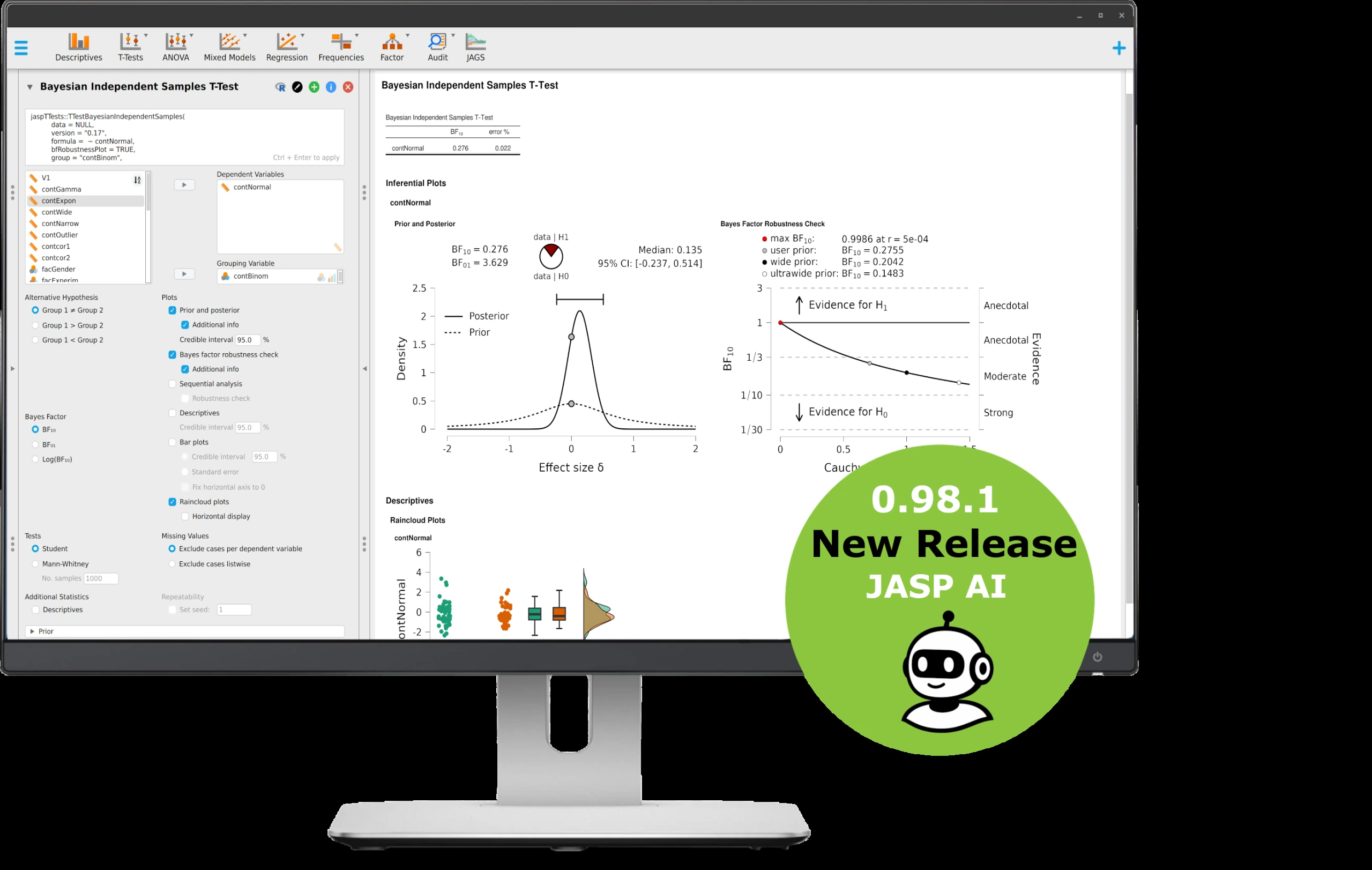
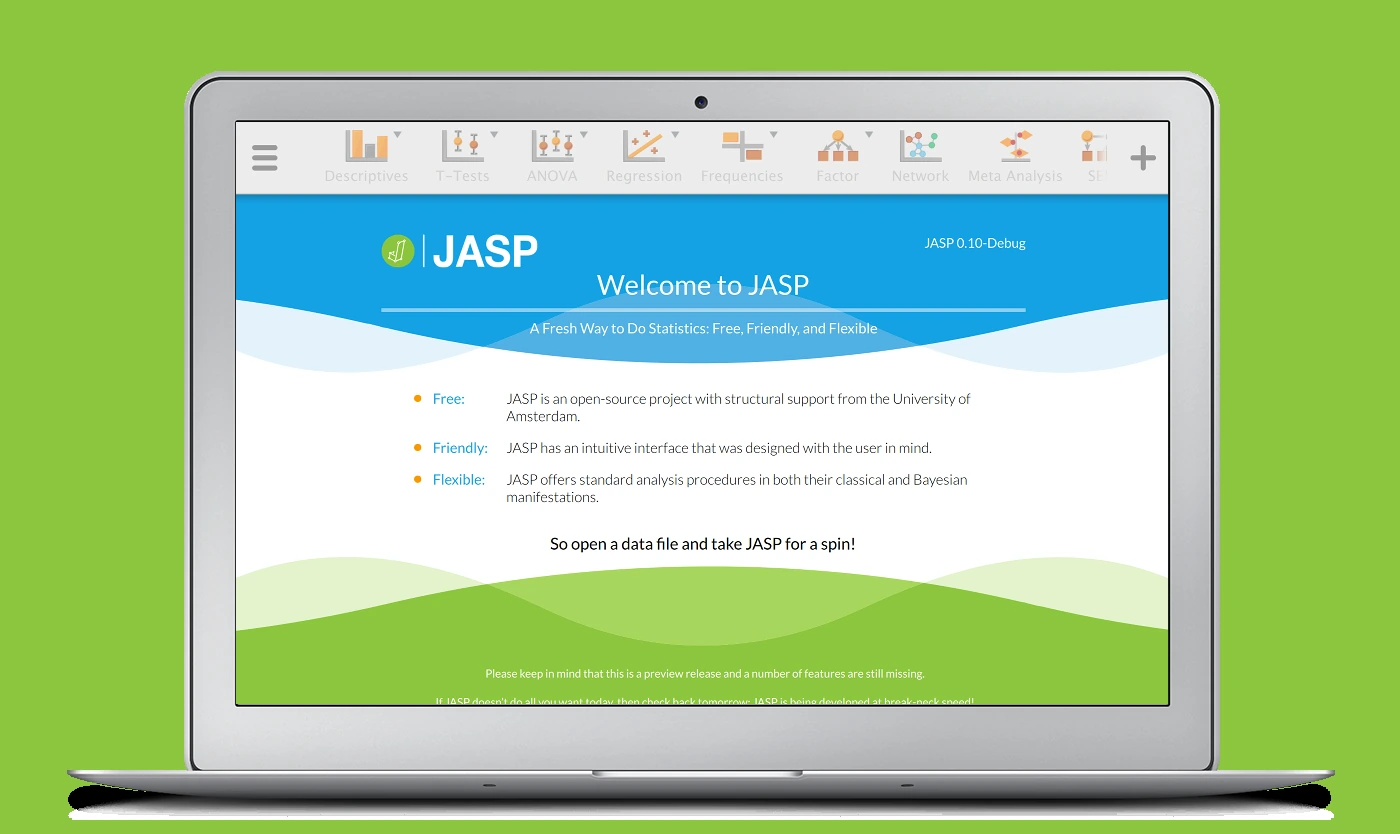
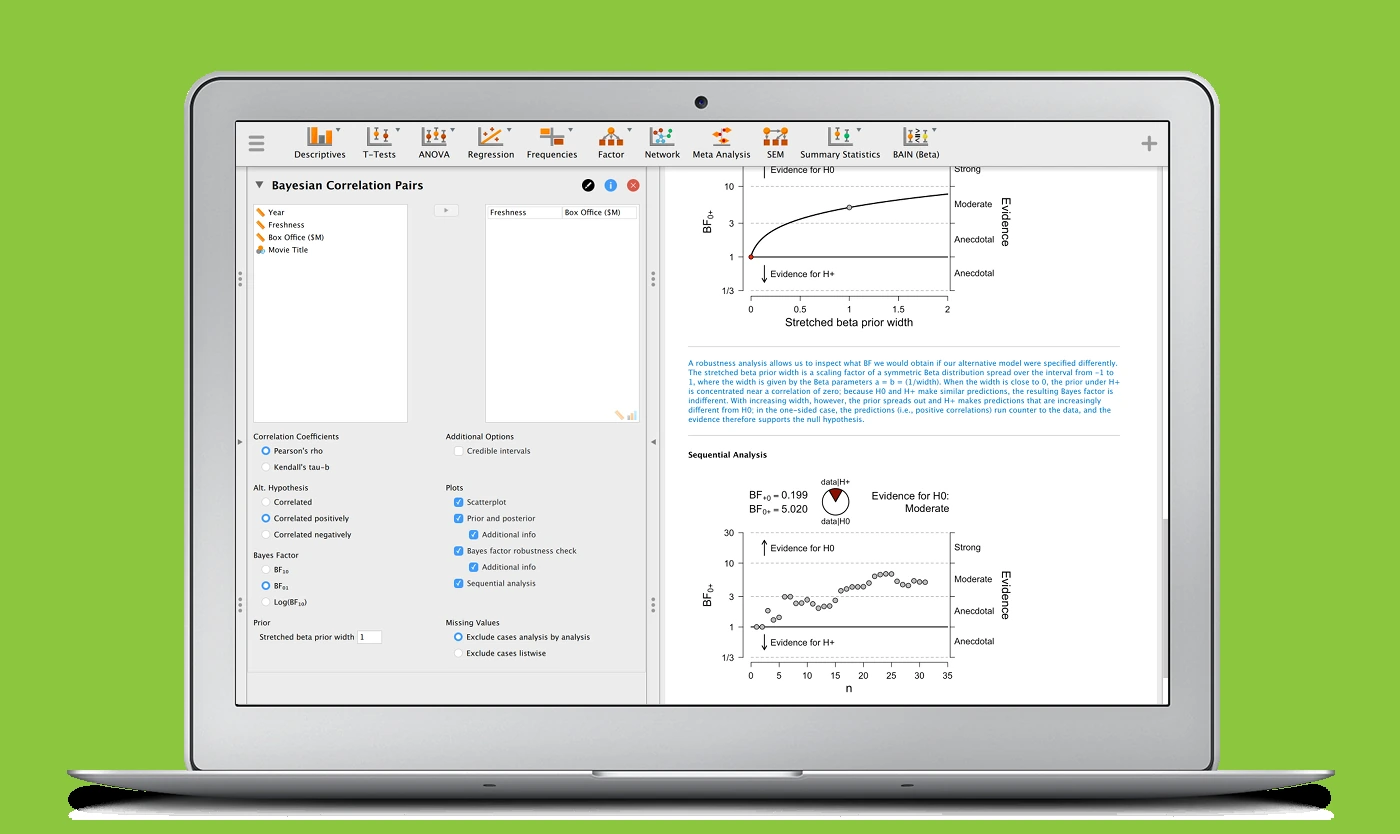
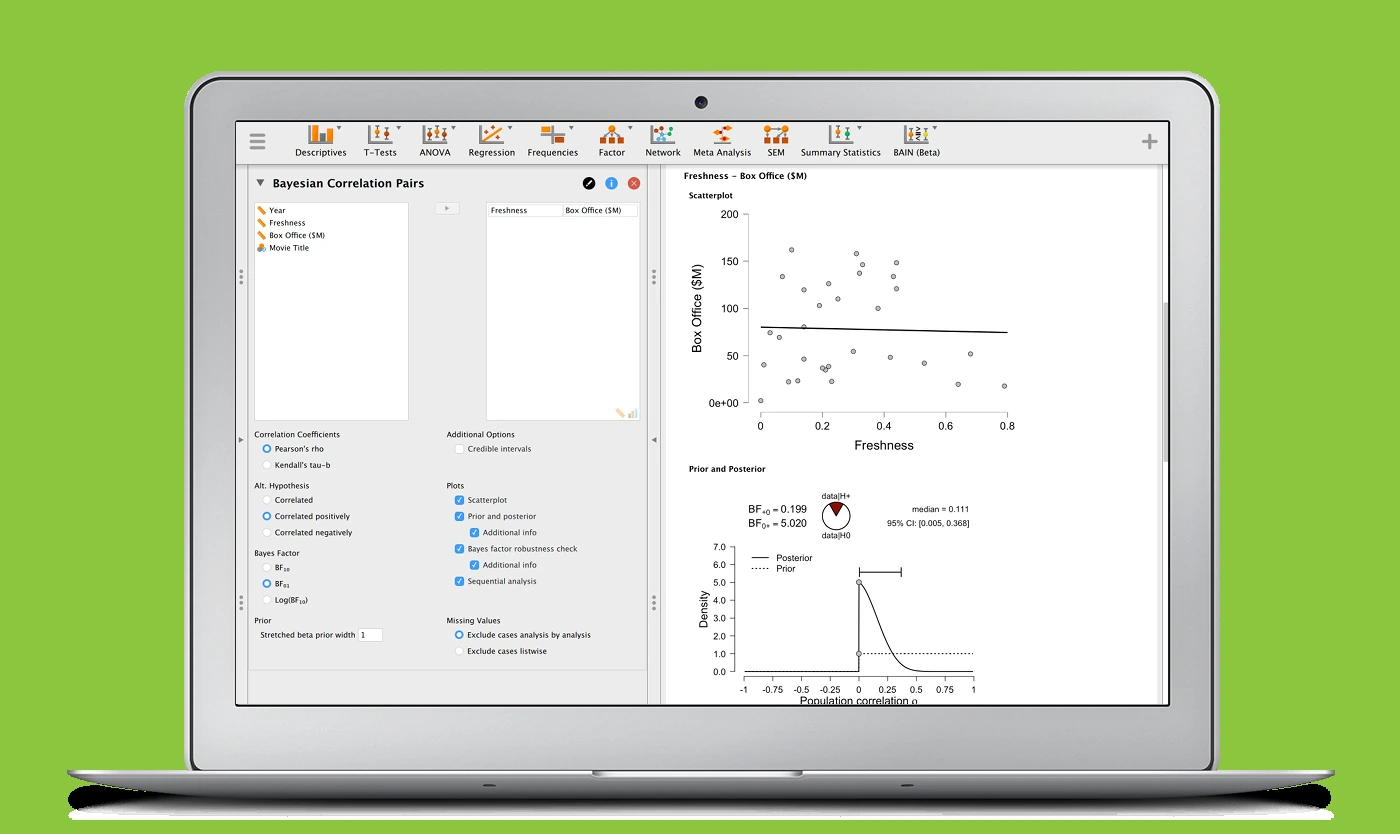
JASP 공식 사이트의 실제 UI입니다. 데이터 표, 분석 옵션, 고전·베이지안 결과 표와 그래프를 확인할 수 있습니다.
| Windows | MSI·MSIX·ZIP |
|---|---|
| Mac | Apple·Intel DMG |
| 라이선스 | AGPL-3.0 |
| 기술통계 | Descriptives |
| 평균 비교 | T-Tests |
| 분산 분석 | ANOVA |
| 관계 분석 | Regression |
| 저장 | JASP 파일 |
Windows 설치와 첫 기술통계
Windows 일반 PC에는 1260.1MB Community MSI를 설치합니다. Microsoft Store 방식이 필요하면 1362.2MB MSIX를, 설치 권한 없이 폴더에서 실행하려면 1293.0MB ZIP을 선택합니다.
JASP를 연 뒤 CSV·Excel·SPSS·SAS·Stata 파일을 불러오고 각 열의 측정 수준을 확인합니다. Descriptives에서 연속형 변수를 Variables로 옮겨 평균, 표준편차와 분포 그림을 선택한 뒤 결과 표가 즉시 생성되는지 확인합니다.
- Windows 환경에 맞는 MSI, MSIX 또는 ZIP을 선택합니다.
- 설치 파일을 실행하거나 ZIP을 전용 폴더에 풉니다.
- JASP를 열고 File > Open에서 데이터 파일을 불러옵니다.
- 열 머리글의 측정 수준이 Scale·Ordinal·Nominal 중 맞는지 확인합니다.
- Descriptives 메뉴를 엽니다.
- 연속형 변수를 Variables 상자로 옮깁니다.
- Mean, Standard deviation과 Distribution plot을 선택합니다.
- 결측치 수와 결과 표를 확인한 뒤 JASP 파일로 저장합니다.
JASP는 어떤 프로그램인가요?
JASP는 메뉴와 드래그 방식으로 기술통계, t 검정, ANOVA, 회귀, 빈도 분석과 베이지안 분석을 수행하는 무료 오픈소스 통계 프로그램입니다. 분석 옵션을 바꾸면 오른쪽 결과 표와 그래프가 바로 갱신됩니다.
R 코드를 직접 작성하지 않아도 자주 쓰는 분석을 진행할 수 있고, 같은 데이터와 옵션을 JASP 파일에 저장해 다시 열 수 있습니다. 통계 방법 선택과 해석의 책임까지 자동화되는 것은 아니므로 연구 설계와 가정은 별도로 검토해야 합니다.
Windows MSI·MSIX·ZIP 선택
Community MSI는 일반 설치에 적합합니다. MSIX는 Windows 앱 패키지 방식이며, ZIP은 1293.0MB 크기로 압축을 푼 폴더에서 실행하는 선택지입니다.
회사나 학교 PC에서 설치 권한이 제한되면 먼저 관리자 정책을 확인합니다. ZIP은 실행 파일만 꺼내지 말고 전체 폴더 구조를 유지하며, 임시 폴더보다 쓰기 가능한 전용 폴더에 풉니다.
Mac 설치 파일 선택
Apple Silicon Mac은 JASP-0.98.1.0-MacOS-arm64.dmg, Intel Mac은 JASP-0.98.1.0-MacOS-x86_64.dmg을 선택합니다. 칩 종류는 이 Mac에 관하여에서 확인한 뒤 해당 DMG를 엽니다.
앱을 Applications로 옮기고 처음 실행할 때 macOS 보안 알림의 개발자와 앱 이름을 확인합니다. 다른 CPU용 DMG를 받으면 실행되지 않거나 번역 계층을 요구할 수 있으므로 파일 이름의 arm64와 x86_64를 구분하세요.
데이터 파일 열기
File > Open에서 CSV, Excel과 지원되는 통계 패키지 파일을 엽니다. 첫 행이 변수명인지, 문자 인코딩과 소수점 구분자가 제대로 읽혔는지 데이터 표에서 확인합니다.
원본을 덮어쓰지 않도록 분석 작업은 .jasp 파일로 별도 저장합니다. 외부 데이터 파일이 바뀌었을 때 결과가 자동으로 같은 의미를 유지한다고 가정하지 말고 행 수와 변수 값을 다시 대조하세요.
측정 수준 바로잡기
열 머리글의 아이콘은 Scale, Ordinal, Nominal 또는 Nominal Text 측정 수준을 나타냅니다. 숫자로 코딩된 성별·집단 변수가 Scale로 잡혔다면 Nominal로 바꾸고, 순서가 있는 등급은 Ordinal로 지정합니다.
측정 수준이 틀리면 분석 메뉴의 변수 상자에 들어가지 않거나 잘못된 통계가 제시될 수 있습니다. 값 라벨, 결측 처리와 범위를 함께 확인한 뒤 분석을 시작하세요.
기술통계와 분포 확인
Descriptives에서 변수를 옮기고 Mean, Median, Standard deviation, Minimum과 Maximum을 선택합니다. Distribution plot, Boxplot과 Q-Q plot을 함께 보면 중심과 산포뿐 아니라 이상치와 분포 형태를 확인할 수 있습니다.
평균만 보고 데이터 품질을 판단하지 마세요. 유효 사례 수와 결측치, 비대칭, 극단값을 먼저 확인하고 집단 비교가 필요하면 Split 옵션에 범주형 변수를 넣어 집단별 표를 만듭니다.
독립표본 t 검정
T-Tests > Independent Samples T-Test에서 연속형 결과 변수를 Dependent Variables로, 두 집단 변수를 Grouping Variable로 옮깁니다. Descriptives, Effect size와 신뢰구간을 함께 선택합니다.
Student 검정만 보지 말고 등분산 가정과 표본 구조를 확인합니다. 집단 분산이 크게 다르면 Welch 결과를 검토하고, 방향 가설은 분석 전에 정한 연구 가설과 집단 순서에 맞는지 확인하세요.
대응표본과 일표본 t 검정
같은 참가자의 전후 점수는 Paired Samples T-Test에서 한 쌍으로 묶습니다. 특정 기준값과 평균을 비교할 때는 One Sample T-Test에 검정값을 입력합니다.
대응 자료를 독립표본으로 처리하면 관측의 연결이 사라집니다. 참가자별 전후 값이 같은 행에 맞춰졌는지 확인하고, 차이 점수의 분포와 이상치를 살펴본 뒤 결과를 해석하세요.
ANOVA와 사후검정
ANOVA에서 연속형 종속변수와 범주형 Fixed Factors를 지정합니다. Model, Assumption Checks, Effect size와 Descriptive Plots를 선택해 주효과와 상호작용을 확인합니다.
세 집단 이상의 전체 검정이 유의하다고 모든 집단이 서로 다른 것은 아닙니다. 사전에 정한 비교 또는 Tukey·Holm 등 목적에 맞는 보정 사후검정을 선택하고, 반복측정 자료는 Repeated Measures ANOVA 구조로 지정하세요.
상관과 회귀 분석
Regression 메뉴에서 Correlation으로 변수 간 Pearson 또는 Spearman 관계를 확인할 수 있습니다. Linear Regression에서는 종속변수와 공변량·요인을 지정하고 계수, 신뢰구간, 적합도와 진단 그림을 선택합니다.
상관은 인과관계를 증명하지 않습니다. 회귀에서는 잔차, 선형성, 등분산성, 다중공선성과 영향점을 확인하고 범주형 예측변수의 기준 수준이 무엇인지 결과 표와 함께 기록하세요.
빈도표와 교차표
Frequencies > Contingency Tables에서 행과 열 변수를 지정하면 빈도, 행·열 백분율과 카이제곱 검정을 확인할 수 있습니다. 기대빈도와 잔차를 선택하면 어떤 셀이 차이에 기여하는지 볼 수 있습니다.
희소한 범주가 많으면 기대빈도 조건을 만족하지 못할 수 있습니다. 표본과 범주 정의를 확인하고, 2×2 표에서 필요하다면 Fisher의 정확 검정과 효과크기를 함께 검토합니다.
베이지안 분석 선택
JASP는 t 검정, ANOVA와 회귀 등에서 베이지안 분석 메뉴를 제공합니다. Bayes factor, 사후분포와 credible interval을 통해 자료가 가설 사이에서 제공하는 상대적 증거를 확인할 수 있습니다.
Bayes factor를 p 값처럼 해석하지 말고 비교한 모형과 사전분포를 명시합니다. 사전분포 폭을 바꾼 민감도와 표본 계획을 검토하고, 분석 화면의 설정을 결과와 함께 보존하세요.
결측값 처리 확인
데이터 표에서 빈 셀과 사용자 지정 결측 코드가 올바르게 인식되는지 확인합니다. 분석 결과의 사례 수가 원래 행 수보다 줄었다면 어떤 변수의 결측 때문에 제외됐는지 확인합니다.
0, 99, -999 같은 코드가 실제 값으로 읽히면 평균과 분산이 크게 왜곡됩니다. 가져오기 전에 결측 정의를 정리하고, 분석별 listwise·pairwise 처리 방식과 결과의 N을 기록하세요.
필터와 계산 열 사용
데이터 화면의 필터로 조건에 맞는 사례만 분석하거나 계산 열에서 기존 변수로 새 점수를 만들 수 있습니다. 필터가 켜져 있으면 제외된 행 표시와 유효 사례 수를 확인합니다.
필터 조건을 바꾼 뒤 결과가 즉시 갱신되므로 이전 결과와 섞이지 않게 분석 제목을 붙입니다. 계산식에서 역문항, 합산 범위와 결측 처리 규칙이 연구 계획과 맞는지 작은 사례로 먼저 검산하세요.
결과 표와 그래프 편집
오른쪽 결과 패널에서 표와 그래프를 선택해 복사하거나 내보낼 수 있습니다. 분석 제목과 주석을 정리하고 표의 통계량, 자유도, 효과크기와 신뢰구간이 보고 기준에 맞는지 확인합니다.
그림 크기나 표시 옵션을 바꾼 뒤 축, 범례와 집단 순서가 의미를 왜곡하지 않는지 점검합니다. p 값만 복사하지 말고 표본 수, 추정치와 불확실성을 함께 보고하세요.
JASP 파일 저장과 재현
Save As로 .jasp 파일을 저장하면 데이터, 분석 설정과 결과를 함께 다시 열 수 있습니다. 파일 이름에 연구 버전이나 날짜를 넣고 원본 데이터와 분석 파일을 구분합니다.
다른 사람이 같은 파일을 열었을 때 모듈 버전 차이로 결과가 갱신될 수 있습니다. 사용한 JASP 버전, 운영체제와 추가 모듈을 기록하고 최종 표·그래프도 별도 내보내 보관하세요.
파일이 열리지 않을 때
큰 Excel 파일이나 복잡한 형식이 열리지 않으면 필요한 시트만 값으로 저장한 CSV 복사본을 만들어 시험합니다. 변수명 중복, 병합 셀, 여러 제목 행과 인코딩을 정리합니다.
이전 버전 .jasp 파일에서 경고가 뜨면 즉시 덮어쓰지 말고 복사본으로 엽니다. 최신 버전에서 다시 계산된 결과가 기존 보고서와 달라졌다면 분석 옵션과 변경 내역을 비교하세요.
분석 메뉴가 없거나 멈출 때
오른쪽 위 Modules에서 필요한 모듈이 활성화됐는지 확인합니다. 분석이 오래 걸리면 데이터 크기, 모형 복잡도와 반복 설정을 줄여 작은 데이터에서 같은 문제가 나는지 비교합니다.
ZIP 버전은 전체 폴더를 다시 풀어 리소스 누락을 배제합니다. 계속 실패하면 새 .jasp 파일에서 기본 분석을 실행하고, 재현 가능한 데이터와 단계, JASP 버전을 정리해 공식 이슈 경로를 사용하세요.
해석 전에 가정 확인
검정 메뉴가 결과를 계산해도 연구 설계, 독립성, 척도 수준과 표본 추출이 타당하다는 뜻은 아닙니다. 가정 검사와 시각화, 효과크기와 신뢰구간을 결과 표와 함께 검토합니다.
유의하지 않다는 이유만으로 효과가 없다고 단정하지 말고 추정치의 범위와 검정력을 확인합니다. 다중 검정, 사후 가설과 제외 기준은 결과를 본 뒤 임의로 바꾸지 말고 분석 기록에 남기세요.
첫 통계 분석 완료 확인
데이터를 연 뒤 측정 수준과 결측 코드를 확인하고 Descriptives에서 평균, 표준편차, 유효 N과 분포 그림을 만듭니다. 값 범위가 원자료와 맞는지 한두 행을 직접 대조합니다.
분석 제목을 바꾸고 .jasp로 저장한 뒤 파일을 다시 열어 같은 표와 그림이 나타나는지 확인합니다. 원본 데이터, JASP 버전과 선택한 옵션까지 기록하면 첫 기술통계 작업이 완료됩니다.
자주 묻는 질문
JASP는 무료인가요?
네. AGPL-3.0으로 공개된 무료 오픈소스 통계 프로그램이며 공식 설치 파일을 받을 수 있습니다.
Windows에서는 어떤 파일을 받나요?
일반 설치는 Community MSI, Windows 앱 패키지는 MSIX, 설치 없이 폴더에서 실행하려면 ZIP을 선택합니다.
SPSS 파일을 열 수 있나요?
지원되는 SAV 파일을 열 수 있지만 변수 라벨, 결측값과 측정 수준이 제대로 읽혔는지 먼저 확인해야 합니다.
t 검정과 ANOVA 결과만 보면 되나요?
검정값과 p 값 외에 표본 수, 효과크기, 신뢰구간, 가정 검사와 분포 그림을 함께 확인하세요.
분석을 다시 재현하려면 무엇을 저장하나요?
.jasp 파일과 원본 데이터, 사용한 JASP 버전과 선택한 분석 옵션을 함께 기록하세요.
기술통계와 데이터 검증부터 끝내세요
JASP를 설치한 뒤 데이터의 측정 수준과 결측 코드를 확인하고 기술통계 표와 분포 그림을 만드세요. 결과를 .jasp 파일로 저장해 다시 열었을 때 같은 표가 보이면 다음 t 검정이나 ANOVA를 진행할 준비가 끝납니다.
공식 자료와 확인일
JASP 0.98.1 공식 릴리스 · JASP 공식 다운로드 · JASP 공식 기능 안내 · JASP 공식 사용 안내 · JASP 공식 저장소 | 2026-10-01T01:21:36.290602+09:00





