

ImHex는 파일의 원시 바이트를 16진수로 보고 구조를 해석하는 무료 오픈소스 HEX 편집·바이너리 분석 프로그램입니다. 최신 1.38.1은 Windows, macOS와 Linux용으로 배포됩니다.
원본 복사본을 열어 바이트를 선택하고 Data Inspector로 값을 해석한 뒤 북마크, 패턴과 파일 비교로 분석 결과를 확인합니다.

ImHex는 어떤 프로그램인가요?
오프셋·16진수·문자 열을 함께 보며 바이너리 파일을 조사하고 필요한 바이트를 수정할 수 있습니다.
Data Inspector, Pattern Language, Pattern Data, Bookmarks, Diffing과 Data Processor를 한 화면에서 조합합니다.
ImHex HEX 편집·패턴·북마크·파일 비교 화면
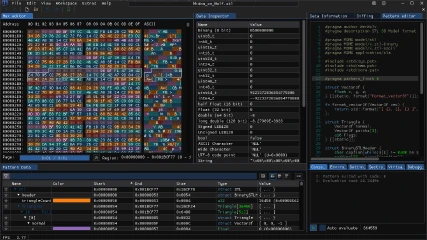
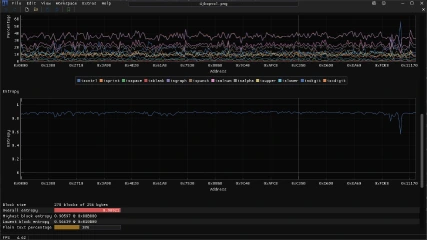
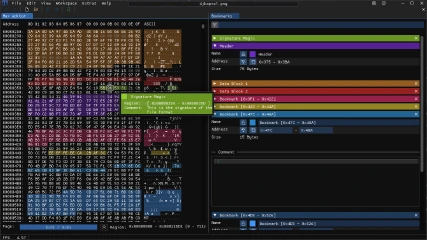
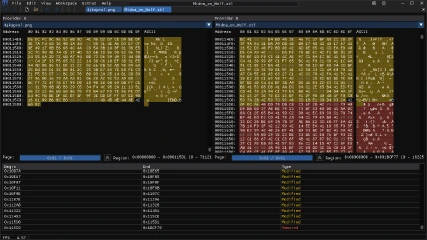
ImHex 공식 저장소의 실제 UI입니다. Hex Editor, Pattern Data·Editor, Data Analysis, Bookmarks, Diffing과 Data Processor 화면을 확인할 수 있습니다.
| Windows | x64 MSI |
|---|---|
| 포터블 | x64 ZIP |
| GPU 대안 | NoGPU ZIP |
| 라이선스 | GPL-2.0 |
| 분석 | Data Inspector |
| 구조 | Pattern Language |
| 기록 | Bookmarks |
| 검증 | Diffing View |
Windows 설치형과 포터블 선택
일반 Windows 64비트 PC에는 36.5MB MSI를 설치합니다. 설치 없이 폴더에서 쓰려면 63.5MB 포터블 ZIP을 풀어 실행하고, 그래픽 드라이버나 가상 머신에서 화면 문제가 있으면 77.7MB NoGPU 포터블 빌드를 선택합니다.
중요한 원본을 바로 편집하지 말고 먼저 복사본을 준비합니다. ImHex에서 File > Open File로 복사본을 열고 Hex Editor에서 바이트를 선택해 Data Inspector의 해석 값을 확인한 뒤 별도 이름으로 저장합니다.
- CPU·운영체제와 GPU 환경에 맞는 파일을 선택합니다.
- MSI를 설치하거나 Portable ZIP을 전용 폴더에 풉니다.
- 원본 바이너리 파일의 복사본을 만듭니다.
- File > Open File에서 복사본을 엽니다.
- Hex Editor에서 확인할 바이트 영역을 선택합니다.
- Data Inspector에서 정수·부동소수점과 엔디언 값을 확인합니다.
- 필요한 범위를 Bookmark로 표시합니다.
- 수정했다면 Save As로 새 파일을 저장하고 원본과 비교합니다.
ImHex는 어떤 프로그램인가요?
ImHex는 파일의 원시 바이트를 16진수와 문자 형태로 보고 수정하는 무료 오픈소스 HEX 편집·분석 프로그램입니다. 역공학, 파일 형식 조사, 펌웨어와 바이너리 구조 확인에 필요한 Data Inspector, Pattern Language, 북마크와 비교 기능을 제공합니다.
큰 파일을 열어 특정 오프셋으로 이동하고 선택한 바이트를 여러 자료형과 엔디언으로 해석할 수 있습니다. 패턴을 실행하면 구조 필드가 색으로 표시되어 헤더와 데이터 구간을 구분하기 쉽습니다.
Windows MSI 설치
imhex-1.38.1-Windows-x86_64.msi을 실행하고 설치 위치와 시작 메뉴 항목을 확인합니다. v1.38.1부터 Windows 설치 파일은 서명되어 있으므로 Windows 보안 창에서 게시자와 파일 이름을 확인한 뒤 설치합니다.
설치 후 ImHex를 열어 Help 또는 About에서 버전을 확인합니다. 처음 실행 화면이 깨지거나 빈 창이 보이면 일반 빌드를 반복 실행하기보다 NoGPU 포터블 빌드로 GPU 관련 여부를 비교하세요.
포터블과 NoGPU 빌드
Portable x86_64 ZIP은 쓰기 가능한 전용 폴더에 모두 압축 해제합니다. 실행 파일만 다른 곳으로 옮기지 말고 포함된 리소스와 플러그인 폴더 구조를 유지합니다.
NoGPU 빌드는 GPU 가속이 없거나 가상 머신에서 그래픽 패스스루를 쓰지 않는 환경을 위한 선택지입니다. 일반 빌드에서 그래픽 깨짐이 있지만 NoGPU에서 정상이라면 그래픽 드라이버와 가속 환경을 먼저 점검합니다.
macOS와 Linux 설치
Apple Silicon Mac은 arm64 DMG, Intel Mac은 x86_64 DMG를 사용합니다. DMG에서 앱을 Applications로 옮기고 처음 실행이 차단되면 보안 설정에서 내려받은 앱 정보를 확인합니다.
Linux는 AppImage, 배포판별 DEB·RPM, Flatpak과 Snap 패키지를 제공합니다. AppImage에는 실행 권한을 주고, Flatpak을 사용할 때는 파일 접근 권한이 분석할 경로를 포함하는지 확인합니다.
바이너리 파일 열기
File > Open File에서 분석할 파일을 선택하면 Hex Editor에 오프셋, 16진수 바이트와 문자 열이 표시됩니다. 파일 크기와 시작 바이트를 알고 있는 형식 정보와 비교해 올바른 파일을 열었는지 확인합니다.
실행 파일, 디스크 이미지나 펌웨어는 작은 수정도 파일을 손상시킬 수 있습니다. 원본 해시와 복사본을 보관하고 쓰기 작업은 분석용 사본에서만 시작하세요.
오프셋 이동과 바이트 선택
Hex Editor의 이동 기능으로 알려진 오프셋 주소를 입력하거나 검색을 사용해 바이트 패턴을 찾습니다. 선택 영역은 편집기와 다른 분석 뷰에서 함께 강조됩니다.
주소 표시가 파일 오프셋인지 변경한 base address 기준인지 확인합니다. 문서의 주소와 실제 파일 위치가 다르면 base address를 맞춘 뒤 북마크 이름에 기준을 기록하세요.
Data Inspector로 값 해석
Hex Editor에서 바이트를 선택하면 Data Inspector가 현재 커서 위치의 값을 signed·unsigned 정수, float, double과 다양한 형식으로 해석합니다. 한 행을 복사하거나 지원되는 타입은 값을 직접 편집할 수 있습니다.
아무 행에 값이 보인다고 실제 데이터 의미가 확정되는 것은 아닙니다. 파일 명세와 주변 구조를 함께 보고 Endian을 Little 또는 Big으로 바꿨을 때 기대값과 맞는지 확인합니다.
엔디언과 숫자 표시 변경
Data Inspector 아래 설정에서 Endian을 바꾸면 바이트 순서에 따른 해석 차이를 비교할 수 있습니다. Format은 숫자 값을 10진수, 16진수 또는 8진수로 표시할 때 사용합니다.
32비트 값이라면 네 바이트 범위를 정확히 선택하고 파일 형식이 정한 엔디언을 적용합니다. 선택 길이와 자료형 크기가 맞지 않으면 유효해 보이는 숫자라도 의미 없는 결과가 될 수 있습니다.
북마크로 영역 기록
바이트 범위를 선택한 뒤 툴바의 Bookmark 아이콘이나 Edit > Create bookmark를 사용합니다. 북마크에 이름, 색상과 설명을 적으면 Hex Editor에서 해당 구간을 다시 찾고 분석 근거를 남길 수 있습니다.
북마크를 선택해 해당 위치로 이동하거나 선택 범위만 새 View Provider로 열 수 있습니다. 수정 방지를 위해 북마크 잠금을 켜고, 구간 의미와 근거가 바뀌면 설명을 함께 갱신하세요.
Pattern Language로 구조 분석
Pattern Editor에서 C++·Rust와 비슷한 Pattern Language로 구조체와 필드를 정의하고 파일 오프셋에 배치합니다. 아래 Play 버튼을 누르면 패턴이 실행되고 Hex Editor와 Pattern Data에 구조가 표시됩니다.
먼저 작은 헤더 구조부터 작성해 필드 오프셋과 값이 명세와 맞는지 확인합니다. 실행 오류가 나면 Console 탭의 위치와 메시지를 보고, 무한 반복이나 큰 배열을 피하도록 입력 크기를 검증하세요.
Pattern Data 결과 확인
실행된 패턴은 Pattern Data에 이름, 색상, 오프셋, 크기, 타입과 값으로 나타납니다. 트리를 펼치면 구조체 내부 필드와 배열 요소를 확인하고 선택한 항목의 바이트 범위를 Hex Editor에서 볼 수 있습니다.
필드 경계가 예상과 다르면 구조 정렬, 패딩, 엔디언과 배열 길이를 확인합니다. 색상 강조는 구조 정의 결과이므로 원본 파일 명세와 샘플 파일을 함께 대조해야 합니다.
Content Store에서 패턴 설치
Content Store의 Patterns에서 알려진 파일 형식용 패턴을 찾아 설치할 수 있습니다. 분석할 확장자와 패턴 설명을 확인하고 설치한 뒤 대상 파일에 실행합니다.
패턴이 모든 버전의 형식을 지원한다고 가정하지 마세요. 파일 헤더의 버전과 패턴의 대상 형식을 비교하고, 오류가 나면 패턴 소스의 조건과 실제 오프셋을 확인합니다.
두 파일 비교
Diffing View에서 기준 파일과 수정 파일을 나란히 열면 같은 위치의 바이트 차이를 확인할 수 있습니다. 수정 전후 파일을 비교해 의도한 범위 외의 값이 변하지 않았는지 살펴봅니다.
파일 길이가 달라졌다면 삽입·삭제로 이후 오프셋이 밀릴 수 있습니다. 단순 색상 차이만 보지 말고 헤더 길이, 섹션 오프셋과 체크섬 같은 연관 필드가 함께 바뀌어야 하는지 확인하세요.
데이터 처리 그래프 사용
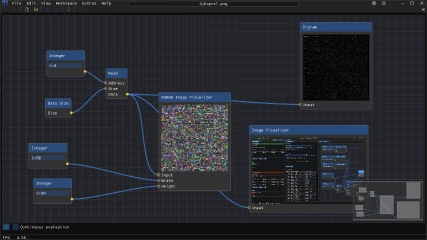
Data Processor에서 입력, 정수 값, 연산과 출력 노드를 연결해 선택한 데이터를 시각화하거나 변환하는 흐름을 만들 수 있습니다. 각 노드의 자료형과 연결 방향을 확인합니다.
작은 선택 범위로 예상 결과를 확인한 뒤 큰 데이터에 적용합니다. 변환 결과를 파일에 반영할 때는 원본과 분리하고, 같은 입력에서 그래프가 반복 가능한 결과를 만드는지 검사하세요.
바이트 수정과 Save As
Hex Editor에서 바이트를 수정하면 변경 위치가 표시됩니다. 값의 폭과 엔디언을 확인하고 Data Inspector 또는 파일 명세로 수정 결과를 다시 해석합니다.
원본 덮어쓰기를 피하려면 Save As로 새 이름에 저장합니다. 저장한 파일을 다시 열고 수정 오프셋, 파일 크기와 해시를 기록하며, 실행 파일이라면 디지털 서명이 무효화될 수 있음을 고려하세요.
파일이 열리지 않거나 느릴 때
지원되는 일반 파일인데 열리지 않으면 파일 권한, 네트워크 경로와 다른 프로그램의 잠금을 확인합니다. 매우 큰 파일은 분석 뷰와 패턴 실행 범위를 줄이고 필요한 구간부터 확인합니다.
패턴이 지나치게 큰 배열을 만들면 메모리와 실행 시간이 늘어납니다. 파일 길이를 읽어 범위를 제한하고 Console에서 중단 지점을 확인한 뒤 패턴을 작은 구조로 나눕니다.
그래픽 깨짐과 시작 오류
Windows에서 통합 그래픽 드라이버 때문에 화면 일부가 깨질 수 있습니다. 그래픽 드라이버를 갱신하고, 가상 머신이나 GPU 없는 환경에서는 NoGPU 빌드로 같은 파일을 열어 비교합니다.
설정이나 플러그인 때문에 시작이 실패하면 새 포터블 폴더에서 기본 상태로 실행합니다. 정상이라면 기존 설정과 추가 콘텐츠를 한 번에 복사하지 말고 필요한 항목부터 되돌립니다.
편집 후 파일이 작동하지 않을 때
수정 파일이 인식되지 않으면 변경한 바이트 폭, 엔디언, 구조 길이와 체크섬을 원본 명세와 비교합니다. Diffing View에서 의도하지 않은 추가 변경이 있는지도 확인합니다.
원본 복사본으로 돌아가 한 번에 한 필드만 수정하고 Save As로 버전을 나눕니다. 실행 파일·펌웨어는 서명과 무결성 검사가 있으므로 단순 바이트 수정만으로 정상 동작하지 않을 수 있습니다.
첫 HEX 분석 완료 확인
복사한 파일을 열고 첫 16바이트를 선택해 Data Inspector의 값과 엔디언을 확인합니다. 파일 헤더 구간을 북마크로 만들고 이름과 설명을 입력합니다.
Save As로 새 파일을 저장한 뒤 Diffing View에서 원본과 비교합니다. 의도한 변경만 표시되고 새 파일을 다시 열 수 있으면 기본 HEX 편집·검증 작업이 완료됩니다.
자주 묻는 질문
ImHex는 무료인가요?
네. GPL-2.0으로 공개된 무료 오픈소스 프로그램이며 공식 릴리스 파일을 받을 수 있습니다.
Windows에서는 어떤 파일을 받나요?
일반 설치는 x86_64 MSI, 설치 없이 쓰려면 Portable x86_64 ZIP을 선택합니다.
NoGPU 빌드는 언제 쓰나요?
GPU가 없거나 가상 머신, 그래픽 드라이버 문제로 일반 빌드 화면이 깨질 때 사용합니다.
Data Inspector 값은 항상 실제 의미인가요?
아니요. 선택한 바이트를 여러 방식으로 해석한 값이므로 파일 명세와 엔디언을 함께 확인해야 합니다.
원본 파일을 바로 수정해도 되나요?
손상 위험이 있으므로 원본 해시와 복사본을 보관하고 Save As로 별도 파일에 저장하세요.
복사본에서 바이트 해석과 비교를 끝내세요
원본 복사본의 헤더를 열어 Data Inspector로 값을 확인하고 북마크를 만든 뒤 별도 파일로 저장하세요. Diffing View에서 원본과 변경 범위를 비교하면 ImHex의 기본 분석·편집 작업을 안전하게 마칠 수 있습니다.
공식 자료와 확인일
ImHex 1.38.1 공식 릴리스 · ImHex 공식 설치 안내 · ImHex 공식 문서 · ImHex 공식 저장소 | 2026-10-01T00:54:05.594372+09:00





