

HiBit Uninstaller는 프로그램을 제거하고 남은 파일·레지스트리 항목을 검토하는 무료 Windows 도구입니다. 최신 4.0.10 설치형과 포터블 ZIP을 공식 사이트에서 받을 수 있습니다.
일반 Uninstall을 먼저 실행하고 제품 전용 잔여 항목만 선택해 정리한 뒤 재부팅 확인까지 진행합니다.

HiBit Uninstaller는 어떤 프로그램인가요?
설치 프로그램, Microsoft Store 앱과 브라우저 확장을 관리하고 남은 파일·레지스트리를 검색합니다.
강제 제거, 일괄 제거, 설치 모니터링과 시작 프로그램·복원 지점 관리 도구도 포함합니다.
HiBit Uninstaller 프로그램 목록·도구 화면
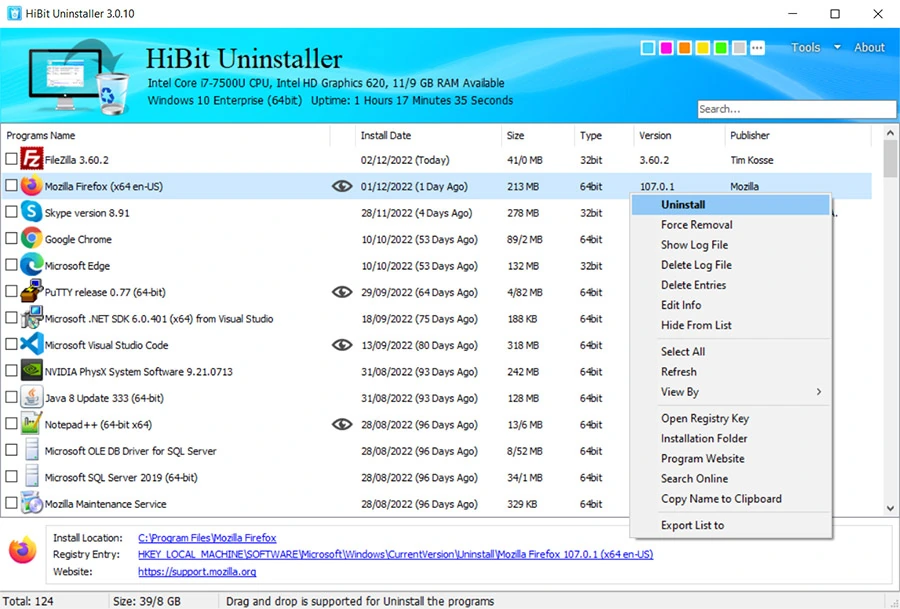
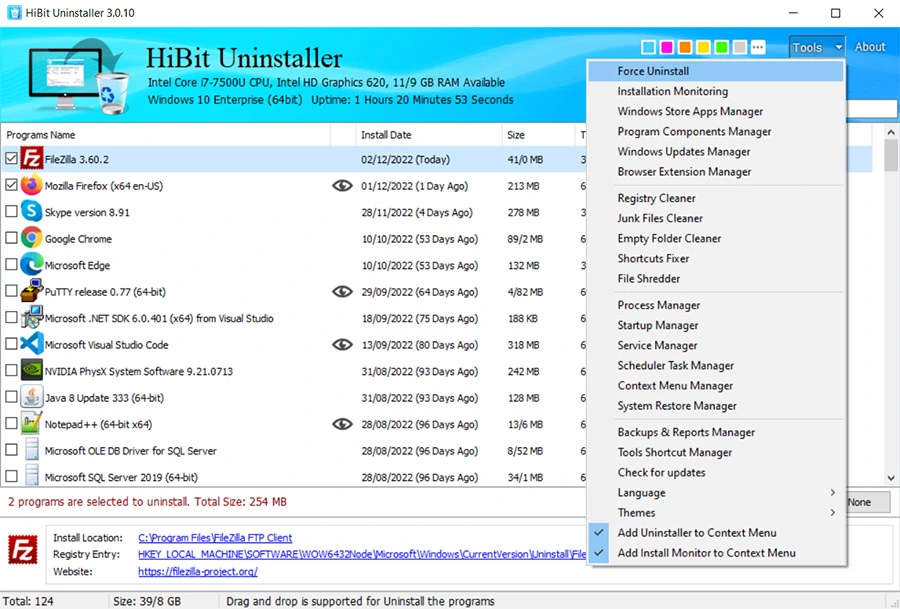
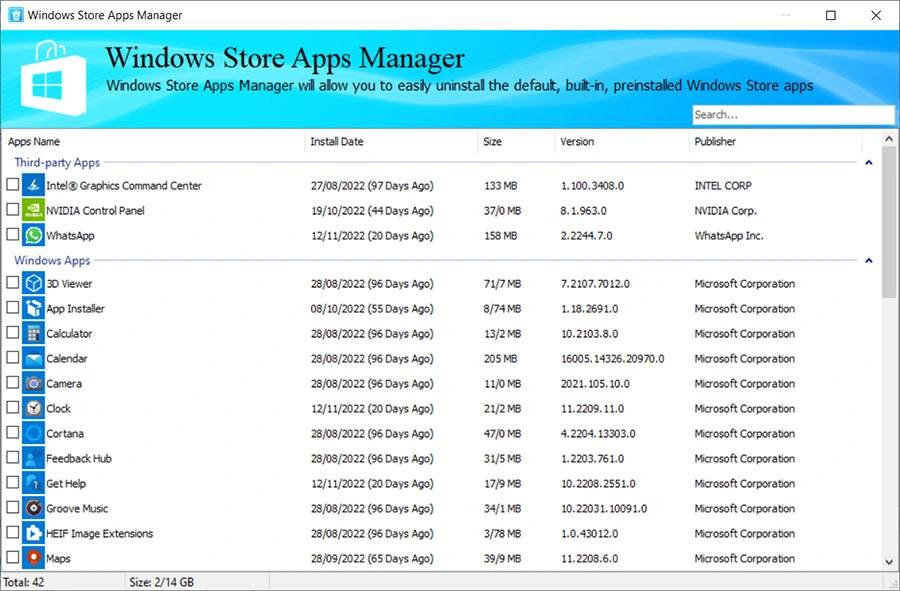
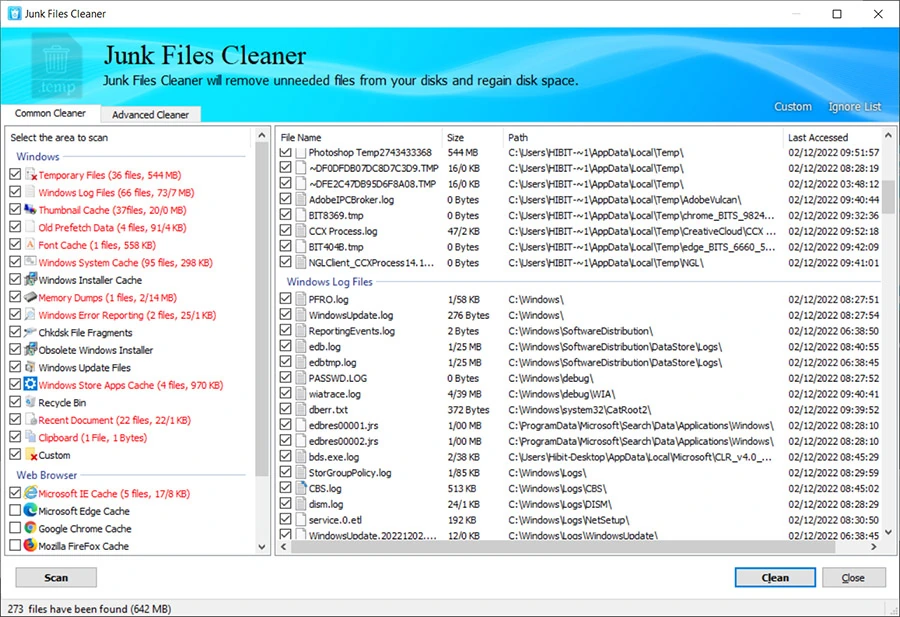
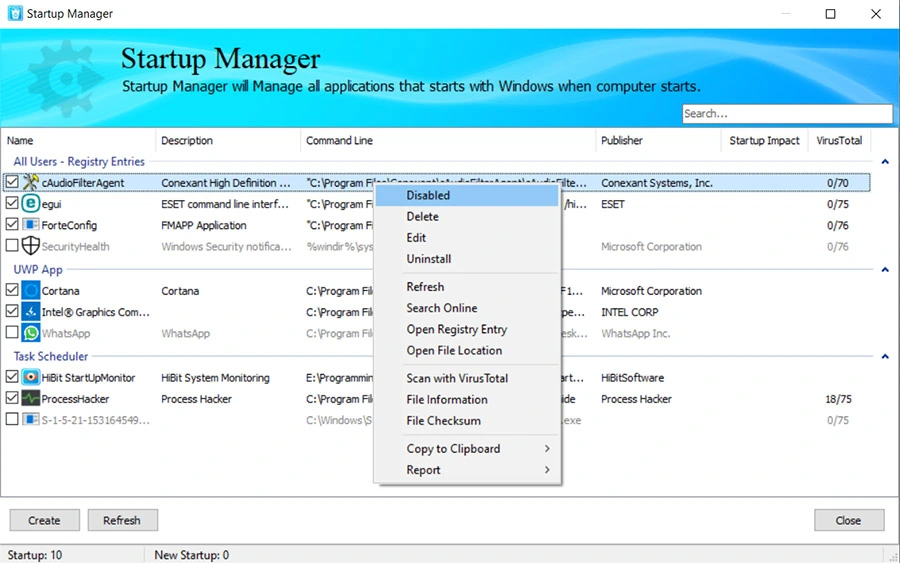
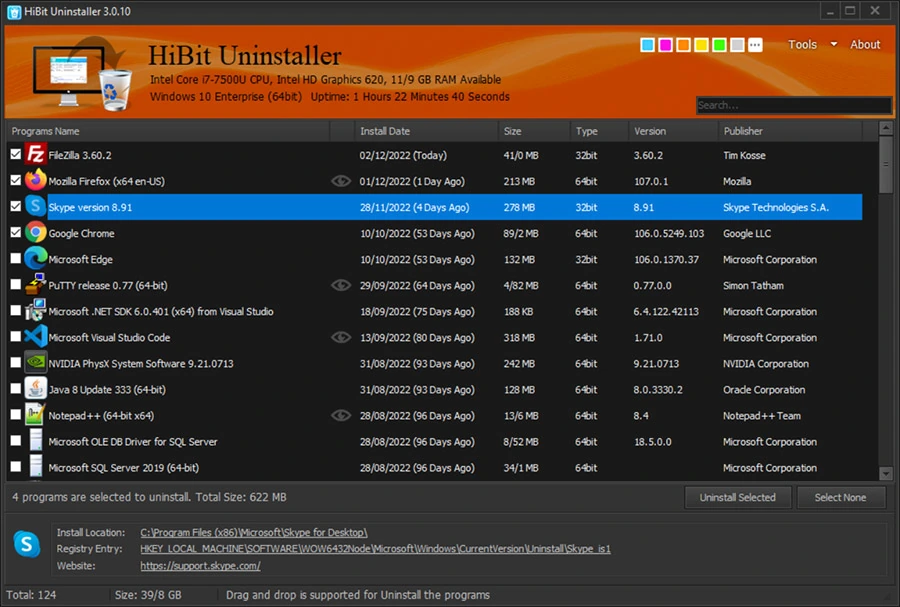
HiBitSoft 공식 제품 페이지의 실제 Windows UI입니다. 공식 화면은 3.0.10 표기가 보이며 최신 4.0.10에서는 색상과 메뉴 배치가 일부 달라졌지만 프로그램 목록, Tools, Store 앱, 정리와 시작 항목 기능을 확인할 수 있습니다.
| 설치형 | HiBitUninstaller-setup-4.0.10.exe |
|---|---|
| 포터블 | HiBitUninstaller-Portable-4.0.10.zip |
| 지원 | 32/64비트 |
| 제거 | 일반 · 강제 · 일괄 |
| 대상 | 데스크톱 · Store 앱 |
| 추가 | 브라우저 확장 관리 |
| 보호 | 복원 지점 · 백업 |
| 라이선스 | 무료 |
설치형과 포터블 파일 선택
일반 PC는 약 4.3MB HiBitUninstaller-setup-4.0.10.exe을 실행해 설치합니다. 시작 메뉴와 업데이트 확인을 함께 쓰기 편합니다.
설치하지 않고 점검 도구로 쓰려면 약 5.7MB HiBitUninstaller-Portable-4.0.10.zip을 빈 폴더에 풉니다. 두 파일 모두 공식 4.0.10 무료 배포판입니다.
- 설치형 EXE 또는 포터블 ZIP을 선택합니다.
- 실행 전 중요한 문서와 작업을 저장합니다.
- HiBit Uninstaller를 관리자 권한으로 엽니다.
- 제거할 프로그램 이름과 게시자를 확인합니다.
- 먼저 일반 Uninstall을 실행합니다.
- 제조사 제거 마법사를 완료합니다.
- 남은 항목 스캔에서 프로그램 전용 경로만 선택합니다.
- 재부팅 뒤 프로그램 폴더와 시작 항목을 확인합니다.
HiBit Uninstaller는 어떤 프로그램인가요?
HiBit Uninstaller는 Windows에 설치된 데스크톱 프로그램, Microsoft Store 앱과 브라우저 확장을 관리하는 무료 제거 도구입니다. 일반 제거 뒤 남은 파일과 레지스트리 항목을 검색하고 여러 프로그램을 묶어 처리할 수 있습니다.
Tools에는 Installation Monitoring, Startup Manager, Junk Files Cleaner, Registry Cleaner, Process Manager와 System Restore Manager 등이 있습니다. 제거 작업과 시스템 정리 작업은 목적이 다르므로 필요한 도구만 선택해 사용합니다.
Windows에 설치
EXE 설치형은 마법사에서 설치 위치와 바로가기를 확인하고 완료 뒤 프로그램을 실행합니다. 포터블 ZIP은 압축을 모두 푼 뒤 HiBitUninstaller-Portable.exe를 실행해야 설정과 임시 파일을 같은 폴더에 정상적으로 저장할 수 있습니다.
보호된 Program Files와 레지스트리를 정리하려면 관리자 권한이 필요할 수 있습니다. 제거할 프로그램이 실행 중이라면 문서를 저장하고 해당 프로그램과 관련 업데이트 도구를 종료하세요.
프로그램 목록 확인
메인 목록에서 이름, 설치 날짜, 크기, 유형, 버전과 게시자를 확인합니다. 검색 상자에 정확한 이름이나 게시자를 입력하면 비슷한 이름의 항목을 구분하기 쉽습니다.
32비트와 64비트 항목, 동일 제작사의 보조 구성 요소가 함께 보일 수 있습니다. 이름만 보고 지우지 말고 아래 정보 영역의 설치 위치와 레지스트리 항목을 확인하세요.
일반 Uninstall 실행
대상 프로그램을 마우스 오른쪽 버튼으로 눌러 Uninstall을 선택합니다. 먼저 제조사가 제공한 제거 프로그램이 실행되며, 유지할 데이터나 설정을 묻는 항목을 읽고 진행합니다.
일반 제거가 끝난 뒤 HiBit의 남은 항목 검색을 실행합니다. 표준 제거 과정을 건너뛰면 공유 구성 요소나 라이선스 해제 절차가 빠질 수 있으므로 Force Uninstall은 마지막 수단으로 남겨두세요.
남은 파일과 레지스트리 검토
스캔 결과에서 파일 경로와 레지스트리 키가 대상 프로그램 이름·게시자와 실제로 연결되는지 확인합니다. 전용 설치 폴더와 명확한 제품 키는 선택할 수 있지만 공용 폴더나 여러 앱이 공유하는 키는 제외합니다.
삭제 전 백업 옵션을 켜고 선택 항목 수를 확인합니다. 전부 선택을 습관적으로 누르지 말고 불확실한 항목은 남긴 뒤 재부팅 후 상태를 확인하세요.
Force Uninstall 사용 시점
설치 목록에는 남아 있지만 제거 프로그램이 없거나 손상돼 일반 Uninstall이 시작되지 않을 때 Force Uninstall을 사용합니다. 대상의 설치 폴더와 표시 이름을 정확히 확인하고 검색 범위를 제한합니다.
실행 중인 서비스나 드라이버가 있는 보안·하드웨어 프로그램은 제조사 전용 제거 도구가 우선입니다. 강제 제거 뒤에는 재부팅하고 장치 관리자와 서비스 상태를 확인하세요.
여러 프로그램 일괄 제거
목록 왼쪽 체크 상자에서 여러 항목을 선택하고 Uninstall Selected를 실행합니다. 각 프로그램 제거 마법사와 남은 항목 검색이 차례로 진행되므로 화면을 보며 다음 단계로 넘어갑니다.
재부팅을 요구하는 프로그램은 모두 처리한 뒤 재부팅할지 제품별 안내를 확인합니다. 브라우저, 런타임과 드라이버처럼 다른 앱이 의존할 수 있는 항목은 일괄 목록에서 제외하세요.
Microsoft Store 앱 관리
Tools > Windows Store Apps Manager에서 기본 앱과 설치한 Store 앱을 구분합니다. 앱 이름, 게시자와 설치 날짜를 보고 필요 없는 사용자 앱을 선택해 제거합니다.
Windows 기능과 연결된 기본 앱은 다른 기능에 영향을 줄 수 있습니다. 모르는 시스템 항목은 제거하지 말고 일반 설정의 앱 관리에서 먼저 제거 가능한지 확인하세요.
브라우저 확장 관리
Browser Extension Manager에서 Chrome, Edge나 Firefox의 확장을 확인합니다. 브라우저 프로필과 확장 이름을 구분하고 사용하지 않는 항목만 제거합니다.
동기화가 켜진 브라우저는 다른 장치나 계정에서 확장이 다시 설치될 수 있습니다. 제거 뒤 브라우저를 다시 열고 확장 관리 화면과 동기화 설정을 함께 확인하세요.
설치 모니터링 사용
Tools > Installation Monitoring을 새 프로그램 설치 전에 시작하면 생성된 파일과 레지스트리 변경을 기록할 수 있습니다. 모니터링 세션 이름에 제품과 버전을 적고 설치가 끝난 뒤 기록을 종료합니다.
다른 업데이트나 작업이 동시에 진행되면 관계없는 변경까지 기록될 수 있습니다. 모니터링 중에는 대상 설치만 실행하고 완료 뒤 기록된 경로를 표본 확인하세요.
복원 지점과 백업
System Restore Manager에서 사용 가능한 복원 지점을 확인하고 큰 제거 작업 전 새 복원 지점을 만듭니다. 레지스트리 남은 항목 삭제에서도 백업 옵션을 유지합니다.
복원 지점은 개인 문서 백업을 대신하지 않습니다. 중요한 프로젝트 파일과 라이선스 정보는 별도 저장소에 백업하고 복원 지점이 실제로 생성됐는지 날짜와 설명을 확인하세요.
시작 프로그램 정리
Tools > Startup Manager에서 시작 항목 이름, 게시자와 실행 경로를 확인합니다. 필요 여부가 불확실하면 삭제보다 Disable을 선택해 다음 부팅에서 영향만 확인합니다.
오디오, 그래픽, 보안과 클라우드 동기화 항목은 기능에 영향을 줄 수 있습니다. 부팅 속도만 보고 일괄 비활성화하지 말고 항목별 역할을 확인하세요.
제거 프로그램이 멈출 때
제조사 제거 창이 다른 창 뒤에 숨었는지 확인하고 작업 표시줄을 살펴봅니다. 진행 중 강제 종료하지 말고 몇 분 동안 디스크·CPU 작업이 있는지 확인하세요.
완전히 멈췄다면 로그와 오류 메시지를 기록하고 Windows를 재부팅한 뒤 일반 제거를 다시 시도합니다. 제거 항목이 손상된 경우에만 Force Uninstall로 전환합니다.
Access Denied 오류
파일이나 레지스트리 삭제에서 Access Denied가 나오면 HiBit을 관리자 권한으로 다시 실행하고 대상 프로그램의 프로세스와 서비스를 종료합니다.
잠긴 드라이버 파일은 재부팅 뒤 삭제가 예약될 수 있습니다. 보안 프로그램이 차단했다면 예외를 무조건 추가하지 말고 대상 경로와 파일 서명을 먼저 확인하세요.
남은 항목이 너무 많이 나올 때
검색 결과가 공용 AppData, ProgramData 또는 일반 확장자 키까지 넓게 잡히면 프로그램 이름과 게시자가 명확한 항목만 남깁니다.
목록을 제품 전용 설치 경로, 사용자 설정, 캐시와 공유 구성 요소로 나눠 봅니다. 공유 폴더와 공통 런타임은 선택을 해제하고 백업 뒤 좁은 범위부터 삭제하세요.
포터블 설정이 저장되지 않을 때
ZIP 안에서 실행하거나 쓰기 권한이 없는 폴더에 풀면 설정과 로그가 저장되지 않을 수 있습니다. 문서 폴더 밖의 전용 도구 폴더에 모두 압축 해제하고 실행 파일을 시작합니다.
USB에서 사용할 때는 제거 작업이 끝난 뒤 프로그램을 종료하고 안전하게 장치를 제거합니다. 실행 중 USB를 빼면 로그와 백업 파일이 손상될 수 있습니다.
버전 업데이트 확인
공식 제품 페이지의 최신 버전은 4.0.10입니다. 이전 버전 화면과 메뉴 배치는 다를 수 있으므로 About 또는 업데이트 메뉴에서 현재 버전을 확인합니다.
설치형은 새 EXE로 업데이트하고 포터블은 설정·백업 폴더를 보존한 뒤 새 ZIP을 별도 폴더에 풀어 동작을 확인하세요.
첫 제거 작업 완료 확인
더 이상 쓰지 않는 작은 사용자 프로그램 하나를 골라 일반 Uninstall을 실행합니다. 남은 항목 검색에서 제품 전용 경로만 선택하고 백업을 만든 뒤 정리합니다.
재부팅 후 설치 목록, 시작 메뉴와 원래 설치 폴더를 확인합니다. 대상 프로그램은 없어지고 다른 앱이 정상 실행되면 기본 제거 작업이 완료됩니다.
자주 묻는 질문
HiBit Uninstaller는 무료인가요?
네. 공식 사이트에서 설치형과 포터블 버전을 무료로 제공합니다.
일반 제거와 Force Uninstall 중 무엇을 먼저 쓰나요?
제조사 제거 절차를 유지하는 일반 Uninstall을 먼저 쓰고 제거 프로그램이 손상된 경우에만 Force Uninstall을 사용합니다.
잔여 항목을 모두 선택해도 되나요?
아니요. 대상 프로그램 전용 경로와 키만 선택하고 공용 폴더·공유 구성 요소는 제외하세요.
포터블 버전도 관리자 권한이 필요한가요?
보호된 프로그램과 레지스트리를 정리할 때는 포터블도 관리자 권한이 필요할 수 있습니다.
제거 전 무엇을 준비하나요?
문서를 저장하고 중요한 파일을 백업한 뒤 복원 지점과 레지스트리 백업 옵션을 확인하세요.
일반 제거와 잔여 항목 검토부터 시작하세요
작은 사용자 프로그램 하나를 일반 Uninstall로 제거하고 제품 전용 잔여 항목만 정리하세요. 재부팅 뒤 설치 목록과 다른 앱 상태를 확인하면 기본 제거 작업이 완료됩니다.
공식 자료와 확인일
HiBitSoft 공식 제품·다운로드 · HiBit Uninstaller 공식 변경 기록 · HiBit Uninstaller 4.0.10 릴리스 | 2026-10-01T00:07:43.464678+09:00





