

GoodSync는 폴더와 저장소를 비교해 파일을 백업하거나 동기화하는 프로그램입니다. Windows 12.11.8 설치 파일을 무료로 받을 수 있고 15일 전체 기능 체험 뒤에는 제한된 개인용 무료판을 사용할 수 있습니다.
설치 후 Backup 작업을 만들고 원본·대상 폴더 지정, Analyze 검토, Sync 실행과 완료 확인까지 순서대로 진행합니다.

GoodSync는 어떤 프로그램인가요?
로컬 폴더, 외장 드라이브, NAS와 클라우드 사이의 파일 차이를 분석해 1방향 백업 또는 2방향 동기화를 수행합니다.
작업마다 방향, 필터, 삭제 처리와 자동 실행 조건을 저장하며 실행 전 Analyze 결과를 검토할 수 있습니다.
GoodSync 작업·Analyze·자동 실행 화면
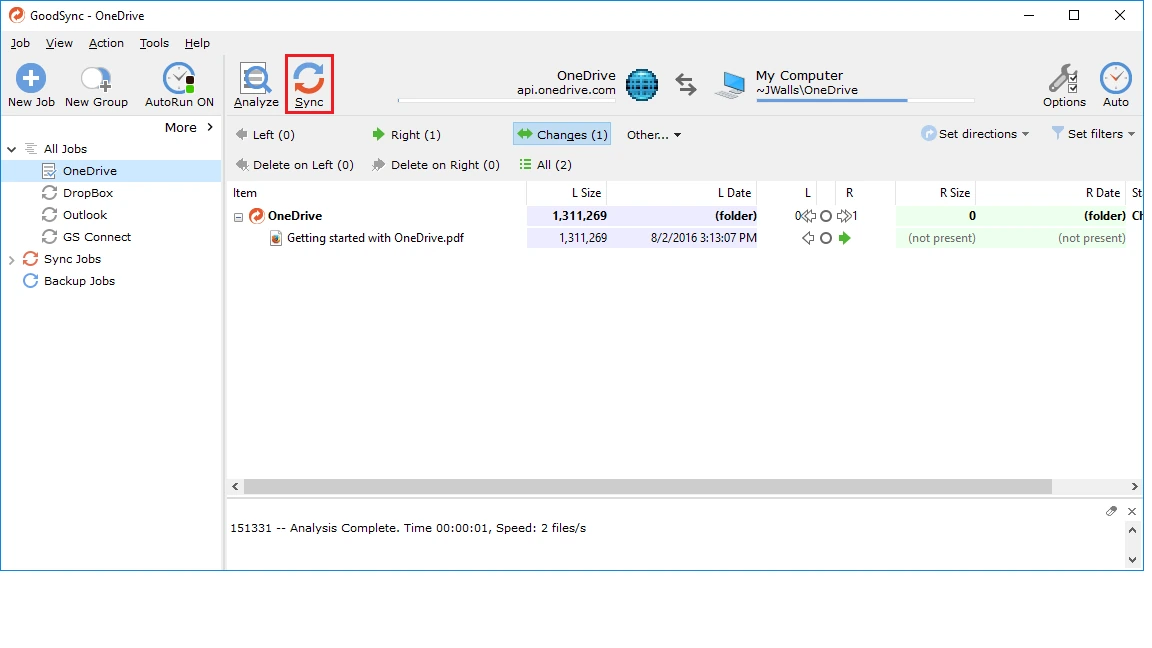
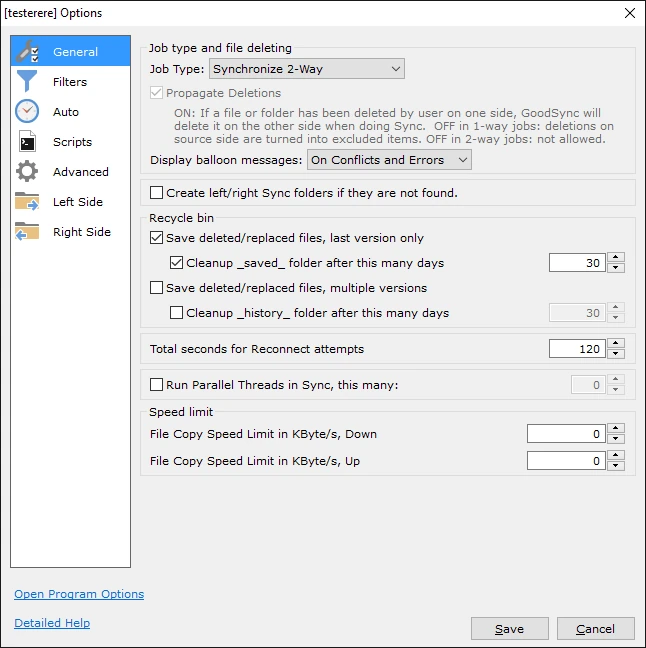
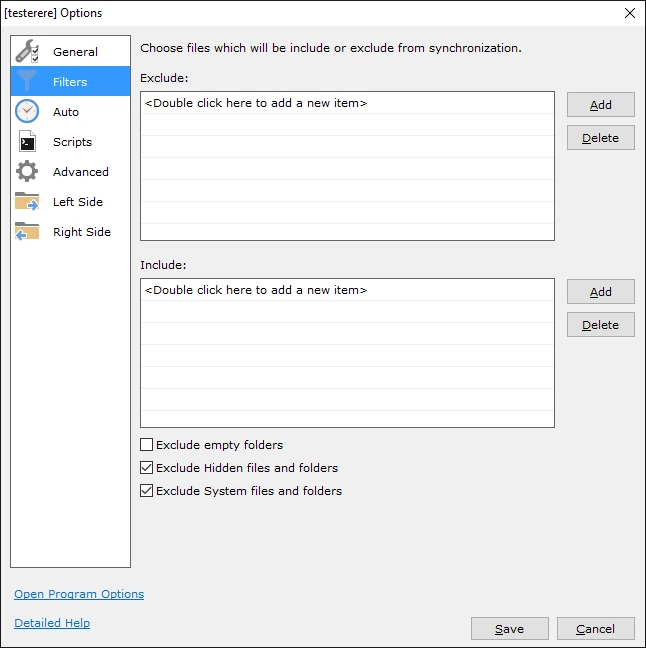
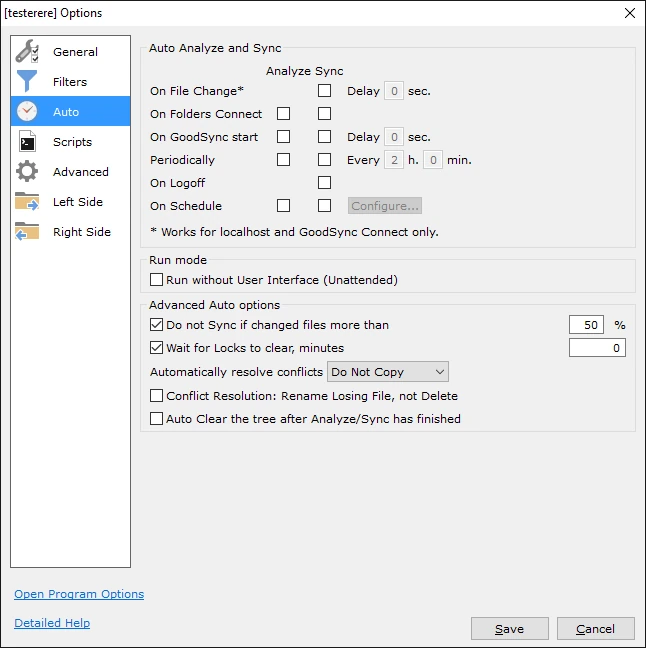
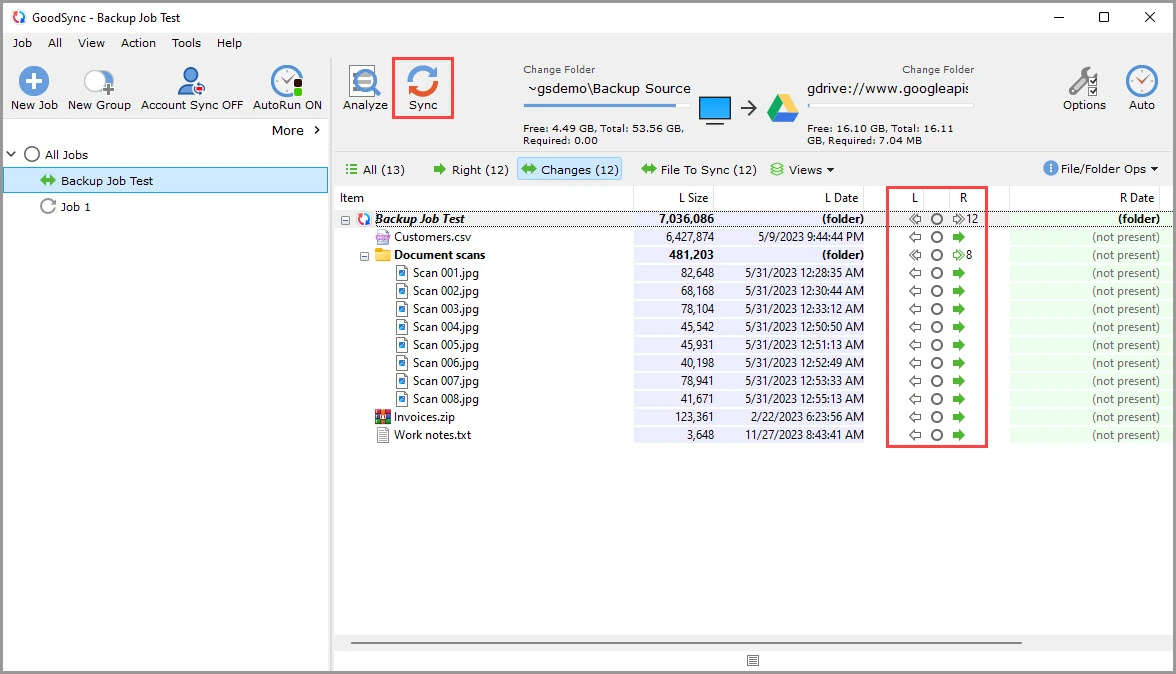
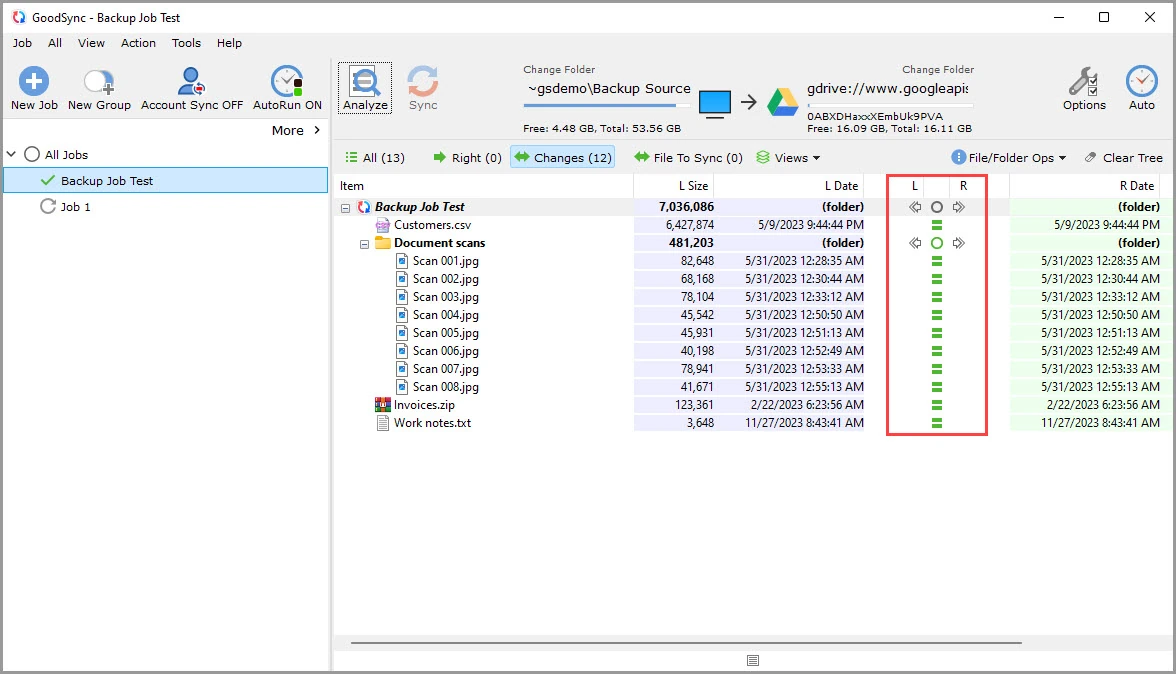
GoodSync 공식 스크린샷과 최신 도움말의 Windows 실제 UI입니다. 메인 작업 창, 방향·필터·자동 실행 옵션, Analyze 결과와 완료 표시를 확인할 수 있습니다.
| 설치 파일 | GoodSync-vsub-Setup.exe |
|---|---|
| 용량 | 약 79.5MB |
| 전체 기능 체험 | 15일 |
| 무료판 | 최대 3개 작업, 작업당 최대 100개 파일 |
| 작업 유형 | Backup · Synchronize |
| 지원 위치 | 로컬 · 외장 · NAS · 클라우드 |
| 검토 단계 | Analyze |
| 실행 단계 | Sync |
GoodSync 설치 파일과 무료판 범위
Windows 10·11 개인 사용자는 약 79.5MB GoodSync-vsub-Setup.exe을 내려받아 설치합니다. 파일 버전은 12.11.8.8이며 공식 릴리스 표기는 12.11.8입니다.
설치 후 15일 동안 전체 기능을 시험할 수 있고, 이후 개인용 무료판은 최대 3개 작업과 작업당 100개 파일 범위에서 사용할 수 있습니다. 많은 파일, 무제한 작업, 자동화·무인 실행 등은 유료 Personal 기능 범위를 확인해야 합니다.
- 공식 Windows 설치 파일을 내려받아 실행합니다.
- 설치 마법사에서 GoodSync를 설치하고 실행합니다.
- Tools > GoodSync Account Setup에서 계정을 등록하거나 로그인합니다.
- New Job을 누르고 작업 이름과 Backup을 선택합니다.
- 왼쪽에는 원본 폴더, 오른쪽에는 백업 폴더를 지정합니다.
- Analyze로 복사·삭제 방향을 검토합니다.
- 예상 동작이 맞을 때 Sync를 실행합니다.
- 녹색 등호와 작업 로그로 양쪽 상태를 확인합니다.
GoodSync는 어떤 프로그램인가요?
GoodSync는 두 폴더 사이의 파일 차이를 분석해 한쪽 백업 또는 양방향 동기화를 수행하는 프로그램입니다. 로컬 디스크, 외장 드라이브, NAS, Google Drive·OneDrive 같은 저장소를 작업의 왼쪽과 오른쪽에 배치합니다.
각 작업은 Backup 또는 Synchronize 방향, 포함·제외 필터, 삭제 처리와 실행 조건을 따로 저장합니다. 처음 실행할 때는 자동화보다 Analyze 결과를 읽고 수동으로 한 번 완료하는 과정이 중요합니다.
Windows 10·11에 설치
공식 GoodSync-vsub-Setup.exe을 실행하면 관리자 권한 요청이 나타날 수 있습니다. 설치가 끝나면 시작 메뉴에서 GoodSync를 열고 창 제목이나 Help의 버전에서 12.11.8 계열인지 확인합니다.
구버전을 제거하지 않고 새 설치 파일을 실행해도 기존 작업과 옵션이 유지된다고 공식 FAQ가 설명합니다. 중요한 작업은 업데이트 전에 Account Sync 또는 설정 백업 상태를 먼저 확인하세요.
GoodSync 계정 설정
Windows에서는 Tools > GoodSync Account Setup을 열어 기존 계정으로 로그인하거나 새 계정을 만듭니다. 새 장치를 등록할 때 이메일 등으로 받은 일회용 인증 코드를 요구할 수 있습니다.
장치 이름은 여러 PC를 구분할 수 있게 정합니다. 다른 GoodSync 장치에서 이 PC 파일을 쓸 필요가 없다면 Serve files 옵션을 목적에 맞게 선택하고 설정을 마칩니다.
Backup과 Synchronize 선택
New Job을 누르고 작업 이름을 입력한 뒤 Backup 또는 Synchronize를 선택합니다. Backup은 왼쪽 변경을 오른쪽에 반영하는 1방향 작업이고, Synchronize는 양쪽 변경을 비교하는 2방향 작업입니다.
사진 폴더를 외장 드라이브에 보관하는 첫 작업은 Backup이 이해하기 쉽습니다. 두 PC에서 같은 문서를 고치는 경우에만 Synchronize를 선택하고 충돌 처리 규칙을 먼저 확인하세요.
원본과 대상 폴더 지정
작업 화면 왼쪽 Browse에서 원본 폴더를, 오른쪽 Browse에서 백업 대상 폴더를 선택합니다. Google Drive를 쓰면 오른쪽 저장소 목록에서 Google Drive Unified를 고르고 계정 접근을 승인한 뒤 실제 대상 폴더를 지정합니다.
Apply를 누른 뒤 화면 상단에 왼쪽과 오른쪽 경로가 정확히 표시되는지 확인합니다. 드라이브 문자만 보고 외장 장치를 선택하면 다른 장치를 연결했을 때 혼동할 수 있으므로 폴더 이름과 용량도 확인하세요.
Analyze로 변경 사항 검토
Analyze를 누르면 GoodSync가 두 위치를 비교하고 복사, 갱신, 삭제 예정 항목을 화살표와 상태 아이콘으로 표시합니다. 이 단계에서는 아직 파일을 복사하지 않습니다.
첫 실행에서는 전체 목록의 상위 폴더, 예상 파일 수와 복사 방향을 확인합니다. 삭제 표시나 반대 방향 화살표가 예상과 다르면 Sync를 누르지 말고 폴더 선택이나 Job Type을 고치세요.
Sync 실행과 완료 확인
Analyze 결과가 맞으면 Sync를 눌러 작업을 실행합니다. 진행 중 파일 이름, 전송량과 오류 수를 확인하고, 완료 뒤 양쪽이 일치하면 녹색 등호가 표시됩니다.
대상 폴더에서도 표본 파일 몇 개를 직접 열어 크기와 수정 시각을 확인합니다. 녹색 표시는 현재 작업 기준으로 차이가 없다는 뜻이므로 중요한 백업은 대상 파일이 실제로 열리는지까지 확인하세요.
필터로 특정 파일 제외
Job Options의 Filters에서 Include와 Exclude 규칙을 설정합니다. 임시 파일, 캐시나 큰 영상 폴더를 제외할 때는 규칙을 저장한 뒤 다시 Analyze해 대상 목록에서 빠졌는지 확인합니다.
너무 넓은 와일드카드는 필요한 파일까지 제외할 수 있습니다. 먼저 좁은 규칙 하나를 추가하고 예상 파일 수가 어떻게 바뀌는지 본 뒤 확장하세요.
자동 실행 조건 설정
Job Options의 Auto에서 파일 변경 시, 폴더 연결 시, 일정 또는 주기 실행을 선택할 수 있습니다. 외장 드라이브 백업은 연결 시 실행, 매일 백업은 On Schedule 같은 조건을 목적에 맞게 정합니다.
처음부터 자동 Sync를 켜기 전에 수동 Analyze와 Sync를 한 번 완료합니다. 노트북 절전 중 일정 작업을 쓰려면 Windows 전원 옵션의 깨우기 타이머와 GoodSync Runner 설정도 확인해야 합니다.
충돌과 삭제 처리 확인
Synchronize 작업에서 같은 파일이 양쪽에서 바뀌면 충돌이 발생할 수 있습니다. Analyze 목록에서 충돌 아이콘과 두 파일의 수정 시각·크기를 비교한 뒤 남길 버전을 선택합니다.
자동으로 최신 파일을 우선하는 옵션은 PC 시계가 틀리거나 잘못 저장한 파일에도 적용될 수 있습니다. 중요한 문서에서는 자동 해결을 켜기 전에 충돌 파일 보존 옵션과 휴지통 폴더 동작을 확인하세요.
_gsdata_ 폴더와 복구
GoodSync는 작업 상태와 이전 버전·삭제 파일 보관을 위해 동기화 폴더 안에 숨김 _gsdata_ 폴더를 만들 수 있습니다. 이 폴더를 임의로 삭제하면 작업 기록이나 복구 데이터가 사라질 수 있습니다.
용량이 커졌다면 Job Options의 Recycle Bin과 History 보관 기간을 확인합니다. 공간을 정리할 때는 현재 작업이 실행 중인지 확인하고 GoodSync 옵션에서 보관 정책을 조정하세요.
외장 드라이브 경로가 바뀔 때
Windows가 외장 드라이브 문자를 다르게 지정하면 오른쪽 폴더를 찾지 못해 작업이 중단됩니다. Browse를 다시 열어 실제 장치를 선택하고 폴더 경로와 볼륨을 확인합니다.
비어 있는 새 경로를 대상이라고 잘못 선택한 상태에서 자동 실행하지 마세요. Analyze 결과의 총 파일 수와 방향이 평소와 크게 다르면 드라이브 연결과 폴더 위치부터 점검합니다.
액세스 거부와 잠긴 파일
Access Denied가 나오면 원본과 대상 폴더에 현재 Windows 계정이 읽기·쓰기 권한을 갖는지 확인합니다. SMB 공유는 Browse에서 해당 공유를 다시 열어 서버 계정을 입력해야 할 수 있습니다.
사용 중인 데이터베이스나 메일 파일은 다른 프로그램이 잠가 복사되지 않을 수 있습니다. 관련 앱을 종료하고 다시 Analyze하며, VSS 잠금 파일 복사는 지원 조건과 라이선스 옵션을 확인합니다.
클라우드 연결이 끊길 때
Google Drive나 OneDrive 인증이 만료되면 Browse에서 저장소 계정을 다시 연결합니다. 계정 브라우저 인증을 완료한 뒤 같은 대상 폴더를 선택하고 Apply를 누릅니다.
네트워크가 끊긴 작업은 다음 Analyze에서 차이를 다시 계산합니다. 오류가 있었다고 곧바로 새 작업을 만들지 말고 기존 작업 로그와 마지막 성공 시각을 확인하세요.
무료판 제한에 걸릴 때
15일 체험이 끝난 뒤 작업 수 또는 파일 수 제한 메시지가 나오면 현재 작업이 무료판 기준인 3개 작업, 작업당 100개 파일을 넘는지 확인합니다. 큰 폴더를 여러 규칙으로 억지 분리하기보다 필요한 데이터 범위와 유료 기능을 비교하세요.
업무용 환경에는 Personal 무료판을 적용하지 않습니다. Windows Server와 기업용 Workstation은 별도 제품과 라이선스가 필요합니다.
작업 로그로 실패 파일 찾기
Sync가 끝났어도 오류 수가 0인지 작업 로그를 엽니다. 실패 항목의 전체 경로와 오류 코드를 확인하고 권한, 경로 길이, 저장 공간 또는 네트워크 원인을 구분합니다.
문제를 고친 뒤 Analyze를 다시 실행하면 남은 차이만 표시됩니다. 로그를 지우기 전에 오류 파일 이름과 시각을 남겨 같은 문제가 반복되는지 비교하세요.
첫 백업 완료 확인
테스트 폴더에 작은 문서 세 개를 만들고 다른 빈 폴더로 Backup 작업을 구성합니다. Analyze에서 세 파일의 화살표가 왼쪽에서 오른쪽인지 보고 Sync를 실행합니다.
완료 뒤 오른쪽에서 파일을 열고, 왼쪽 파일 하나를 수정한 다음 다시 Analyze해 그 파일만 갱신 대상으로 표시되는지 확인합니다. 이 과정이 맞으면 실제 폴더 작업을 만들 준비가 끝납니다.
자주 묻는 질문
GoodSync는 무료인가요?
설치 파일은 무료이며 15일 동안 전체 기능을 체험할 수 있습니다. 이후 개인용 무료판은 최대 3개 작업, 작업당 최대 100개 파일 제한이 있습니다.
Backup과 Synchronize는 무엇이 다른가요?
Backup은 왼쪽에서 오른쪽으로 복사하는 1방향 작업이고 Synchronize는 양쪽 변경을 비교하는 2방향 작업입니다.
Sync 전에 Analyze를 꼭 해야 하나요?
첫 실행과 설정 변경 뒤에는 Analyze로 복사·삭제 방향을 확인해야 잘못된 폴더 선택이나 예상 밖 삭제를 막을 수 있습니다.
_gsdata_ 폴더를 지워도 되나요?
작업 상태와 이전 버전·삭제 파일 보관에 쓰일 수 있으므로 임의로 지우지 말고 Job Options의 보관 정책을 조정하세요.
업무용 PC에서도 무료판을 쓸 수 있나요?
개인용 무료판은 소비자 개인 사용 대상입니다. 기업 Workstation과 Windows Server 환경은 해당 제품과 라이선스를 확인해야 합니다.
Analyze 결과와 완료 파일까지 확인하세요
작은 테스트 폴더로 Backup 작업을 만들고 Analyze에서 방향을 확인한 뒤 Sync를 실행하세요. 녹색 등호와 로그뿐 아니라 대상 파일이 실제로 열리는지 확인하면 첫 백업 작업이 완료됩니다.
공식 자료와 확인일
GoodSync Windows 공식 다운로드 · GoodSync Windows 버전 소식 · GoodSync 무료판과 유료판 비교 · GoodSync 새 작업 만들기 도움말 · GoodSync 공식 Windows 화면 | 2026-09-30T23:33:48.614019+09:00





