

Disk Drill은 HDD·SSD·USB·SD 카드에서 삭제된 사진, 문서와 영상을 검색하는 파일 복구 프로그램입니다. Windows 설치 파일은 약 54.0MB이며 무료 버전으로 스캔과 미리보기, Windows 최대 100MB 복구를 사용할 수 있습니다.
복구 대상 드라이브 사용을 줄이고 원본과 다른 저장 장치를 준비한 뒤 스캔을 시작합니다. 발견된 파일을 미리보기로 확인하고 다른 드라이브에 저장해 실제로 열리는지 확인하는 단계까지 진행합니다.

Disk Drill은 어떤 프로그램인가요?
Disk Drill은 저장 장치의 파일 시스템 정보와 파일 서명을 분석해 삭제·포맷·파티션 손실 파일을 찾습니다. 사진, 문서, 영상, 오디오와 압축 파일을 형식별로 좁히고 복구 전에 내용을 미리 볼 수 있습니다.
검색 결과를 보여 주는 것과 파일 내용이 완전히 복구되는 것은 다릅니다. 덮어쓰기와 SSD TRIM 상태에 따라 결과가 달라지므로 미리보기와 다른 드라이브 저장 후 실제 열기로 확인합니다.
Disk Drill 드라이브 선택·스캔·필터·복구 완료 실제 UI
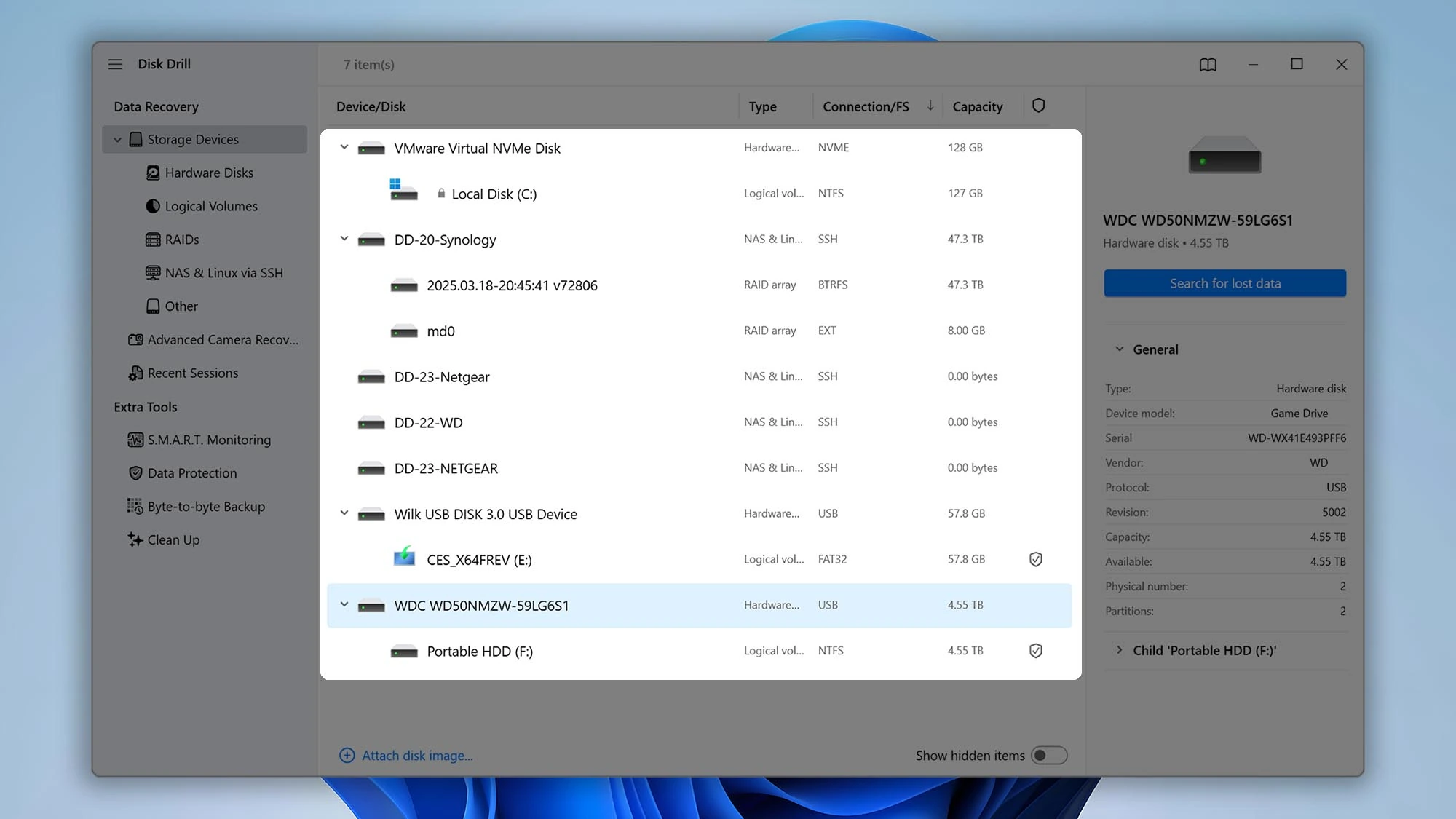
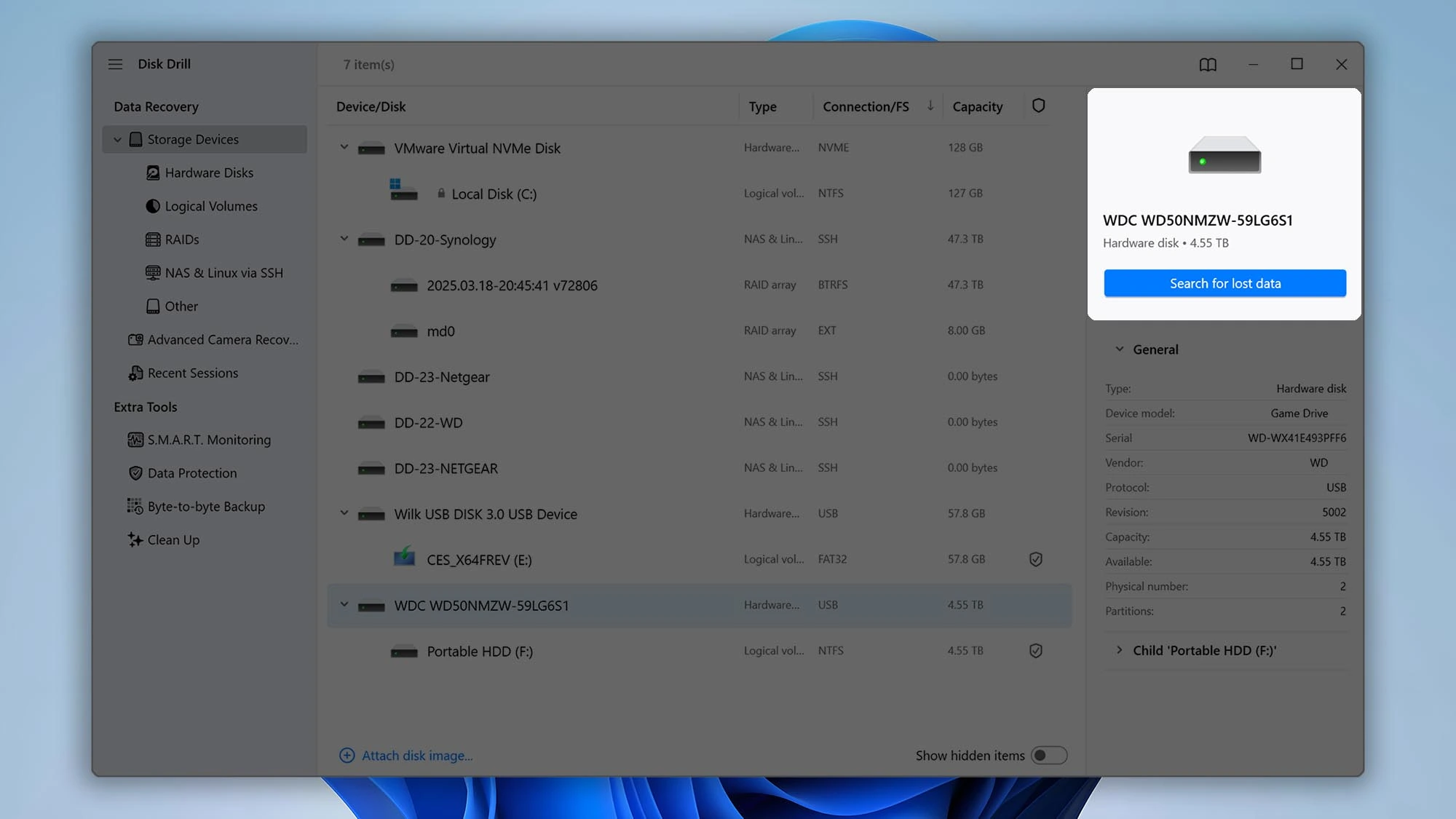
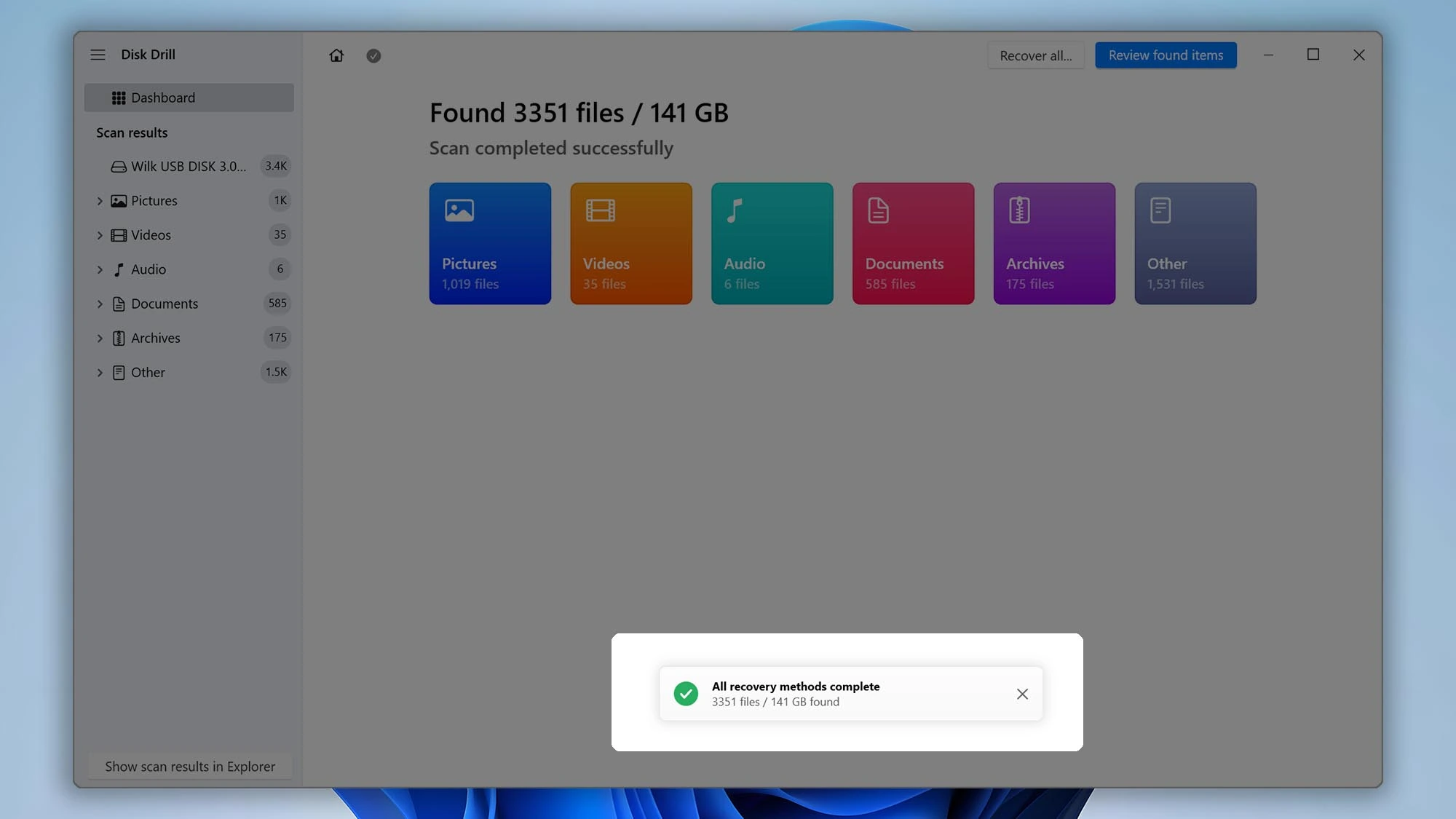
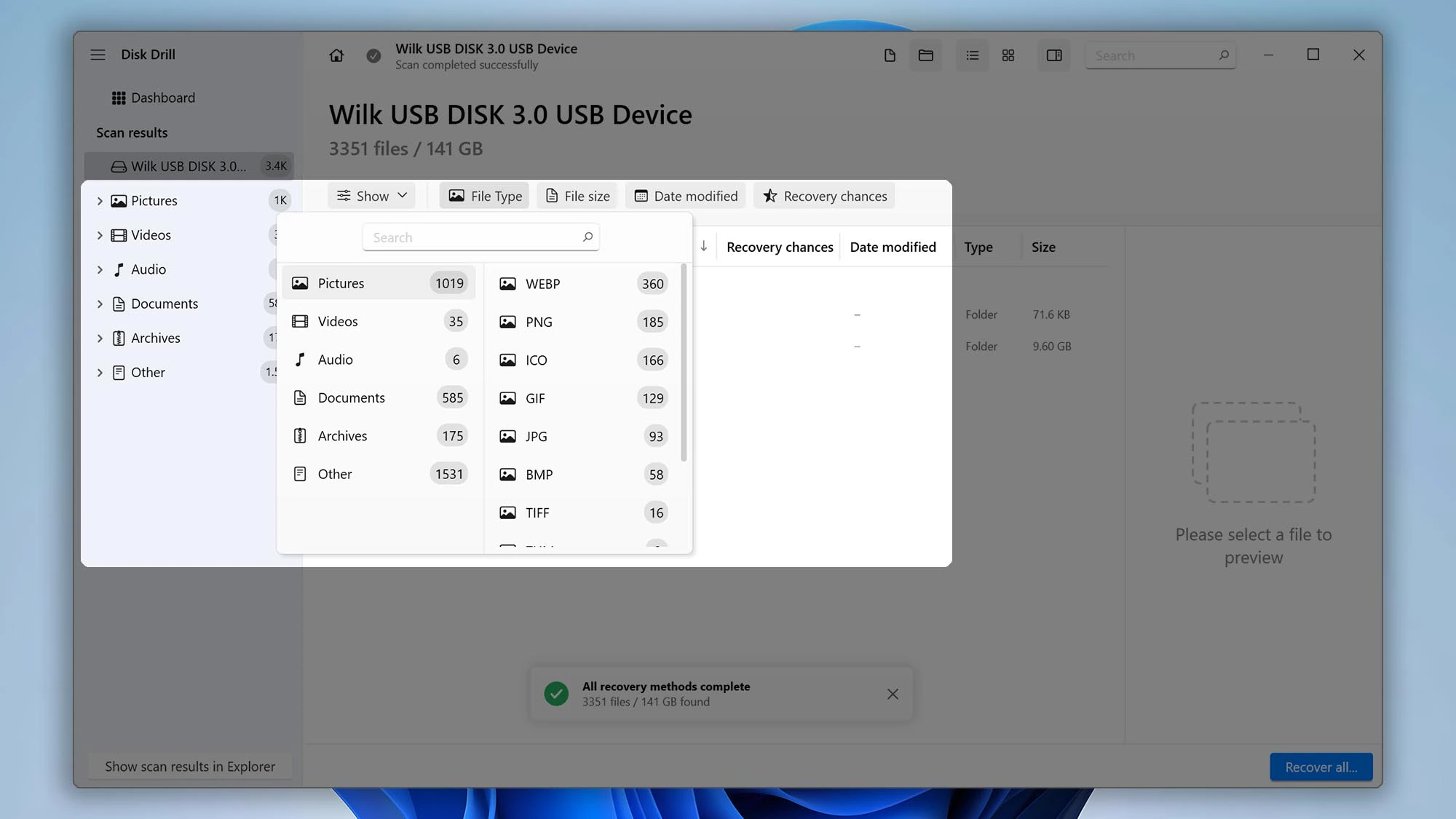
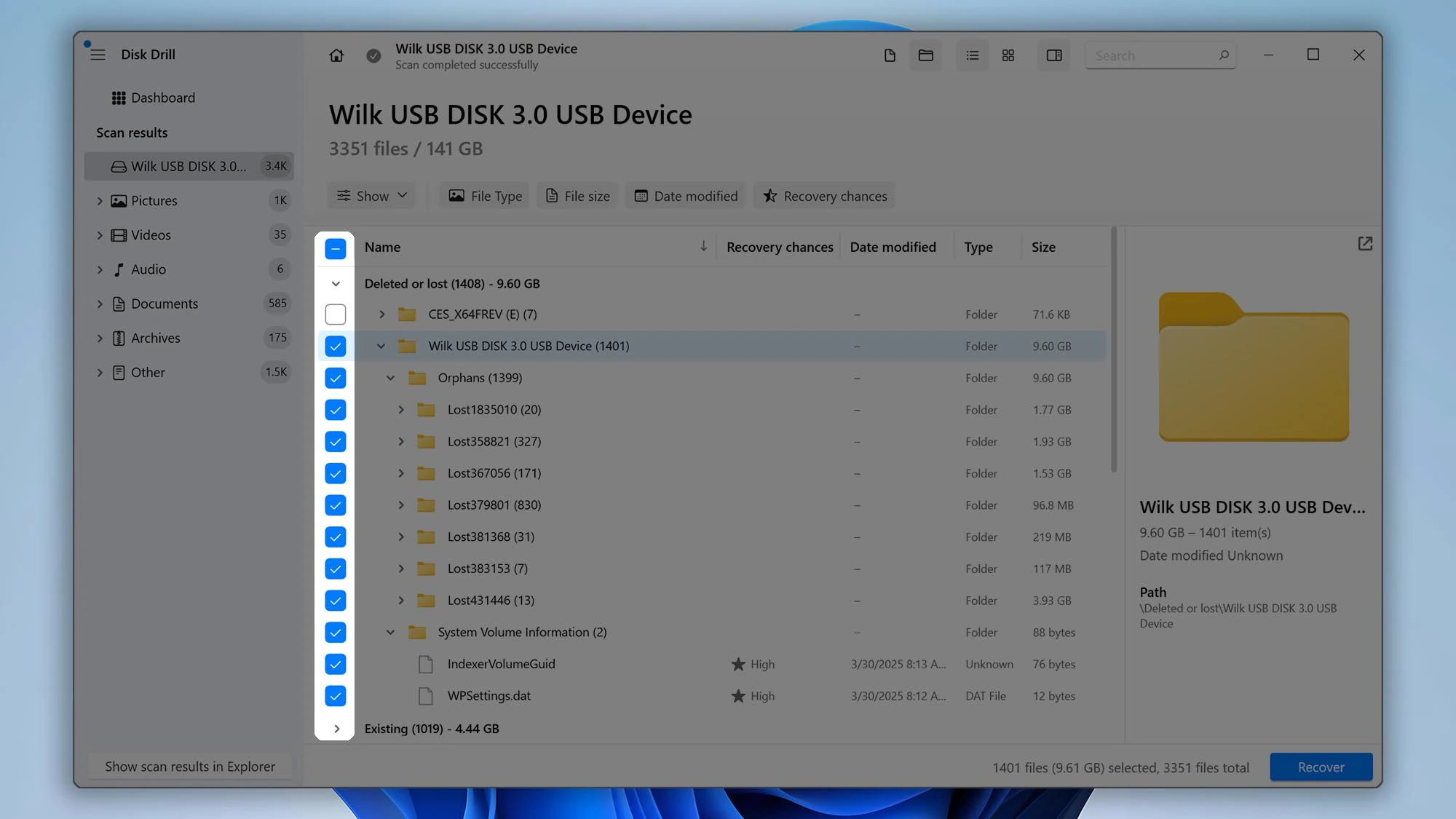
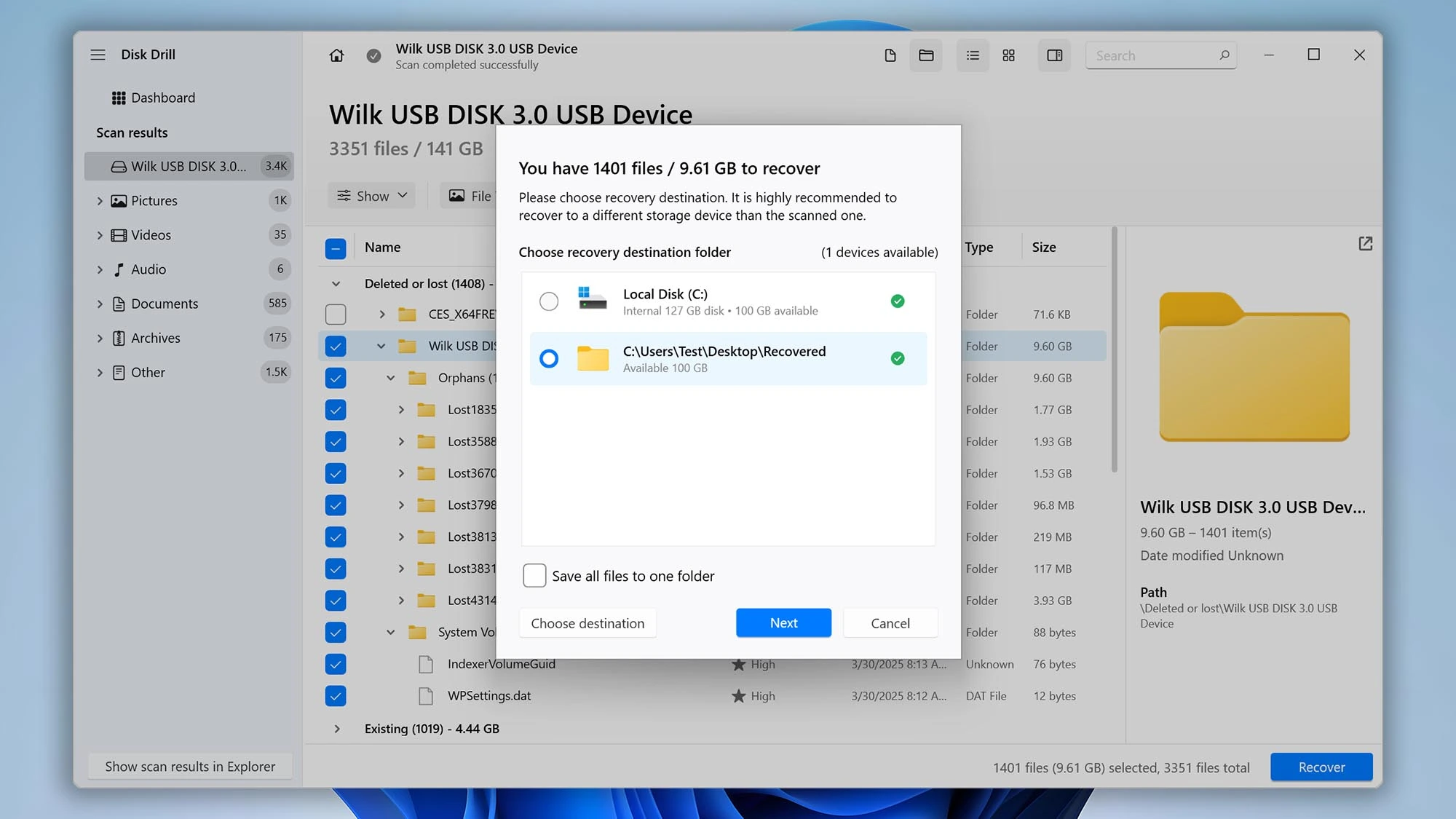
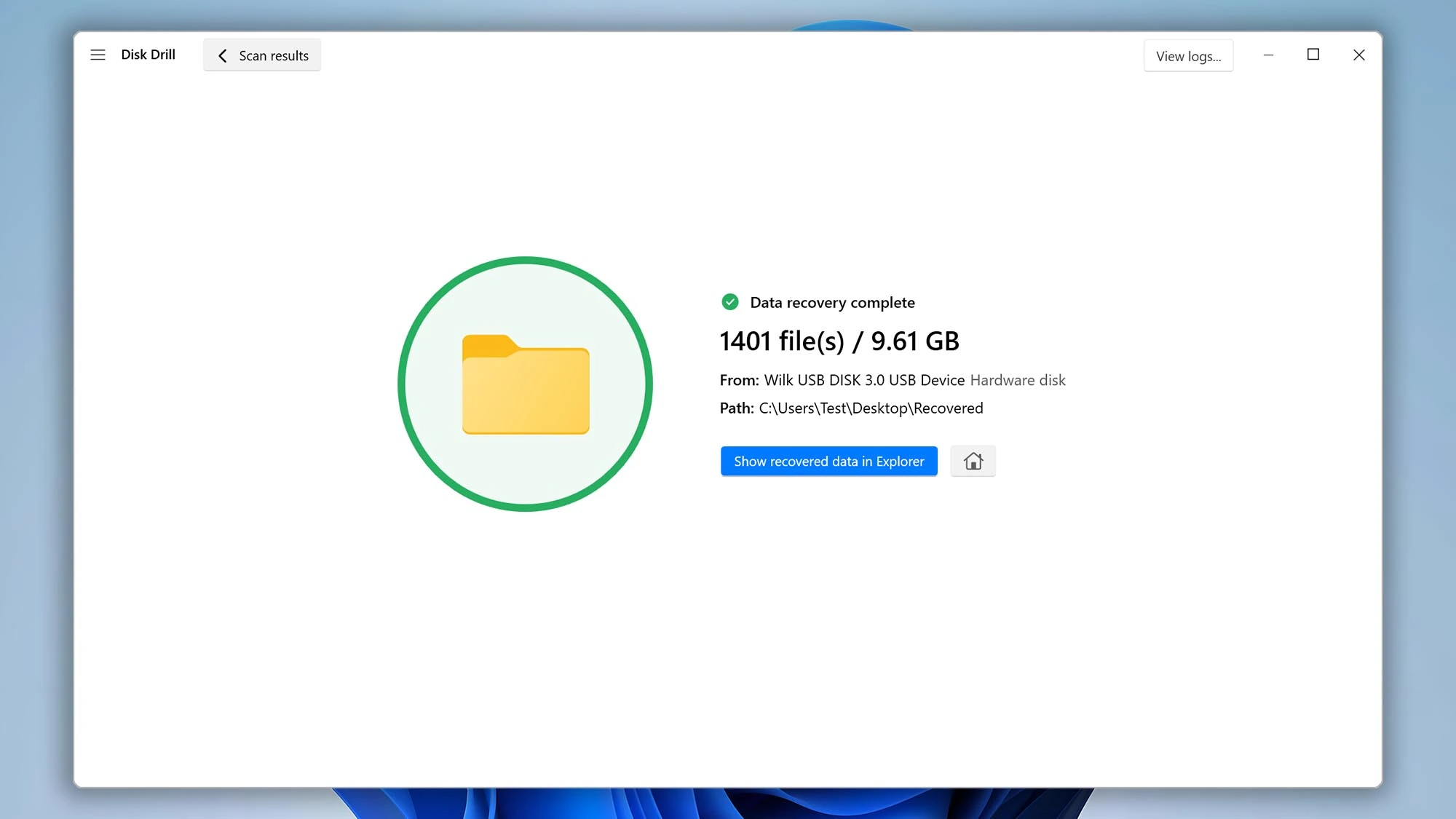
CleverFiles 공식 도움말의 Windows 실제 화면입니다. 저장 장치 선택, Search for lost data, 스캔 완료, 결과 필터, 파일 선택·미리보기, 다른 저장 폴더 지정과 Finished 화면을 확인할 수 있습니다.
| Windows 파일 | disk-drill-win.exe · 54.0MB |
|---|---|
| Windows | 10·11 x64, 11 ARM |
| macOS | 10.15–26.x |
| 무료 복구 | Windows 최대 100MB |
| 스캔 | Universal·Advanced Camera Recovery |
| 대상 | HDD·SSD·USB·SD 카드 |
| 복구 저장 | 원본과 다른 드라이브 |
| 권한 | 관리자 권한 필요 |
Windows와 Mac 설치 파일·무료 범위 확인
Windows 10·11 PC는 약 54.0MB인 disk-drill-win.exe를 받습니다. 현재 Windows 설치 파일 제품 버전은 6.3.1398.0이며 Windows 10 x64, Windows 11 x64와 ARM 환경을 지원합니다. macOS는 diskdrill.dmg를 사용합니다.
설치 파일과 드라이브 스캔·복구 가능 파일 미리보기는 무료입니다. Windows 무료 버전은 일반 복구 데이터를 최대 100MB까지 저장할 수 있으며 그보다 큰 복구는 PRO가 필요합니다. macOS 일반 데이터 복구도 PRO 범위를 확인해야 합니다.
- 삭제된 파일이 있던 드라이브 사용을 즉시 줄입니다.
- 가능하면 다른 PC에 Disk Drill을 설치합니다.
- 복구 대상 USB·외장 드라이브를 연결합니다.
- Disk Drill에서 해당 물리 디스크나 볼륨을 선택합니다.
- Search for lost data를 눌러 Universal Scan을 시작합니다.
- Review found items에서 종류·날짜·크기로 결과를 좁힙니다.
- 파일을 미리보기로 열어 내용이 정상인지 확인합니다.
- 복구할 항목을 선택하고 Recover를 누릅니다.
- 원본과 다른 드라이브를 저장 위치로 지정합니다.
- Finished 후 저장 폴더에서 파일이 열리는지 확인합니다.
Disk Drill은 어떤 파일 복구 프로그램인가요?
Disk Drill은 내장·외장 HDD와 SSD, USB 메모리, SD 카드 등에서 삭제되거나 손실된 사진, 문서, 영상과 파티션을 검색하는 파일 복구 프로그램입니다. 파일 시스템 메타데이터 검색과 파일 서명 기반 분석을 함께 사용합니다.
스캔 결과는 Deleted or lost, Reconstructed, Existing 같은 그룹과 Documents, Pictures, Video, Audio, Archives 형식으로 좁힐 수 있습니다. 복구 가능성을 확인한 뒤 필요한 파일만 다른 저장 장치로 내보내는 흐름입니다.
파일을 잃은 직후 먼저 할 일
삭제된 파일이 있던 드라이브에 새 파일을 저장하거나 프로그램을 설치하면 남아 있던 데이터 영역이 덮어써질 수 있습니다. 해당 PC 사용을 줄이고 외장 드라이브라면 안전하게 분리하세요.
가능하면 Disk Drill을 다른 컴퓨터에 설치하고 손실 드라이브를 외장 장치로 연결합니다. 같은 PC에서 진행해야 한다면 복구 대상이 아닌 다른 드라이브에 설치하고, 복구 결과를 저장할 별도 USB나 외장 드라이브를 미리 준비하세요.
Windows에 Disk Drill 설치
disk-drill-win.exe를 실행하고 사용자 계정 컨트롤 창에서 설치를 허용합니다. 설치 과정에서 필요한 .NET, Microsoft Visual C++ 재배포 패키지와 Dokany 구성 요소가 함께 설치될 수 있습니다.
설치가 끝나면 Disk Drill을 관리자 권한으로 실행합니다. 저장 장치의 모든 영역을 검사하려면 관리자 권한이 필요하며, NAS를 복구할 때만 로컬 네트워크 접근 권한을 허용하면 됩니다.
복구할 드라이브 선택
왼쪽 Storage devices 목록에서 파일을 잃은 물리 디스크를 찾아 펼칩니다. 파티션이 여러 개면 삭제된 파일이 있던 볼륨을 선택하고, 확실하지 않으면 전체 물리 디스크를 선택해 스캔 범위를 넓힙니다.
USB나 SD 카드 이름, 용량과 파일 시스템을 확인해 다른 드라이브를 잘못 선택하지 않도록 합니다. 목록에 장치가 없으면 Windows 디스크 관리 또는 macOS 디스크 유틸리티에서 운영체제가 먼저 인식하는지 확인하세요.
Search for lost data로 스캔 시작
대상 드라이브를 선택하고 Search for lost data를 누릅니다. Universal Scan은 파일 시스템 정보와 깊은 서명 검색을 순서대로 실행해 일반적인 삭제·포맷·파티션 손실 상황을 함께 확인합니다.
카메라 메모리 카드에서 조각난 사진과 영상을 찾는 경우 Advanced Camera Recovery를 선택할 수 있습니다. 일반 문서·사진 복구는 Universal Scan부터 진행하고 스캔이 끝날 때까지 대상 드라이브에 새 데이터를 쓰지 마세요.
스캔 진행률과 세션 저장
스캔 중에도 발견된 파일 수와 종류를 볼 수 있지만 가능한 한 전체 스캔이 끝날 때까지 기다립니다. 용량이 크거나 상태가 나쁜 드라이브는 시간이 오래 걸릴 수 있습니다.
Pause와 Resume으로 작업을 잠시 멈출 수 있고 Save 기능으로 스캔 세션을 다른 드라이브에 저장할 수 있습니다. 다시 시작할 때 저장한 세션을 불러오면 같은 드라이브를 처음부터 반복해서 읽는 일을 줄일 수 있습니다.
Review found items에서 결과 필터링
스캔이 완료되면 Review found items를 누릅니다. 왼쪽에서 Pictures, Video, Audio, Documents, Archives를 선택하고 상단의 파일 이름, 크기, 날짜 필터로 후보를 줄입니다.
원래 폴더와 이름이 남아 있는 파일은 Deleted or lost에서 먼저 찾습니다. 서명으로 재구성된 파일은 Reconstructed에 표시되며 원래 이름이나 폴더 경로가 사라질 수 있으므로 크기·날짜와 미리보기를 함께 확인하세요.
복구 전에 파일 미리보기
파일을 한 번 선택하면 오른쪽 미리보기 영역에서 사진, 문서와 영상 내용을 확인할 수 있습니다. 전체 내용이 정상적으로 열리고 예상한 크기인지 확인한 뒤 체크박스를 선택하세요.
미리보기가 깨지거나 끝부분이 열리지 않으면 일부 데이터가 덮어써졌거나 손상됐을 수 있습니다. 파일 이름만 보고 한꺼번에 복구하기보다 중요한 파일 몇 개를 먼저 확인해 결과 상태를 판단합니다.
Recover와 저장 위치 선택
복구할 파일과 폴더의 체크박스를 선택한 뒤 오른쪽 아래 Recover를 누릅니다. 저장 위치 대화상자에서 원본 드라이브와 다른 물리 드라이브나 외장 USB의 폴더를 지정하고 Next를 선택합니다.
같은 드라이브로 저장하면 아직 복구하지 않은 데이터 영역을 덮어쓸 수 있습니다. 시스템 C: 드라이브를 복구할 때도 결과는 외장 드라이브에 저장하고, 필요한 여유 공간이 충분한지 확인하세요.
복구 완료 파일 검증
작업이 끝나면 Finished 화면에서 Show recovered data in Explorer를 눌러 저장 폴더를 엽니다. 사진·문서·영상 파일을 원래 사용하는 프로그램으로 열어 내용과 재생 시간이 정상인지 확인합니다.
복구된 파일이 열리지 않으면 원본 데이터 일부가 이미 손실됐을 수 있습니다. 동일 파일의 다른 검색 결과나 다른 스캔 그룹을 미리보기로 비교하고, 대상 드라이브에는 추가 쓰기를 하지 않은 채 다음 복구를 시도합니다.
드라이브가 목록에 나타나지 않을 때
외장 드라이브 케이블과 전원을 확인하고 다른 USB 포트에 직접 연결합니다. Windows 디스크 관리나 macOS 디스크 유틸리티에서도 장치가 보이지 않으면 Disk Drill보다 연결·전원·하드웨어 문제를 먼저 해결해야 합니다.
디스크가 비정상 소음을 내거나 연결이 반복해서 끊기면 스캔을 계속하지 마세요. 물리 손상은 반복 읽기로 상태가 나빠질 수 있으므로 중요한 데이터라면 전문 복구 서비스를 고려합니다.
원하는 파일이 검색되지 않을 때
파일 이름 검색만 사용하지 말고 Deleted or lost와 Reconstructed 그룹, 파일 형식·크기·날짜 필터를 차례로 확인합니다. Deep Scan으로 재구성된 파일은 원래 이름 대신 file123 같은 이름이 붙을 수 있습니다.
스캔 대상이 올바른 물리 디스크인지 다시 확인하고 저장된 세션이 오래된 경우 현재 드라이브 전체 스캔을 완료합니다. 특정 형식은 다른 확장자로 인식될 수 있으므로 내용 미리보기를 기준으로 판단하세요.
스캔이 느리거나 멈춘 것처럼 보일 때
대용량 HDD, 손상된 메모리 카드와 배드 섹터가 있는 디스크는 스캔 시간이 길어질 수 있습니다. 진행률과 읽은 용량이 조금씩 바뀌는지 확인하고 노트북 전원과 외장 드라이브 연결을 유지하세요.
반복해서 멈추거나 연결이 끊기면 스캔을 중지하고 드라이브 상태를 확인합니다. 중요한 손상 드라이브는 Byte-to-byte backup으로 이미지를 만든 뒤 원본 대신 이미지 파일을 스캔하면 추가 읽기 부담을 줄일 수 있습니다.
SSD와 덮어쓰기 한계
SSD에서는 TRIM이 실행되면 삭제된 블록이 빠르게 정리되어 복구 프로그램이 데이터를 찾지 못할 수 있습니다. HDD도 삭제 후 사용 시간이 길수록 새 데이터가 기존 영역을 덮어쓸 가능성이 커집니다.
프로그램이 파일 이름을 표시해도 내용이 모두 남아 있다는 뜻은 아닙니다. 반드시 미리보기와 복구 후 실제 파일 열기로 확인하고, 복구 성공을 보장하는 표현 대신 남아 있는 데이터 상태를 기준으로 판단하세요.
무료 Basic과 PRO 기능 구분
무료 설치 파일로 드라이브를 스캔하고 찾은 파일을 미리볼 수 있습니다. Windows Basic은 일반 복구 데이터를 최대 100MB까지 저장할 수 있어 소량의 문서나 사진을 시험 복구하는 데 사용할 수 있습니다.
100MB를 넘는 Windows 복구, macOS의 일반 데이터 복구, 스캔 결과를 가상 디스크로 마운트하는 기능 등은 PRO 라이선스가 필요할 수 있습니다. 결제 전에 미리보기로 필요한 파일이 실제로 검색되고 정상적으로 열리는지 확인하세요.
Recovery Vault와 디스크 이미지 활용
Windows의 Recovery Vault는 미리 활성화한 드라이브에서 삭제 파일의 메타데이터를 추적해 이후 복구를 돕습니다. 파일을 잃은 뒤 처음 설치하는 기능이 아니라 평소 보호 설정으로 사용합니다.
상태가 불안정한 드라이브는 Byte-to-byte backup으로 다른 디스크에 이미지 파일을 만든 뒤 이미지를 스캔하는 방법이 안전합니다. 이미지 저장 공간은 원본 드라이브 전체 용량에 맞춰 준비하고 원본에는 쓰지 마세요.
첫 스캔부터 파일 확인까지
복구 대상 드라이브 사용을 멈추고 별도 저장 장치를 준비한 뒤 Disk Drill에서 올바른 장치를 선택하세요. Search for lost data를 실행하고 Review found items에서 종류·날짜·크기로 후보를 좁힙니다.
중요 파일을 미리보기로 확인하고 Recover를 눌러 원본과 다른 드라이브에 저장합니다. Finished 화면 뒤 저장 폴더에서 실제 파일이 열리면 첫 복구 작업이 완료됩니다.
자주 묻는 질문
Disk Drill을 무료로 받을 수 있나요?
네. 공식 Windows EXE와 macOS DMG 설치 파일을 무료로 받을 수 있습니다.
무료 버전으로 얼마나 복구할 수 있나요?
Windows Basic은 일반 복구 데이터를 최대 100MB까지 저장할 수 있습니다. 추가 복구는 PRO가 필요합니다.
삭제 파일이 있던 드라이브에 설치해도 되나요?
덮어쓰기를 피하려면 다른 PC나 다른 물리 드라이브에 설치하는 편이 안전합니다.
복구 파일은 어디에 저장해야 하나요?
스캔한 원본과 다른 물리 드라이브나 외장 USB에 저장하세요.
SSD에서 삭제한 파일도 복구되나요?
TRIM이 실행되거나 데이터가 덮어써졌다면 복구가 어려울 수 있습니다. 미리보기로 남은 내용을 확인해야 합니다.
미리보기 후 다른 드라이브에 저장하세요
삭제 파일이 있던 드라이브 사용을 멈추고 Disk Drill에서 전체 스캔을 진행하세요. 필요한 파일의 미리보기를 확인한 뒤 원본과 다른 드라이브에 복구하고 실제로 열리는지 확인하면 됩니다.
공식 자료와 확인일
Disk Drill 공식 다운로드 · Disk Drill 공식 설치 방법 · Disk Drill 공식 복구 방법 · Disk Drill 공식 제품 설명과 무료 범위 · Disk Drill 공식 시스템 요구 사항 · Disk Drill 공식 스캔 FAQ | 2026-09-30T20:52:46.321083+09:00





