

Tailscale은 PC, 휴대폰, 서버와 NAS를 암호화된 사설 네트워크로 연결하는 VPN 프로그램입니다. 현재 1.102.4 설치 파일을 Windows, macOS와 Linux에서 무료로 받을 수 있으며, 가정용 Personal 플랜은 비상업적 개인 사용 기준 월 0달러입니다.
Windows에서는 일반 EXE를 설치하고 시스템 트레이에서 로그인한 뒤, 두 번째 기기를 같은 tailnet에 추가하면 됩니다. 아래에서는 파일 선택부터 Connected 확인, MagicDNS 이름 접속, exit node·subnet router 구분과 트레이·로그인·서비스 연결 오류 해결까지 설명합니다.

Tailscale은 어떤 프로그램인가요?
Tailscale은 복잡한 VPN 서버 설정 대신 각 기기에 클라이언트를 설치하고 같은 계정 또는 조직의 tailnet에 참여시키는 방식으로 동작합니다. 기기는 자체 이름과 100.x 주소를 받으며 접근 제어 정책에 따라 서로 통신합니다.
집 밖에서 NAS에 접속하거나 두 PC 사이에서 RDP·SSH를 쓰고, 서버의 웹 관리 화면을 사설 경로로 열 때 활용할 수 있습니다. 파일 공유와 원격 데스크톱 서비스는 별도로 켜야 하며 Tailscale은 그 서비스까지 가는 안전한 네트워크 경로를 제공합니다.
Tailscale Windows 연결 메뉴와 기기 추가 화면
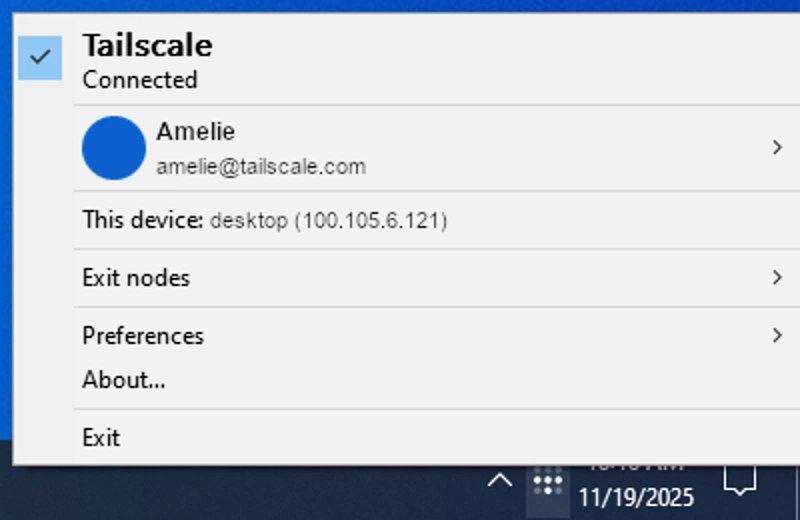
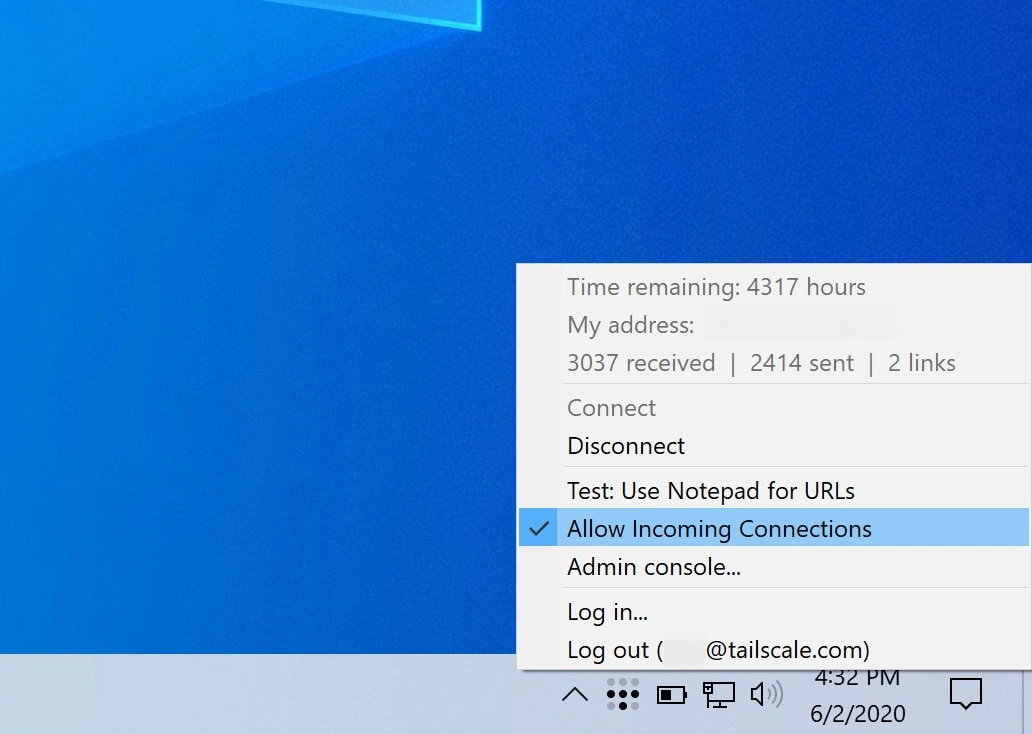
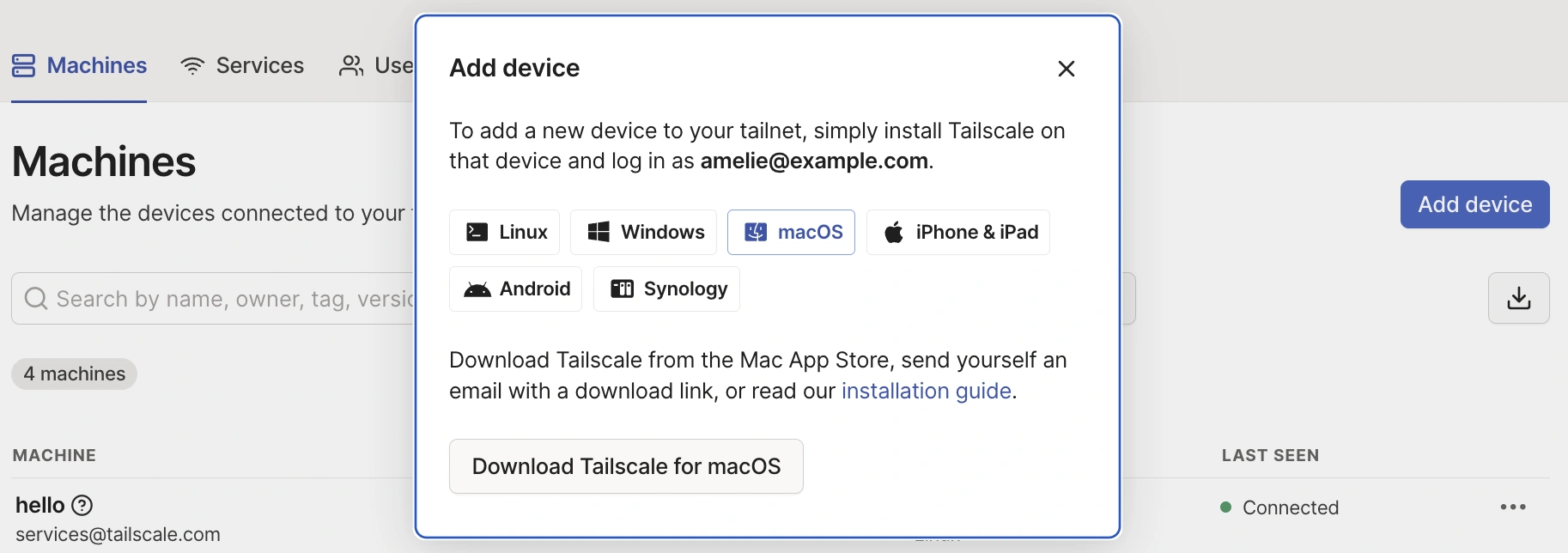
Tailscale 공식 문서에 게시된 Windows 시스템 트레이 연결 상태, 수신 연결 환경설정과 Machines의 기기 추가 화면입니다. 현재 문서의 설치·환경설정 절차를 확인하는 화면이며 일부 예시 계정과 운영체제 화면은 촬영 당시 UI입니다.
| 개발사 | Tailscale Inc. |
|---|---|
| 현재 안정 버전 | 1.102.4 |
| Windows | 10 이상 · Server 2016 이상 |
| macOS | Monterey 12.0 이상 |
| 개인용 | $0 · 최대 6명 · 사용자 기기 무제한 |
| 업무용 | 14일 체험 후 유료 플랜 |
| 네트워크 | WireGuard 기반 tailnet |
| 주소 | 기기 이름 · 100.x Tailscale IP |
Tailscale과 tailnet의 작동 방식
Tailscale은 WireGuard를 바탕으로 컴퓨터, 휴대폰, 서버와 NAS를 하나의 사설 네트워크인 tailnet에 연결합니다. 각 기기는 100.x 대역의 Tailscale IP와 기기 이름을 받으며, 가능하면 기기끼리 암호화된 직접 연결을 만듭니다. 집 공유기의 포트 포워딩이나 고정 공인 IP를 먼저 설정하지 않아도 원격 기기에 접근할 수 있다는 점이 일반적인 수동 VPN 구성과 다릅니다.
클라이언트 설치만으로 파일 공유나 원격 데스크톱 기능이 새로 생기는 것은 아닙니다. Tailscale은 두 기기가 안전하게 통신할 경로를 만들고, 실제 작업은 Windows 파일 공유, SSH, RDP, 웹 관리 화면이나 NAS 서비스가 담당합니다. 연결할 모든 기기에 Tailscale을 설치하고 같은 tailnet에 로그인해야 첫 작업을 끝낼 수 있습니다.
무료 Personal 플랜과 업무용 플랜 구분
Tailscale 클라이언트 설치 파일은 무료로 받을 수 있습니다. 현재 Personal 플랜은 가정에서 쓰는 비상업적 개인용이며 월 0달러, 최대 6명, 사용자 소유 기기는 무제한으로 표시됩니다. 홈 서버, 개인 NAS, 가족 기기나 친구와 하는 게임처럼 개인 환경을 연결할 때 이 범위를 확인하세요.
회사 도메인이나 업무 환경은 무료 Personal 플랜의 사용 범위와 다릅니다. 업무용 가입에는 14일 무료 체험이 제공되고 이후 Standard, Premium 또는 Enterprise 조건을 선택합니다. 설치 파일을 무료로 받는 것과 조직이 서비스를 계속 무료로 사용하는 것은 구분해야 하며, 가입에 사용할 계정과 용도를 정한 뒤 플랜을 선택하세요.
Windows EXE와 MSI 설치 파일 선택
개인 PC 한 대에 직접 설치할 때는 tailscale-setup-1.102.4.exe가 가장 간단합니다. 이 EXE는 32비트와 64비트 Windows에서 시스템에 맞는 구성 요소를 선택합니다. 현재 버전은 Windows 10 이상 또는 Windows Server 2016 이상을 요구합니다.
MSI는 아키텍처별 파일이므로 일반적인 Intel·AMD 64비트 PC는 amd64.msi, ARM 기반 Windows PC는 arm64.msi를 골라야 합니다. 여러 PC에 정책으로 배포하거나 설치 옵션을 관리할 때 MSI를 사용하고, 아키텍처를 모르면 설정의 시스템 > 정보에서 시스템 종류를 먼저 확인하세요.
Tailscale 무료 다운로드와 Windows 설치 방법
Windows EXE를 저장한 뒤 파일 속성의 디지털 서명에서 서명자 Tailscale Inc.와 서명 상태를 확인하고 실행합니다. 1.102.4 설치 파일은 Tailscale Inc.의 유효한 Authenticode 서명을 확인했습니다. 설치가 끝나면 작업 표시줄 알림 영역에 점 모양 Tailscale 아이콘이 생기며, 보이지 않으면 위쪽 화살표를 눌러 숨겨진 아이콘을 확인합니다.
아이콘을 마우스 오른쪽 버튼으로 누르고 Log in을 선택하면 기본 브라우저에서 로그인 화면이 열립니다. Google, Microsoft, Apple, GitHub 같은 지원되는 계정으로 인증하고 기기 연결을 승인하세요. 다시 트레이 메뉴를 열어 상단이 Connected인지, This device 옆에 기기 이름과 100.x 주소가 표시되는지 확인합니다.
- Windows 10 이상 또는 Windows Server 2016 이상인지 확인하세요.
- 개인 설치는 1.102.4 EXE, 관리 배포는 CPU에 맞는 MSI를 선택하세요.
- 설치 파일의 Tailscale Inc. 전자서명을 확인하고 실행하세요.
- 시스템 트레이의 Tailscale 아이콘에서 Log in을 선택하세요.
- 인증 뒤 메뉴의 Connected와 이 기기의 100.x 주소를 확인하세요.
두 번째 기기를 추가하고 연결 확인
원격으로 연결할 두 번째 PC, 휴대폰이나 서버에도 운영체제에 맞는 Tailscale을 설치하고 같은 tailnet 계정으로 로그인합니다. 관리 콘솔의 Machines에서 두 기기 이름과 Connected 상태를 확인하세요. 기기 승인을 켠 tailnet에서는 새 기기에 Needs approval 표시가 나오므로 관리자가 해당 기기를 검토하고 Approve해야 통신할 수 있습니다.
Windows PowerShell이나 명령 프롬프트에서 tailscale status를 실행하면 같은 tailnet의 기기 이름, Tailscale IP와 연결 상태를 볼 수 있습니다. tailscale ping 대상기기이름을 실행해 응답을 확인한 뒤, 사용하려는 서비스에 그 기기 이름이나 100.x 주소로 접속하세요. ping 성공과 RDP·SSH·SMB 접속 성공은 별개이므로 대상 서비스가 실행 중이고 운영체제 방화벽이 허용하는지도 확인합니다.
MagicDNS 이름으로 NAS와 서버 접속
MagicDNS를 사용하면 숫자 IP 대신 Machines에 보이는 기기 이름으로 같은 tailnet의 장치를 찾을 수 있습니다. 예를 들어 home-nas라는 이름의 NAS가 SMB를 제공한다면 Windows 탐색기 주소창에 \\home-nas를 입력하는 방식으로 접근할 수 있습니다. 웹 서비스는 브라우저에 http://home-server:포트처럼 서비스가 실제 듣는 포트를 함께 적습니다.
이름으로 접속되지 않으면 트레이 메뉴의 Preferences에서 Use Tailscale DNS settings가 켜져 있는지 확인하고 tailscale status에서 정확한 기기 이름을 다시 봅니다. 100.x 주소로는 접속되는데 이름만 실패하면 DNS 설정을 우선 확인하고, 둘 다 실패하면 대상 기기의 연결 상태와 서비스 포트부터 점검하세요.
Exit node와 Subnet router는 언제 쓰나요?
Exit node는 선택한 Tailscale 기기를 인터넷 트래픽의 출구로 사용합니다. 먼저 출구 역할을 할 기기에서 광고하고 관리 콘솔에서 승인한 뒤, Windows 트레이 메뉴의 Exit nodes에서 그 기기를 선택합니다. 외부 IP가 출구 기기의 회선으로 바뀌었는지 확인하고 필요가 끝나면 None 또는 Disable로 되돌리세요.
Subnet router는 프린터나 일부 NAS처럼 Tailscale을 직접 설치할 수 없는 장치가 있는 사설망 대역을 광고합니다. Linux 라우터에서 IP 전달과 advertise-routes를 설정한 뒤 관리 콘솔에서 해당 경로를 승인해야 합니다. 단순히 두 PC를 연결하려는 경우에는 exit node나 subnet route를 만들 필요가 없습니다.
수신 연결·DNS·서브넷 환경설정
Windows 트레이 메뉴의 Preferences에서 Allow incoming connections를 끄면 이 기기는 다른 tailnet 기기로 나갈 수 있지만 들어오는 Tailscale 연결은 받지 않습니다. 원격 데스크톱이나 파일 공유의 대상 PC라면 이 항목이 켜져 있어야 하며, 잠시 연결을 막을 때는 shields up 동작으로 사용할 수 있습니다.
Use Tailscale DNS settings는 tailnet DNS와 MagicDNS를 사용하고, Use Tailscale subnets는 관리자가 광고한 서브넷 경로를 받아들입니다. 회사 VPN이나 다른 DNS 프로그램과 충돌할 때 무조건 재설치하기보다 어떤 항목을 끌 때 증상이 달라지는지 하나씩 확인하세요. 접근 정책은 방향성이 있으므로 내 PC에서 서버로 허용된 연결이 서버에서 내 PC로도 자동 허용되는 것은 아닙니다.
macOS와 Linux 설치 방법
macOS는 Monterey 12.0 이상에서 공식 standalone PKG가 권장됩니다. PKG를 실행하고 온보딩 과정에서 VPN 구성을 허용한 뒤 계정으로 로그인하세요. App Store 버전과 standalone 버전은 동시에 두 개를 두지 말고, 기존 설치 방식과 같은 계열로 업데이트하는 편이 안전합니다.
Ubuntu, Debian, Fedora, RHEL, openSUSE 같은 일반 Linux 배포판은 curl -fsSL https://tailscale.com/install.sh | sh로 저장소와 패키지를 설치할 수 있습니다. 스크립트를 바로 실행하고 싶지 않다면 공식 stable packages 페이지에서 배포판별 저장소 명령을 사용하세요. 설치 뒤 sudo tailscale up을 실행하고 출력된 로그인 주소에서 인증한 다음 tailscale status로 연결을 확인합니다.
업데이트와 버전 확인
Windows와 macOS 트레이 메뉴에서 자동 업데이트를 켤 수 있고, 지원되는 환경에서는 tailscale update 명령으로 수동 업데이트할 수 있습니다. Linux 패키지 설치는 사용한 apt, yum, dnf나 zypper 저장소를 통해 업데이트합니다. 모바일은 App Store 또는 Google Play의 자동 업데이트 상태를 확인하세요.
tailscale version으로 현재 클라이언트 버전을 확인하고 Machines 목록에서 다른 기기의 버전과 마지막 접속 시각을 함께 봅니다. 오래 연결되는 NAS나 서버는 업데이트 뒤에도 tailscaled 서비스가 실행 중인지 확인하세요. 버전 차이 자체가 항상 장애 원인은 아니지만 새 기능이 특정 최소 버전을 요구할 수 있습니다.
트레이 아이콘·로그인·오프라인 오류 해결
설치했는데 창이 열리지 않는 것처럼 보이면 Tailscale이 일반 데스크톱 창이 아니라 시스템 트레이에서 동작한다는 점을 먼저 확인합니다. Windows 설정 > 개인 설정 > 작업 표시줄 > 기타 시스템 트레이 아이콘에서 Tailscale GUI client를 켜고 작업 관리자에서 tailscale-ipn.exe와 Tailscale 서비스가 실행 중인지 확인하세요.
Log in을 눌러도 연결되지 않으면 브라우저 인증을 끝냈는지, 다른 계정의 tailnet에 로그인하지 않았는지 확인합니다. Machines에 기기가 보이지만 Needs approval이면 관리자의 승인이 필요합니다. 오프라인으로 남으면 날짜와 시간이 자동인지 확인하고 다른 VPN·보안 프로그램을 잠시 구분해 테스트한 뒤 tailscale status의 첫 오류를 기록하세요.
기기는 보이지만 서비스에 접속되지 않을 때
먼저 tailscale ping으로 Tailscale 경로가 살아 있는지 확인합니다. 응답이 오는데 RDP, SSH, 파일 공유가 안 되면 대상 프로그램이 올바른 인터페이스와 포트에서 실행 중인지, Windows 방화벽이나 서버 방화벽이 해당 포트를 허용하는지 확인하세요. 서비스가 localhost에만 바인딩되어 있으면 다른 기기에서 접근할 수 없습니다.
tailscale ping도 실패하면 양쪽 기기가 같은 tailnet인지, 수신 기기의 Allow incoming connections가 켜져 있는지, 접근 제어 정책이 두 기기 사이 트래픽을 허용하는지 확인합니다. Subnet router 경로라면 관리 콘솔의 route 승인과 클라이언트의 서브넷 사용 설정을 함께 보고, exit node 사용 중에만 문제가 나면 출구 기기의 온라인 상태와 인터넷 연결을 확인하세요.
자주 묻는 질문
Tailscale은 무료인가요?
설치 파일은 무료입니다. 비상업적 개인용 Personal 플랜은 월 0달러, 최대 6명과 사용자 소유 기기 무제한을 제공하며 업무용은 체험 후 별도 플랜 조건을 확인해야 합니다.
Windows에서는 EXE와 MSI 중 무엇을 받나요?
직접 설치하는 일반 사용자는 EXE가 간단합니다. 관리 배포는 Intel·AMD 64비트용 amd64 MSI 또는 ARM64 MSI처럼 CPU에 맞는 파일을 선택하세요.
두 기기 모두 Tailscale을 설치해야 하나요?
일반적인 기기 간 연결은 양쪽에 설치하고 같은 tailnet으로 로그인합니다. 설치할 수 없는 내부망 장치는 subnet router를 통해 연결할 수 있습니다.
Tailscale만 설치하면 파일 공유가 되나요?
네트워크 경로만 만들어집니다. 대상 PC나 NAS에서 SMB, SSH, RDP 또는 웹 서비스가 실행 중이어야 합니다.
설치했는데 Tailscale 창이 보이지 않는 이유는 무엇인가요?
Windows 클라이언트는 시스템 트레이에서 주로 동작합니다. 숨겨진 아이콘과 작업 표시줄 설정에서 Tailscale GUI client를 확인하세요.
두 기기를 같은 tailnet에 연결하고 실제 서비스까지 확인하세요
Windows에서는 1.102.4 EXE를 설치하고 트레이 메뉴에서 로그인한 뒤 Connected와 100.x 주소를 확인하세요. 두 번째 기기를 같은 tailnet에 추가하고 tailscale ping이 성공하면 NAS, RDP, SSH나 웹 서비스의 실제 포트로 접속합니다. 개인용과 업무용 플랜 범위를 구분하고, 필요한 경우에만 exit node나 subnet router를 추가하세요.
공식 자료와 확인일
Tailscale 공식 다운로드 · Tailscale stable packages · Tailscale Windows 설치 문서 · Tailscale Personal 및 업무용 요금 · Tailscale Linux 설치 문서 | 2026-09-30





