

spacedesk 2.2.32는 Windows PC 화면을 태블릿, 휴대폰이나 다른 노트북으로 확장하는 네트워크 디스플레이 프로그램입니다.
화면을 보내는 주 PC에는 DRIVER MSI를, 화면을 받는 기기에는 VIEWER 앱을 설치합니다. 같은 네트워크에서 주 PC를 선택한 뒤 Windows 디스플레이 설정에서 확장 모드를 적용합니다.
spacedesk는 어떤 프로그램인가요?
Windows에 가상 WDDM 디스플레이 어댑터를 만들고 압축한 화면을 LAN, Wi-Fi 또는 USB 테더링을 통해 Viewer로 보내는 보조 모니터 도구입니다.
태블릿 화면을 문서, 채팅, 대시보드용으로 확장하거나 다른 PC를 추가 디스플레이로 사용할 수 있으며 터치·키보드·오디오 전달도 지원합니다.
spacedesk Driver Console·Windows 디스플레이 실제 화면
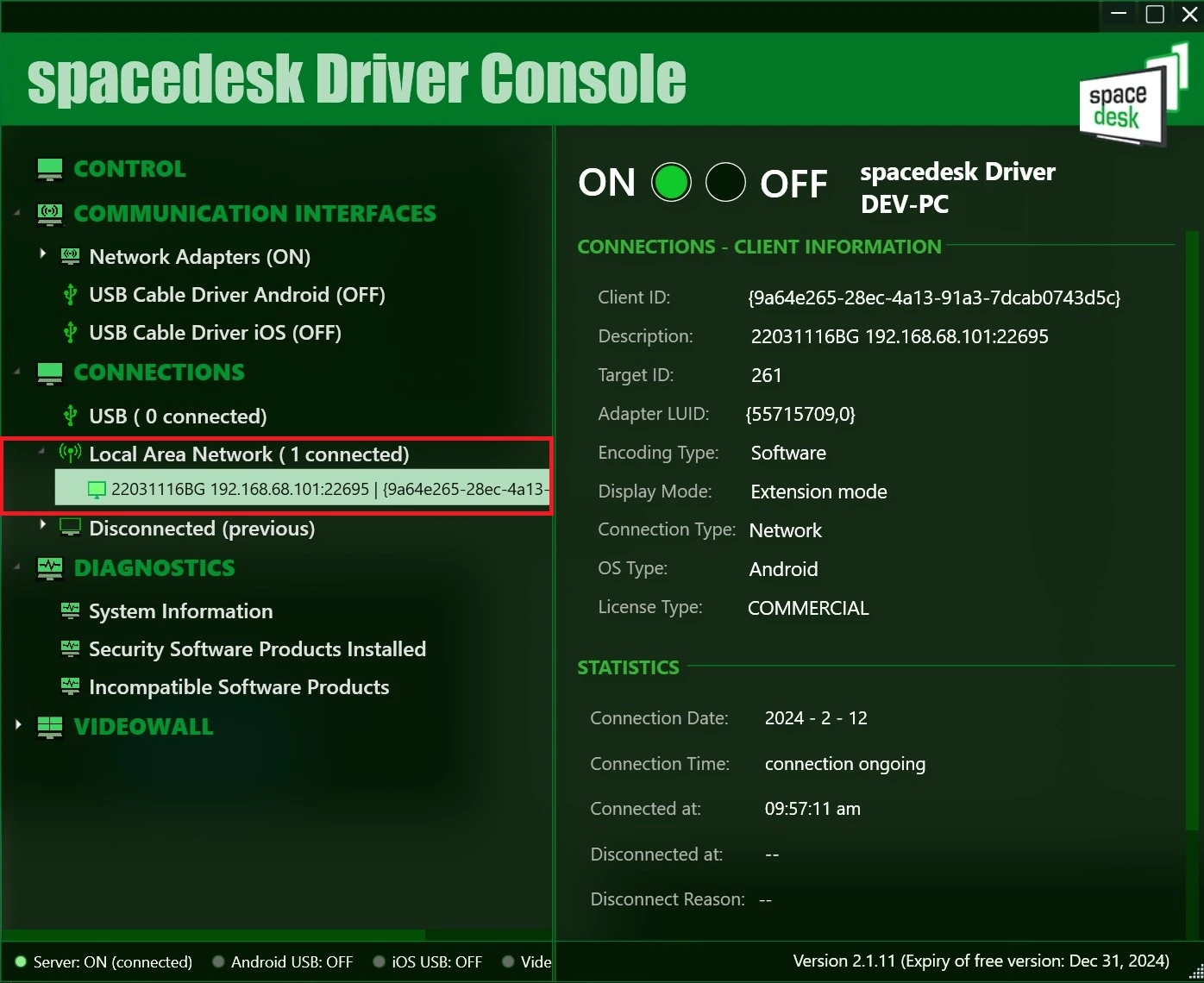
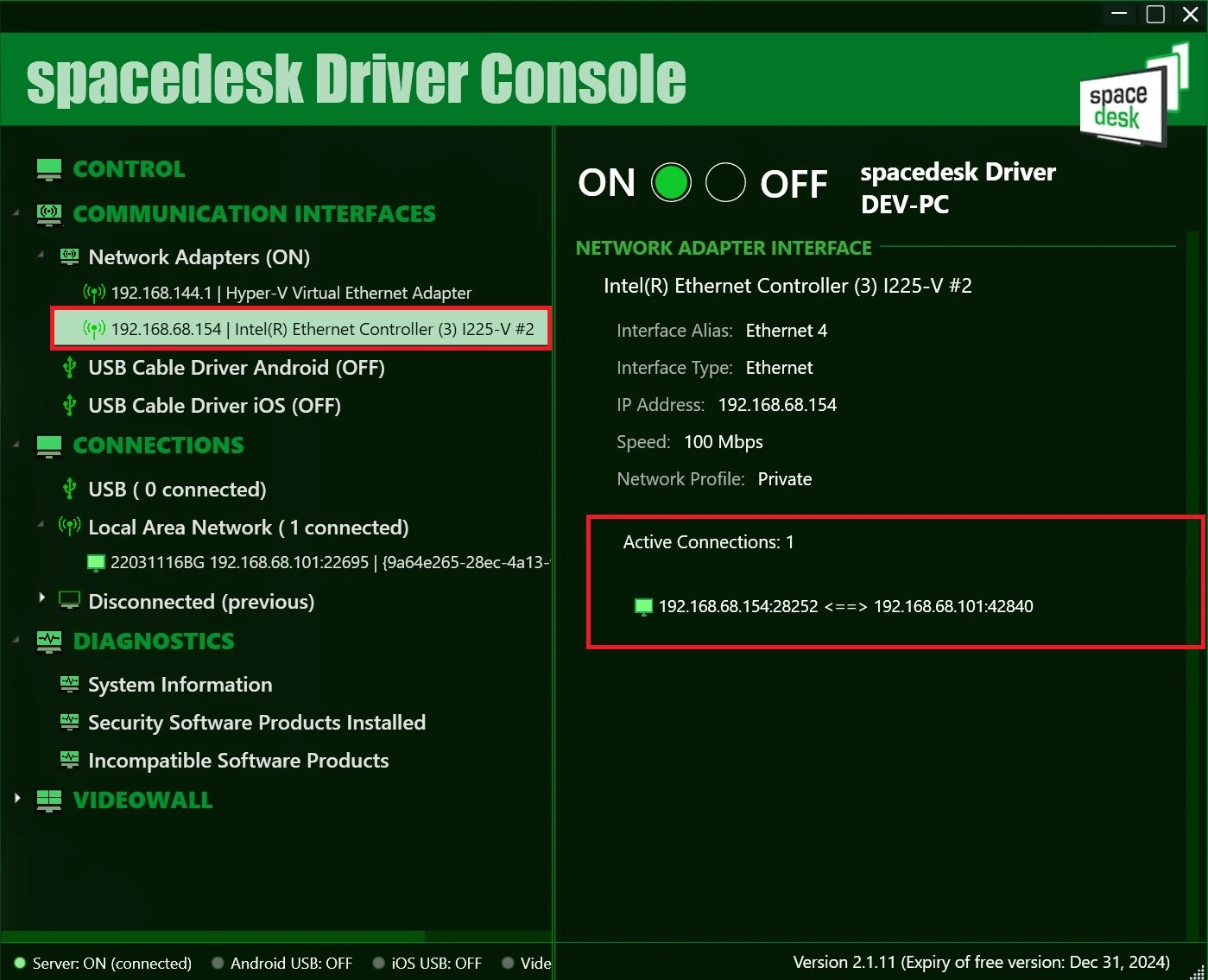
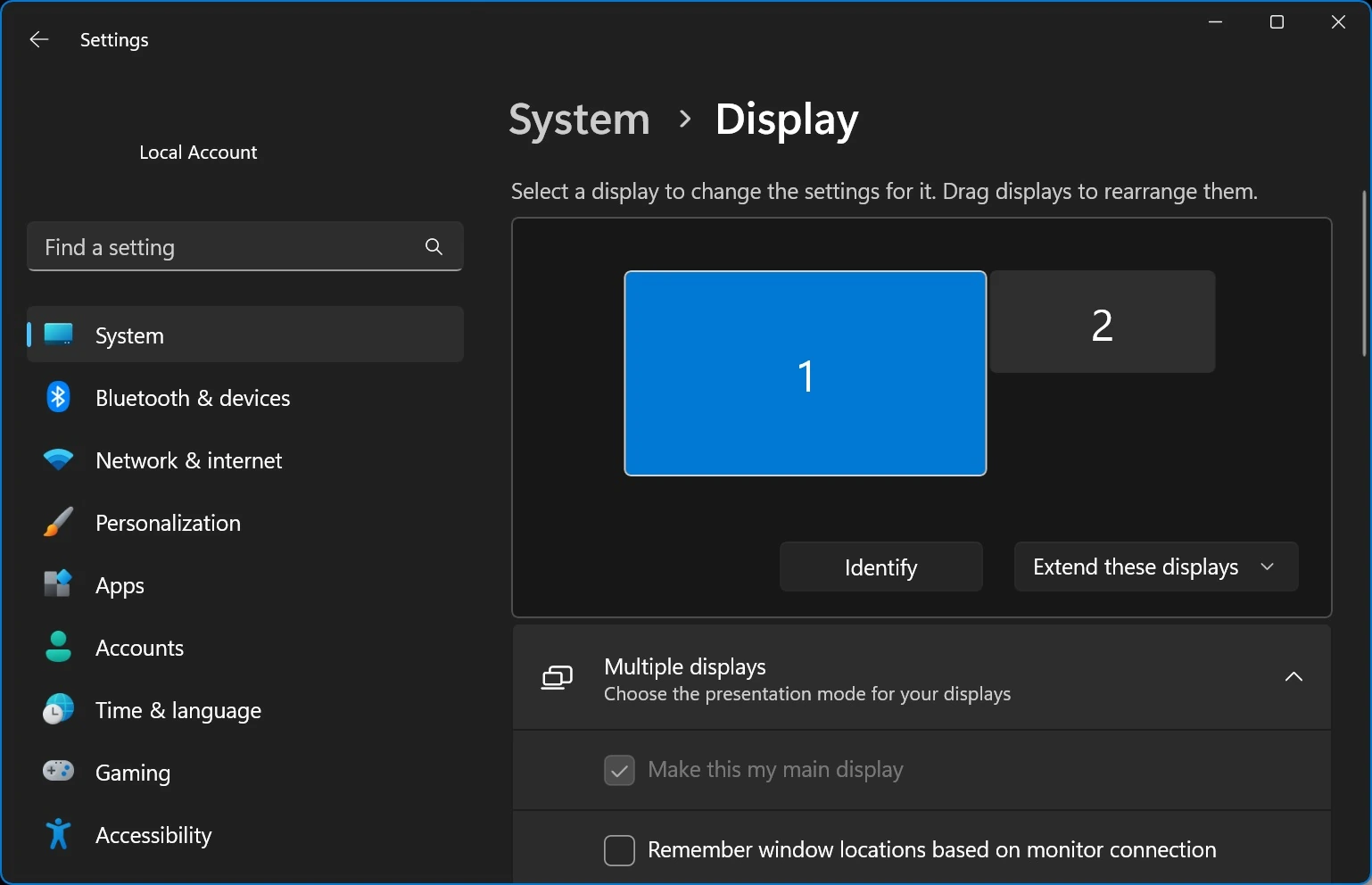
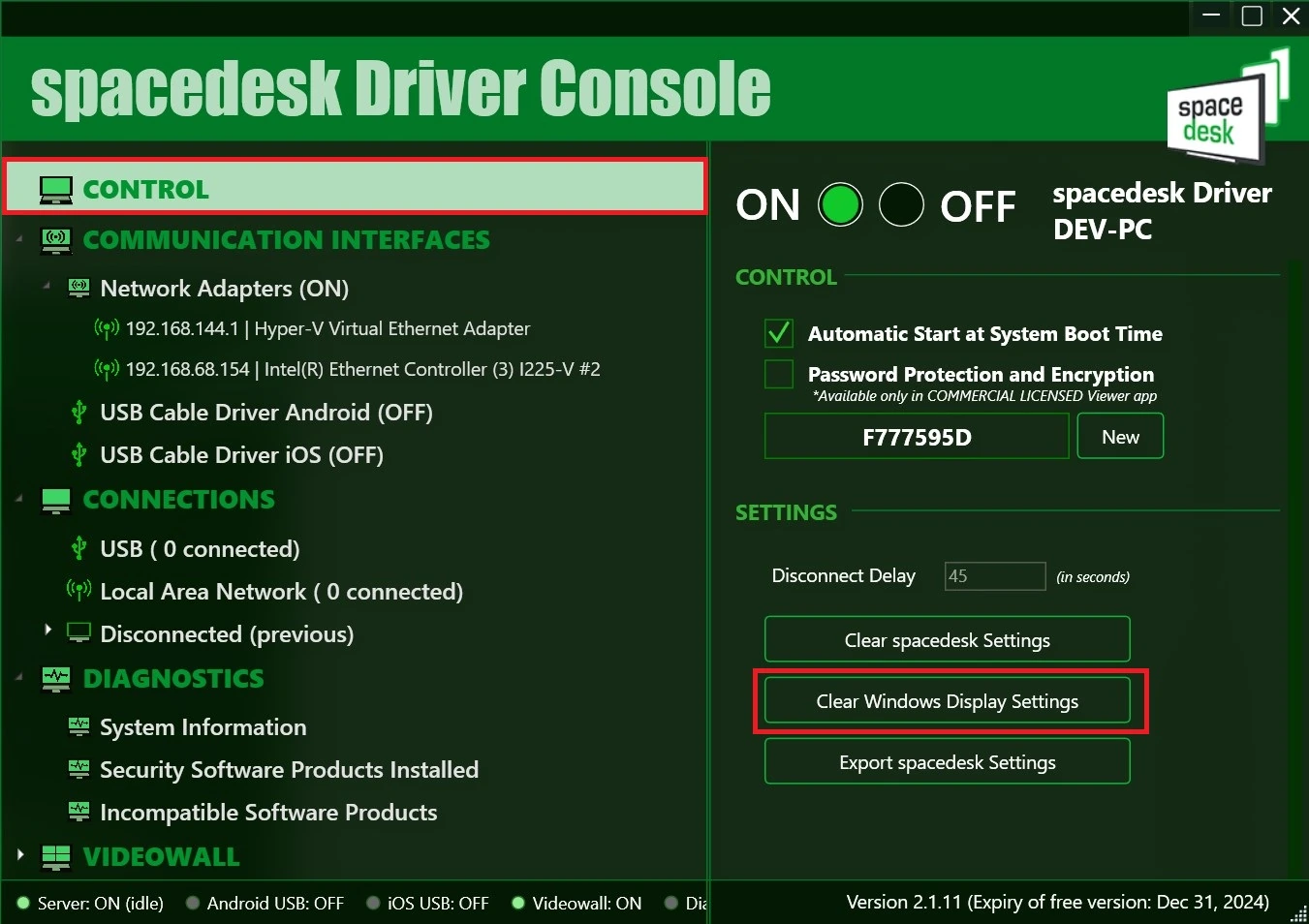
공식 매뉴얼의 2.1.11 Driver Console 화면에서 Connections Active, 네트워크 어댑터, Windows 확장 모니터와 Clear Windows Display Settings를 확인할 수 있습니다. 현재 설치 파일은 2.2.32이며 메뉴 흐름은 공식 최신 매뉴얼 기준입니다.
| Windows 11 64비트 | DRIVER 2.2.32 MSI |
|---|---|
| Windows 11 ARM64 | ARM64 MSI |
| Windows 10 32비트 | 32-bit MSI |
| Android Viewer | 5.0 초과 |
| iOS Viewer | 9.3 초과 |
| 연결 | LAN·Wi-Fi·USB 테더링 |
2.2.32 DRIVER와 기기 역할 선택
spacedesk 2.2.32는 Windows 11·10 주 PC 화면을 태블릿이나 다른 PC로 확장하는 무료 개인용 네트워크 디스플레이 프로그램입니다. 주 PC에는 DRIVER MSI를, 보조 화면으로 쓸 기기에는 VIEWER 앱을 설치합니다.
Windows 11 64비트 주 PC는 spacedesk DRIVER 2.2.32 64-bit MSI를 받습니다. ARM64 PC는 ARM64, 32비트 Windows 10은 32-bit 패키지를 선택해야 하며 기기 역할을 바꾸어 설치하지 않습니다.
- 주 PC의 Windows 종류와 CPU 아키텍처를 확인합니다.
- 주 PC에 spacedesk DRIVER 2.2.32 MSI를 설치합니다.
- 보조 기기에 Android·iOS·Windows VIEWER를 설치합니다.
- 두 기기를 같은 LAN 또는 직접 연결에 둡니다.
- VIEWER에서 주 PC를 선택하고 Windows 디스플레이를 확장합니다.
무료 사용과 지원 환경
spacedesk 개인용은 무료이며 주 PC용 DRIVER와 보조 기기용 VIEWER를 각각 제공합니다. Windows 주 PC는 Windows 11 또는 Windows 10 1607 이상과 WDDM 그래픽 드라이버가 필요합니다.
보조 기기는 Android 5.0 초과, iOS 9.3 초과, Windows 11·10·8.1·7 또는 HTML5 Viewer를 사용할 수 있습니다. 상업용·기업 환경은 공식 라이선스 조건을 확인합니다.
DRIVER와 VIEWER 차이
DRIVER는 화면을 보내는 주 PC의 Windows 서비스와 가상 WDDM 디스플레이 어댑터입니다. 설치 뒤 시스템 트레이의 spacedesk Driver Console에서 서버 상태와 연결된 기기를 확인합니다.
VIEWER는 화면을 받는 태블릿·휴대폰·노트북에서 실행합니다. Android와 iOS는 각 스토어, Windows 11·10 VIEWER는 Microsoft Store를 사용하며 DRIVER MSI를 보조 기기에 설치하지 않습니다.
Windows MSI 설치
기존 spacedesk DRIVER가 실행 중이면 작업을 저장하고 설치 파일을 시작합니다. 사용권과 설치 위치를 확인한 뒤 네트워크 접근을 허용하며, 화면 드라이버가 추가되므로 설치가 끝난 후 요청되면 재부팅합니다.
설치 뒤 시스템 트레이 아이콘을 열어 spacedesk Driver Console의 Status가 ON인지 봅니다. Windows 장치 관리자와 디스플레이 설정에 가상 디스플레이가 준비되는지도 확인합니다.
보조 기기 VIEWER 설치
Android 태블릿은 Google Play, iPad·iPhone은 App Store, Windows 보조 PC는 Microsoft Store에서 spacedesk VIEWER를 설치합니다. 앱 이름과 제공사가 datronicsoft인지 확인합니다.
Viewer를 실행하면 같은 네트워크에서 검색된 Primary Machine 목록이 표시됩니다. 여러 PC가 보이면 컴퓨터 이름과 IP 주소를 대조해 올바른 주 PC를 선택합니다.
같은 네트워크에 연결
두 기기는 TCP/IP를 사용하는 같은 LAN에 있어야 자동 검색이 됩니다. 유선 Ethernet이 가장 안정적이고 공유기 근처 Wi-Fi, Wi-Fi Direct, USB 테더링 순으로 환경에 맞게 선택합니다.
게스트 Wi-Fi는 기기 간 통신을 차단할 수 있습니다. 주 PC와 Viewer의 IP 대역을 확인하고 VPN이 로컬 네트워크 경로를 바꾸면 잠시 끄거나 로컬 LAN 허용 설정을 사용합니다.
VIEWER에서 주 PC 연결
Viewer의 Primary Machine 목록에서 주 PC 이름 또는 IP를 누르면 자동으로 연결을 시작합니다. 목록에 없으면 주 PC의 IPv4 주소를 직접 입력해 연결할 수 있습니다.
연결 뒤 Driver Console의 Connections Active와 Network Adapter > Active Connections에 보조 기기가 나타나는지 확인합니다. Viewer 화면이 Windows 바탕화면을 표시하면 네트워크 연결이 끝납니다.
Windows에서 화면 확장
주 PC에서 설정 > 시스템 > 디스플레이를 열고 새 모니터를 선택합니다. 여러 디스플레이 항목에서 디스플레이 확장을 선택하고 실제 기기 위치에 맞게 모니터 사각형을 끌어 배치합니다.
적용한 뒤 마우스 포인터와 창을 보조 화면 방향으로 이동해 보세요. 복제는 같은 화면을 표시하고 확장은 별도 작업 공간을 만들므로 보조 모니터 용도에는 확장을 선택합니다.
해상도와 회전 조정
Windows 디스플레이 설정에서 spacedesk 모니터를 선택하고 해상도, 배율과 방향을 조정합니다. 태블릿 기본 해상도가 너무 높으면 글자와 전송량이 늘어나므로 읽기 쉬운 값부터 사용합니다.
Viewer Settings에서도 화면 해상도, 회전 잠금과 Full Screen을 조정할 수 있습니다. 변경 뒤 창 크기와 터치 좌표가 맞는지 확인합니다.
터치·키보드·오디오
Viewer 설정에서 Touchscreen, Keyboard와 Mouse 입력을 켜면 보조 기기로 주 PC를 조작할 수 있습니다. 펜 입력은 기기와 Viewer 지원 범위에 따라 동작이 다를 수 있습니다.
Audio Speaker를 켜면 지원되는 Viewer에서 주 PC 소리를 재생할 수 있습니다. 지연이 크면 화면 해상도나 프레임률을 낮추고 유선 연결을 우선합니다.
연결 상태 확인
주 PC 시스템 트레이의 spacedesk 아이콘을 눌러 Driver Console을 엽니다. Connections Active에서 기기 이름, IP와 연결 상태를 보고 Adapter Interface에서 사용 중인 네트워크 어댑터를 확인합니다.
Windows 디스플레이 설정에도 두 번째 화면이 연결됨으로 표시되어야 합니다. Viewer 화면, Driver Console과 Windows 설정 세 곳이 모두 연결 상태면 설치와 화면 추가가 정상입니다.
주 PC가 검색되지 않을 때
Driver Console의 Status가 ON인지, 두 기기가 같은 네트워크인지, Windows 방화벽에서 spacedeskService가 허용됐는지 확인합니다. 공용 네트워크 프로필에서는 검색이 제한될 수 있습니다.
VPN, 게스트 Wi-Fi의 AP isolation과 서로 다른 VLAN도 자동 검색을 막습니다. Viewer에서 주 PC의 IPv4 주소를 직접 입력해 자동 검색 문제와 실제 통신 문제를 구분합니다.
연결되지만 검은 화면일 때
Viewer에 Connected – Display OFF 또는 검은 화면이 나오면 Windows 디스플레이 설정에서 보조 화면이 연결 해제 상태인지 확인합니다. 해당 모니터를 선택해 확장 또는 복제를 적용합니다.
Driver Console > CONTROL의 Clear Windows Display Settings를 사용하면 잘못 저장된 방향·해상도·분리 상태를 초기화할 수 있습니다. 다시 연결한 뒤 확장 모드와 해상도를 설정합니다.
복제 모드가 없을 때
Windows 디스플레이 설정에 복제 옵션이 없으면 dxdiag에서 그래픽 어댑터의 WDDM 버전을 확인합니다. WDDM 2.0 미만이면 Windows Update 또는 그래픽 제조사 드라이버로 업데이트합니다.
그래픽 드라이버가 복제를 지원하지 않는 환경도 있습니다. 이 경우 확장 모드를 사용하고, 다른 화면 캡처·가상 디스플레이 드라이버가 충돌한다면 해당 제품을 중지한 뒤 다시 확인합니다.
화면이 느리거나 끊길 때
Wi-Fi 신호가 약하면 화면 해상도와 프레임률을 낮추고 주 PC와 보조 기기를 같은 5GHz 또는 6GHz 공유기에 가깝게 둡니다. 가능하면 Ethernet, USB 테더링이나 Wi-Fi Direct를 사용합니다.
고해상도 영상과 게임은 지연에 민감합니다. Viewer의 이미지 품질과 Encoding Type을 낮춘 뒤 문서·대시보드 같은 보조 화면 작업으로 성능을 확인합니다.
절전 뒤 재연결
주 PC나 Viewer가 절전에서 돌아온 뒤 연결이 끊기면 Viewer Settings의 Automatic Connect와 Auto-reconnect를 사용합니다. 주 PC Driver Console의 자동 시작 상태도 확인합니다.
계속 재연결만 반복되면 네트워크 어댑터의 절전 해제, VPN, 방화벽과 IP 변경 여부를 봅니다. Viewer에 저장한 수동 IP가 현재 주 PC 주소와 같은지도 확인합니다.
암호와 암호화 설정
Driver Console의 보안 설정에서 암호 보호와 암호화를 켜면 승인되지 않은 Viewer 연결을 제한할 수 있습니다. 같은 네트워크의 다른 사용자가 주 PC를 찾을 수 있는 환경에서는 암호를 설정합니다.
암호를 바꾼 뒤 Viewer의 저장 연결 정보를 갱신합니다. 회사 네트워크에서는 방화벽 예외와 보안 정책을 관리자와 맞추고 임의로 포트를 열지 않습니다.
USB 테더링으로 연결
Wi-Fi 지연이 크면 휴대폰의 USB 테더링을 켜고 주 PC와 직접 네트워크를 만들 수 있습니다. Windows에 새 네트워크 어댑터가 생기면 Driver Console의 Communication Interfaces에서 해당 어댑터가 활성 상태인지 확인합니다.
iOS 직접 USB 연결은 Driver Console에서 USB Cable iOS를 켜고 Apple Mobile Device Service가 실행 중이어야 합니다. 케이블을 연결한 뒤 Viewer의 요청을 승인하고 Wi-Fi를 끈 상태에서도 화면이 유지되는지 확인합니다.
여러 보조 화면 연결
여러 Viewer를 연결할 때는 첫 기기를 안정적으로 설정한 뒤 한 대씩 추가하고 Driver Console의 Active Connections를 확인합니다. 해상도와 프레임률이 높을수록 네트워크와 그래픽 부하가 늘어납니다.
Windows 디스플레이 설정에서 각 모니터를 식별해 실제 위치대로 배치합니다. 끊김이 생기면 각 Viewer의 해상도·프레임률을 낮추거나 유선 연결로 분산합니다.
완료 확인: 보조 화면 확장
주 PC에 DRIVER 2.2.32, 보조 기기에 VIEWER를 설치하고 같은 네트워크에서 주 PC를 선택합니다. Driver Console의 Connections Active와 Windows 디스플레이 설정의 두 번째 모니터를 확인합니다.
확장 모드를 적용한 뒤 창을 보조 화면으로 옮기고 마우스·터치·해상도와 회전이 맞는지 봅니다. 연결을 끊었다 다시 열어 자동 검색과 화면 복원이 되면 보조 모니터 설정이 끝납니다.
자주 묻는 질문
spacedesk는 무료인가요?
개인용은 무료이며 상업용·기업 환경은 공식 라이선스 조건을 확인해야 합니다.
주 PC에는 무엇을 설치하나요?
Windows 종류와 아키텍처에 맞는 spacedesk DRIVER 2.2.32 MSI를 설치합니다.
태블릿에는 무엇을 설치하나요?
Android 또는 iOS 스토어의 spacedesk VIEWER 앱을 설치합니다.
두 기기가 꼭 같은 Wi-Fi여야 하나요?
같은 TCP/IP 네트워크에서 통신해야 하며 Ethernet, Wi-Fi Direct와 USB 테더링도 사용할 수 있습니다.
연결됐는데 검은 화면이면 어떻게 하나요?
Windows 디스플레이 설정에서 두 번째 화면을 연결하고 확장 또는 복제를 적용합니다. 필요하면 Driver Console의 Clear Windows Display Settings를 사용합니다.
DRIVER와 VIEWER를 나누어 설치하고 확장 화면을 확인하세요
주 PC에 2.2.32 DRIVER, 보조 기기에 VIEWER를 설치한 뒤 같은 네트워크에서 연결하세요. Driver Console의 활성 연결과 Windows 디스플레이의 두 번째 모니터를 확인하고 창을 옮겨 해상도·회전·입력이 맞으면 설정이 끝납니다.
공식 자료와 확인일
spacedesk 공식 다운로드 · spacedesk 시스템 요구 사항 · Windows DRIVER 설치 · 네트워크 연결 · 연결·모니터 확인 · spacedesk 문제 해결 | 2026-10-01T10:06:04.171215+09:00





