WinSCP 6.5.7은 Windows에서 SFTP, SCP, FTP, FTPS, WebDAV와 S3로 파일을 주고받는 무료 오픈소스 프로그램입니다.
일반 PC는 Setup EXE를 설치하고 새 사이트에서 SFTP 서버 주소·포트·사용자를 입력합니다. Commander 화면에서 로컬 파일을 원격 폴더로 업로드한 뒤 Queue와 파일 크기를 확인합니다.

WinSCP는 어떤 프로그램인가요?
로컬 PC와 원격 서버의 폴더를 두 패널로 보여 주고 끌어 놓기, F5 복사, 동기화와 백그라운드 Queue로 파일을 전송하는 Windows 클라이언트입니다.
SSH 호스트 키 검증, 개인 키 인증, 전송 모드와 원격 권한 설정을 제공해 웹 서버 배포, 백업과 SFTP 파일 관리에 사용할 수 있습니다.
WinSCP 로그인·Commander·전송 Queue 실제 화면
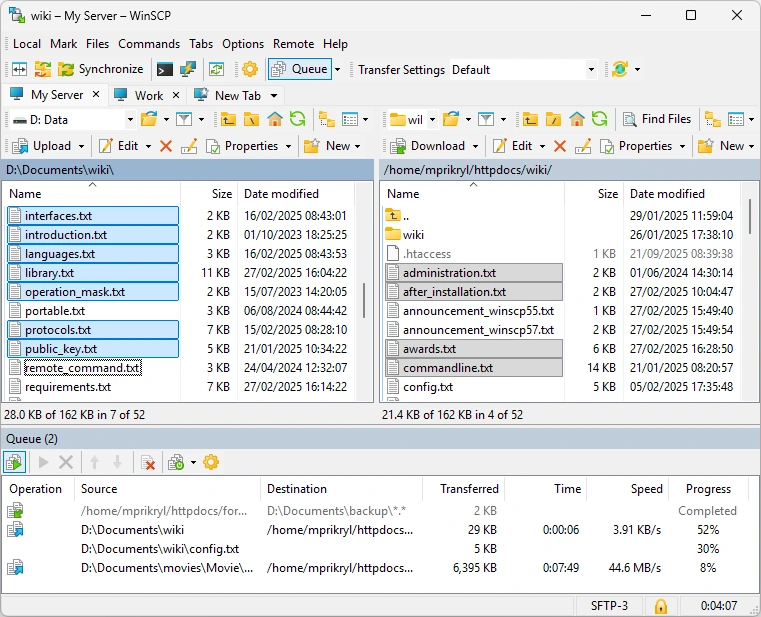
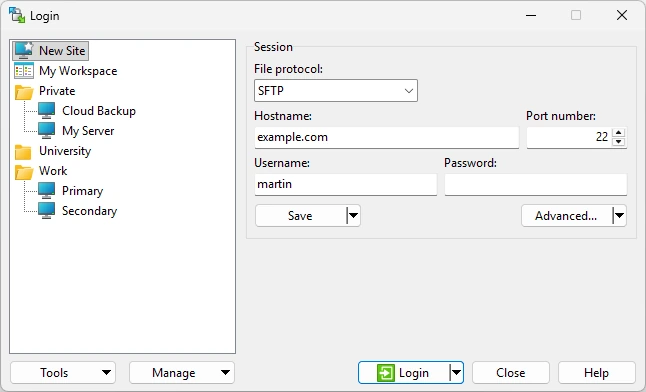
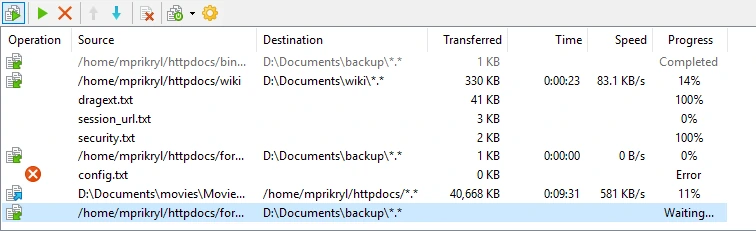
공식 화면에서 SFTP 프로토콜과 접속 정보 입력, 로컬·원격 2분할 패널, 백그라운드 Queue의 진행 상태를 확인할 수 있습니다.
| 일반 설치 | WinSCP-6.5.7-Setup.exe |
|---|---|
| 무설치 | WinSCP-6.5.7-Portable.zip |
| 기업 배포 | WinSCP-6.5.7.msi |
| 안정판 공개 | 2026-09-09 |
| 기본 SFTP 포트 | 22 |
| 인터페이스 | Commander·Explorer |
6.5.7 안정판과 파일 선택
WinSCP 6.5.7은 2026년 9월 9일 공개된 Windows용 무료 오픈소스 파일 전송 프로그램입니다. SFTP, SCP, FTP, FTPS, WebDAV와 S3 프로토콜을 지원하며 최신 안정판 설치 파일은 WinSCP-6.5.7-Setup.exe입니다.
개인 PC에서 계속 사용할 때는 Setup EXE가 알맞습니다. 설치 없이 실행하려면 WinSCP-6.5.7-Portable.zip을 별도 폴더에 풀고, 조직에서 일괄 배포할 때는 관리자가 MSI 패키지를 선택합니다.
- WinSCP-6.5.7-Setup.exe를 받습니다.
- 실행 중인 WinSCP를 닫고 설치 파일을 시작합니다.
- Commander 인터페이스를 선택해 설치를 마칩니다.
- 새 사이트에서 SFTP, 호스트, 포트와 사용자 이름을 입력합니다.
- 서버 키 지문을 확인하고 로그인한 뒤 파일을 업로드합니다.
무료 배포와 지원 환경
WinSCP는 Windows용 무료 프로그램이며 소스 코드도 공개되어 있습니다. 일반 파일 전송은 별도 구독 없이 사용할 수 있고 기부 기능은 개발 지원과 자동 업데이트 편의 기능에 연결됩니다.
Windows 11과 10에서 Setup EXE 또는 Portable ZIP을 사용할 수 있습니다. macOS와 Linux용 공식 WinSCP 앱은 없으므로 해당 운영체제에서는 다른 SFTP 클라이언트를 선택합니다.
Setup·Portable·MSI 차이
Setup EXE는 시작 메뉴, 제거 정보, Explorer 통합과 자동 업데이트 구성을 제공해 일반 사용자에게 적합합니다. 기존 버전 위에 설치하면 저장 사이트와 설정을 유지하면서 필요한 구성을 갱신합니다.
Portable ZIP은 WinSCP.exe와 도구를 압축 해제한 폴더에서 실행합니다. USB에서 설정도 함께 옮기려면 INI 저장 방식을 사용하되 서버 암호와 개인 키가 든 폴더의 접근 권한을 제한합니다. MSI는 기업의 중앙 배포용입니다.
설치 파일 서명 확인
파일 탐색기에서 Setup EXE를 우클릭해 속성 > 디지털 서명 탭을 열면 서명자 Martin Prikryl을 확인할 수 있습니다. 서명이 없거나 유효하지 않다면 실행하지 않고 공식 파일을 다시 받습니다.
공식 릴리스 노트에 공개된 SHA-256과 certutil 결과를 비교할 수도 있습니다. 파일 이름과 버전이 맞더라도 서명 또는 체크섬이 공식 값과 다르면 삭제하고 다시 받습니다.
설치와 첫 실행
실행 중인 WinSCP가 있으면 종료한 뒤 Setup EXE를 시작합니다. 사용권 계약을 확인하고 일반 설치 또는 사용자 지정 설치를 선택하며 필요한 Explorer 통합과 바탕화면 바로가기만 켭니다.
Commander는 왼쪽에 로컬 폴더, 오른쪽에 원격 폴더를 보여 주어 업로드와 다운로드 경로를 동시에 확인하기 쉽습니다. 설치 후 WinSCP를 시작하면 로그인 창에서 새 사이트를 만들 수 있습니다.
로그인 창과 실제 입력 항목
로그인 창에서 File protocol을 SFTP로 선택하고 Host name에 서버 주소, Port number에 보통 22, User name에 발급받은 계정을 입력합니다. 서버가 다른 포트를 쓰면 관리자에게 받은 값을 사용합니다.
암호는 연결할 때 입력하거나 정책에 따라 저장합니다. 개인 키 인증은 Advanced > SSH > Authentication에서 Private key file을 선택하며 OpenSSH 키가 필요하면 WinSCP가 호환 형식 변환을 제안할 수 있습니다.
서버 키 지문 확인
처음 접속하면 서버의 SSH 호스트 키 지문 확인 창이 나타납니다. 서버 관리자나 호스팅 콘솔에서 제공한 SHA-256 지문과 일치할 때만 Accept로 저장합니다.
이전에 연결한 서버의 키가 갑자기 바뀌면 바로 새 키를 수락하지 않습니다. 서버 교체나 재설치 여부를 확인하고 올바른 지문을 받은 뒤 저장된 키를 갱신합니다.
Commander 화면에서 경로 확인
Commander 인터페이스의 왼쪽 패널은 내 PC, 오른쪽 패널은 원격 서버입니다. 각 패널 위 경로 표시에서 출발 폴더와 대상 폴더를 확인하고 Tab 키로 활성 패널을 바꿀 수 있습니다.
상태줄은 선택한 파일 수와 크기를 보여 주며 하단 Queue는 백그라운드 전송 진행 상태를 표시합니다. F5는 활성 패널에서 반대편 패널로 복사하므로 어떤 패널에 초점이 있는지 먼저 확인합니다.
파일 업로드
왼쪽 로컬 패널에서 올릴 파일을 선택하고 오른쪽에서 원격 대상 폴더를 엽니다. 파일을 오른쪽 패널로 끌어 놓거나 F5를 눌러 Upload 대화상자를 엽니다.
대상 경로, 전송 모드와 덮어쓰기 조건을 확인한 뒤 OK를 누릅니다. 전송이 끝나면 오른쪽 원격 목록에서 파일명, 크기와 수정 시각을 확인하고 필요하면 Ctrl+R 또는 F5로 목록을 새로 고칩니다.
업로드 결과 검증
텍스트나 설정 파일은 원격에서 열어 마지막 줄과 문자 인코딩을 확인합니다. 배포 파일은 서버의 체크섬 명령 또는 WinSCP의 체크섬 기능으로 로컬 원본과 비교할 수 있습니다.
테스트 파일을 다시 내려받아 크기와 해시가 같은지 비교하면 전송 손상 여부를 확인할 수 있습니다. 확인이 끝난 임시 파일은 서버 정책에 따라 정리합니다.
전송 모드와 권한
Transfer Settings에서 Binary는 이미지, 압축 파일과 실행 파일을 그대로 전송합니다. Text 모드는 줄바꿈 변환이 필요한 텍스트 파일에만 사용하며 확실하지 않으면 Automatic 또는 Binary를 선택합니다.
업로드 뒤 실행 권한이 필요하면 원격 파일을 우클릭해 Properties에서 권한을 조정합니다. 서버 계정에 권한이 없으면 억지로 변경하지 말고 관리자에게 대상 폴더 권한이나 배포 절차를 확인합니다.
백그라운드 Queue 사용
큰 파일이나 여러 폴더는 Transfer settings에서 Transfer in background를 선택하면 Queue에 들어갑니다. Queue에서 진행률, 전송 속도, 남은 시간과 오류 메시지를 볼 수 있습니다.
오류 항목을 열어 재시도하거나 일시 중지하고, 이미 끝난 항목은 Delete All Completed로 정리합니다. 연결을 닫기 전에 대기 중인 전송이 없는지 확인합니다.
폴더 동기화
Commands > Synchronize를 열고 Local directory와 Remote directory, 방향을 확인합니다. 비교 기준과 파일 마스크를 정한 뒤 Preview로 체크리스트를 먼저 봅니다.
삭제 옵션은 원격 파일을 지울 수 있으므로 초기 동기화에서는 끄고 차이만 확인합니다. 목록에서 전송 방향과 대상 파일을 검토한 뒤 OK를 눌러 실행하고 Queue와 양쪽 폴더를 다시 비교합니다.
Network error와 시간 초과
Network error: Connection timed out은 호스트나 포트가 닫혀 있거나 VPN·방화벽 경로가 막힌 경우가 많습니다. 서버 주소, 포트, VPN 연결과 보안 그룹을 차례로 확인합니다.
일정 시간 뒤 연결이 끊기면 Advanced > Connection의 Keepalives에서 서버 정책에 맞는 간격을 설정합니다. 너무 짧은 재연결을 반복하기보다 서버의 유휴 시간 제한도 함께 확인합니다.
인증 실패와 개인 키 오류
Access denied 또는 Authentication failed가 나오면 사용자 이름, 암호와 인증 방식을 다시 확인합니다. 암호 로그인이 금지된 서버는 승인된 개인 키가 필요하고 키에 암호가 있으면 올바른 passphrase를 입력해야 합니다.
Permissions too open 같은 키 권한 문제는 키 파일을 현재 사용자만 읽을 수 있는 폴더로 옮기고 Windows 파일 권한을 제한합니다. 개인 키를 메일이나 공개 공유 폴더로 보내지 않습니다.
업로드 권한 거부
Permission denied가 파일 업로드 단계에서 나오면 로그인은 성공했지만 원격 대상 폴더에 쓰기 권한이 없는 상태일 수 있습니다. 원격 홈 폴더 같은 허용된 위치에 테스트 파일을 올려 권한 문제를 구분합니다.
운영 경로에 관리자 권한이 필요하면 임시 폴더에 업로드한 뒤 승인된 서버 명령이나 배포 절차로 이동합니다. WinSCP에서 관리자 암호를 임의로 저장해 우회하지 않습니다.
파일명이 깨지거나 줄바꿈이 달라질 때
SFTP는 파일명을 유니코드로 처리하지만 FTP 서버는 문자 집합 설정에 따라 한글이 깨질 수 있습니다. Advanced > Environment의 서버 인코딩 설정과 서버 측 UTF-8 지원을 대조합니다.
텍스트 파일 내용이 달라지면 Transfer Settings의 Text/Binary 선택과 편집기 인코딩을 확인합니다. 압축 파일과 이미지에는 줄바꿈 변환이 없는 Binary를 사용합니다.
저장 사이트 백업
로그인 창의 저장 사이트는 Tools > Export/Backup Configuration으로 INI 파일에 내보낼 수 있습니다. 백업 전에 저장 암호와 개인 정보 포함 여부를 확인하고 암호화된 승인 위치에 보관합니다.
다른 PC에서 Import/Restore Configuration 후 호스트, 포트, 사용자와 키 경로를 다시 확인합니다. 새 장치에서는 서버 지문도 별도로 검증합니다.
완료 확인: SFTP 업로드와 재다운로드
WinSCP를 다시 열어 저장 사이트로 접속하고 Commander 오른쪽 패널에서 대상 원격 폴더를 엽니다. 왼쪽에서 테스트 파일을 선택해 업로드하고 Queue가 완료 상태인지 확인합니다.
원격 파일명, 크기와 수정 시각을 보고 다른 로컬 폴더로 다시 내려받아 원본과 비교합니다. 두 파일의 크기와 해시가 같으면 설치, SFTP 연결과 파일 전송 작업이 끝납니다.
자주 묻는 질문
WinSCP는 무료인가요?
네. Windows용 무료 오픈소스 프로그램이며 일반 파일 전송에 구독이 필요하지 않습니다.
Setup과 Portable 중 무엇을 받나요?
계속 사용할 PC는 Setup EXE를, 설치 권한이 없거나 이동식 폴더에서 쓰려면 Portable ZIP을 선택합니다.
SFTP 기본 포트는 무엇인가요?
일반적인 기본 포트는 22지만 서버 관리자가 다른 포트를 지정했다면 그 값을 사용합니다.
처음 연결할 때 키 경고가 나오면 어떻게 하나요?
서버 관리자나 콘솔에서 받은 SSH 호스트 키 지문과 일치할 때만 저장합니다.
업로드가 완료됐는지 어떻게 확인하나요?
Queue가 완료 상태인지 보고 원격 파일명·크기·수정 시각을 확인한 뒤 다시 내려받아 원본과 비교합니다.
서버 지문을 확인하고 업로드 결과까지 비교하세요
WinSCP 6.5.7 Setup EXE를 설치하고 새 사이트에서 SFTP 서버 정보를 입력하세요. 지문을 확인해 로그인한 뒤 로컬 파일을 원격 폴더에 업로드하고 Queue, 원격 파일 크기와 재다운로드 결과가 맞으면 전송 작업을 마칠 수 있습니다.
공식 자료와 확인일
WinSCP 공식 다운로드 · WinSCP 6.5.7 변경 기록 · WinSCP 설치 문서 · WinSCP Commander 문서 · WinSCP 로그인 문서 · WinSCP 업로드 문서 · WinSCP Queue 문서 | 2026-10-01T09:59:32.669059+09:00