

DBeaver Community 26.2.1은 Windows, macOS와 Linux에서 SQLite, PostgreSQL, MySQL 등 여러 데이터베이스를 연결하고 SQL을 실행하는 무료 오픈소스 관리 프로그램입니다.
Windows 64비트 PC는 x86_64 EXE를 설치하고 Database > New Database Connection에서 SQLite 파일을 고릅니다. SQL Editor에서 테이블을 만들고 조회 결과를 CSV로 내보내는 단계까지 이어서 확인합니다.

DBeaver는 어떤 프로그램인가요?
Database Navigator, SQL Editor와 Data Editor를 한 화면에 제공해 연결 구조를 탐색하고 쿼리 결과를 편집·내보낼 수 있는 범용 데이터베이스 도구입니다.
JDBC 드라이버를 통해 여러 DB 제품을 지원하며 Community Edition만으로 SQLite 연결, 테이블 생성, SQL 실행과 CSV 내보내기 작업을 완료할 수 있습니다.
DBeaver Database Navigator·SQL Editor 실제 화면
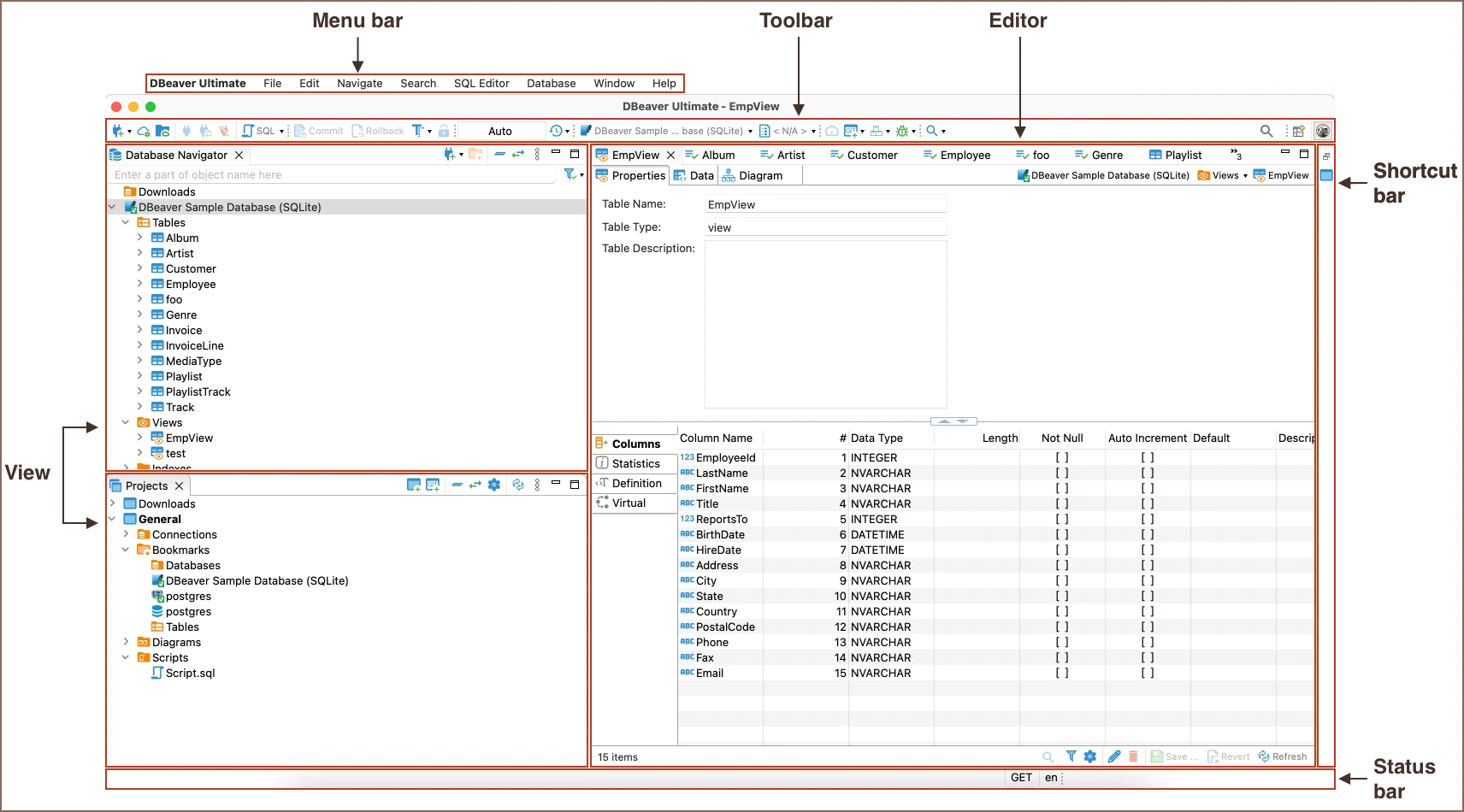
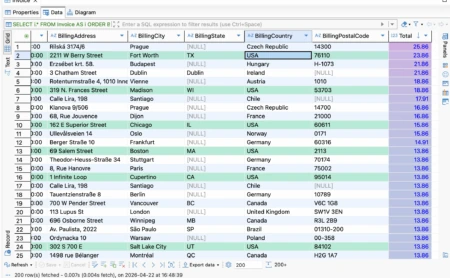
DBeaver 공식 문서 화면으로 왼쪽 Database Navigator, 가운데 SQL Editor, 하단 결과 영역과 데이터 편집 그리드를 확인할 수 있습니다.
| Windows 설치형 | dbeaver-ce-26.2.1-windows-x86_64.exe |
|---|---|
| Windows 무설치 | dbeaver-ce-26.2.1-windows-x86_64.zip |
| Windows 요구 | Windows 10+·Server 2016+ |
| 포함 런타임 | OpenJDK 25 |
| 실습 DB | SQLite |
| 실행 단축키 | Ctrl+Enter |
26.2.1 Community와 설치 파일 선택
DBeaver Community 26.2.1은 2026년 9월 21일 공개된 무료 오픈소스 데이터베이스 관리 도구입니다. Windows 10 이상과 Windows Server 2016 이상에서 사용할 수 있고 공식 패키지에는 OpenJDK 25가 포함됩니다.
일반적인 64비트 Windows PC는 dbeaver-ce-26.2.1-windows-x86_64.exe를 받습니다. 설치 없이 별도 폴더에서 실행하거나 여러 버전을 나란히 보관하려면 dbeaver-ce-26.2.1-windows-x86_64.zip을 선택합니다.
- Windows x86_64 EXE 또는 ZIP을 선택합니다.
- EXE는 실행해 사용자 범위와 설치 경로를 확인합니다.
- ZIP은 이전 버전 폴더가 아닌 새 폴더에 완전히 풉니다.
- DBeaver를 시작하고 Database > New Database Connection을 엽니다.
- SQLite 파일을 연결하고 SQL Editor에서 쿼리를 실행합니다.
무료 Community Edition의 범위
Community Edition은 Apache 2.0 라이선스로 배포되며 SQLite, PostgreSQL, MySQL, MariaDB 등 JDBC 드라이버를 사용하는 여러 데이터베이스에 연결할 수 있습니다. SQL 편집, 결과 그리드, 데이터 편집, 가져오기와 내보내기 같은 기본 작업을 제공합니다.
클라우드 관리, 고급 보안과 기업용 지원이 필요한 환경은 별도 유료 에디션 범위를 확인해야 합니다. 이 글의 설치와 SQLite 실습은 무료 Community Edition만으로 끝낼 수 있습니다.
EXE와 ZIP 차이
EXE 설치형은 시작 메뉴, 파일 연결과 업그레이드를 관리하기 쉬워 한 PC에서 계속 사용할 때 적합합니다. 설치 중 모든 사용자 또는 현재 사용자 범위를 선택하고 회사 PC라면 관리자 정책을 따릅니다.
ZIP은 압축을 푼 폴더에서 dbeaver.exe를 실행합니다. 공식 안내처럼 기존 버전 폴더 위에 덮어 풀지 말고 새 폴더를 사용해야 플러그인과 라이브러리가 섞이지 않습니다.
작업 공간과 설정 백업
DBeaver의 연결 정보와 사용자 설정은 프로그램 설치 폴더와 분리된 DBeaverData 작업 공간에 저장됩니다. 버전 교체 전에 File > Export 또는 작업 공간 백업으로 연결 설정과 스크립트를 보관합니다.
데이터베이스 암호는 내보내기 파일에 평문으로 넣지 말고 조직의 암호 관리 절차를 사용합니다. 새 버전 첫 실행 뒤 연결 목록과 SQL 스크립트가 보이는지 확인한 다음 이전 설치를 정리합니다.
첫 화면과 실제 메뉴
왼쪽 Database Navigator에는 연결, 스키마, 테이블과 뷰가 트리로 표시됩니다. 가운데 SQL Editor는 스크립트를 작성하고 실행하며 아래 Results 탭은 조회 결과와 실행 메시지를 보여 줍니다.
상단 Database 메뉴에서 New Database Connection을 만들고 SQL Editor 메뉴에서 New SQL Script를 엽니다. 결과 행은 Data Editor 그리드에서 정렬·필터·편집하거나 CSV로 내보낼 수 있습니다.
SQLite 연결 만들기
Database > New Database Connection을 열고 검색창에 SQLite를 입력해 드라이버를 선택합니다. Path에서 기존 .db 파일을 고르거나 새 파일 경로와 이름을 지정합니다.
처음 SQLite를 쓰면 필요한 JDBC 드라이버 파일 다운로드 창이 나올 수 있습니다. 목록과 공식 저장소 주소를 확인해 Download를 누른 뒤 Test Connection으로 연결 성공을 확인하고 Finish를 선택합니다.
연결 속성 확인
연결 편집 창의 Main 탭에서 데이터베이스 파일 경로를 확인하고 Driver properties는 특별한 요구가 있을 때만 바꿉니다. 읽기 전용 파일이나 공유 폴더를 쓸 때는 운영체제 권한과 잠금 상태도 함께 확인합니다.
General 탭에서 알아보기 쉬운 연결 이름과 색상을 지정하면 운영 DB와 테스트 DB를 구분하기 쉽습니다. 연결을 우클릭해 Edit Connection을 열면 경로, 드라이버와 초기화 설정을 다시 검토할 수 있습니다.
SQL 스크립트 열기
Database Navigator에서 SQLite 연결을 선택하고 SQL Editor > New SQL Script를 누릅니다. 편집기 상단의 활성 연결과 카탈로그가 방금 만든 SQLite 파일인지 확인합니다.
여러 연결을 열어 둔 경우 도구 모음의 연결 선택 상자가 잘못된 DB를 가리킬 수 있습니다. 테이블 생성이나 데이터 변경 전에 편집기 제목과 연결 표시를 다시 봅니다.
테이블 만들기
SQL Editor에 CREATE TABLE contacts (id INTEGER PRIMARY KEY, name TEXT, email TEXT);를 입력합니다. 커서를 문장 안에 두고 Ctrl+Enter를 누르면 현재 SQL 문만 실행됩니다.
실행 메시지에 성공이 표시되면 Database Navigator의 Tables를 선택하고 F5 또는 Refresh를 눌러 contacts 테이블이 생겼는지 확인합니다. 같은 이름이 이미 있다면 기존 구조를 확인한 뒤 CREATE TABLE IF NOT EXISTS를 사용합니다.
행 추가하고 조회하기
INSERT INTO contacts (name, email) VALUES ('Kim', '[email protected]');를 실행해 테스트 행을 넣습니다. 이어서 SELECT id, name, email FROM contacts ORDER BY id;를 실행합니다.
아래 Results 그리드에 id, name, email 열과 입력한 값이 나타나면 연결과 SQL 실행이 정상입니다. 데이터 변경이 자동 커밋되지 않는 연결이라면 Commit 버튼을 눌러 저장합니다.
Data Editor에서 값 확인
Database Navigator에서 contacts 테이블을 두 번 클릭하고 Data 탭을 열면 행을 그리드로 볼 수 있습니다. 열 머리글로 정렬하고 필터 아이콘으로 조건을 적용하며 셀을 편집한 뒤 Save를 눌러 반영합니다.
편집 전에는 하단 상태 표시와 변경 행 색상을 확인합니다. 잘못 수정했으면 저장 전 Revert를 사용하고 이미 커밋했다면 백업 또는 명시적인 UPDATE 문으로 복구합니다.
CSV로 내보내기
결과 그리드 또는 테이블을 우클릭해 Export Data를 열고 CSV를 선택합니다. 대상 파일 경로, 구분자, 헤더 포함 여부, 문자 인코딩과 날짜 형식을 확인합니다.
Finish 뒤 생성된 CSV를 텍스트 편집기나 스프레드시트로 열어 열 이름, 행 수와 한글이 정상인지 봅니다. 데이터가 민감하면 공유 폴더 대신 승인된 저장 위치를 사용합니다.
드라이버 다운로드가 실패할 때
Driver Manager에서 해당 드라이버를 선택하고 Edit > Libraries를 열어 누락된 파일과 다운로드 URL을 확인합니다. 회사 프록시나 방화벽이 Maven 저장소 연결을 막는 경우 Network Connections에서 프록시를 맞춥니다.
임의 사이트에서 JAR 파일을 받지 말고 드라이버 공급자 또는 공식 저장소의 파일을 사용합니다. 캐시가 손상되었다면 실패한 라이브러리만 제거한 뒤 다시 Download/Update를 실행합니다.
Connection refused 오류
Connection refused는 DBeaver 화면 문제가 아니라 지정한 호스트와 포트에서 서버가 연결을 받지 않는 경우가 많습니다. 서버 프로세스, 포트, 방화벽, VPN과 터널 상태를 순서대로 확인합니다.
PostgreSQL은 기본 5432, MySQL은 기본 3306이지만 실제 환경이 다를 수 있습니다. 관리자에게 받은 서비스 주소와 포트를 사용하고 Test Connection 결과의 원인 메시지를 기록합니다.
인증 실패와 권한 오류
Authentication failed 또는 Access denied가 나오면 사용자 이름, 암호, 인증 데이터베이스와 SSL 요구 조건을 대조합니다. 저장 암호가 변경된 경우 Edit Connection에서 기존 값을 지우고 새 자격 증명을 입력합니다.
연결은 성공하지만 테이블이 보이지 않으면 계정의 스키마 권한과 Navigator 필터를 확인합니다. 관리자 계정을 계속 쓰기보다 필요한 DB와 작업에 맞는 최소 권한 계정을 사용합니다.
한글과 시간 값이 다를 때
한글이 깨지면 데이터베이스 문자 집합, JDBC 드라이버 속성, CSV 내보내기 인코딩을 함께 확인합니다. SQLite 텍스트는 UTF-8/UTF-16을 사용하므로 원본 파일과 가져오기 설정이 맞아야 합니다.
시간이 다르게 보이면 서버·클라이언트 시간대와 JDBC time zone 설정을 비교합니다. 표시 형식만 바꾸는 것과 저장된 값을 바꾸는 것은 다르므로 샘플 한 행으로 검증합니다.
트랜잭션과 커밋 확인
자동 커밋이 꺼진 연결에서는 INSERT, UPDATE, DELETE가 실행돼도 Commit 전에는 다른 세션에 보이지 않을 수 있습니다. 도구 모음의 Auto-commit 상태와 활성 트랜잭션 표시를 봅니다.
여러 행을 수정하기 전에 SELECT로 대상을 확인하고 필요하면 트랜잭션을 시작합니다. 결과가 맞으면 Commit, 잘못됐으면 Rollback을 사용하고 연결을 닫기 전 미처리 변경 경고를 읽습니다.
실행 계획과 느린 SQL 확인
조회가 느리면 SQL Editor에서 실행할 SELECT를 선택하고 실행 계획 기능으로 테이블 스캔, 조인 순서와 인덱스 사용 여부를 확인합니다. 운영 데이터베이스에서는 실제 실행을 동반하는 분석 기능이 부하를 만들 수 있으므로 먼저 일반 실행 계획을 사용합니다.
필터 조건과 정렬 열에 필요한 인덱스가 있는지 보고 반환 행과 열을 필요한 범위로 줄입니다. 수정 전후 같은 조건으로 실행 시간과 결과 행 수를 비교하고, 실행 계획만 보고 무조건 인덱스를 추가하지 않습니다.
완료 확인: DB 연결과 SQL 실행
SQLite 연결을 다시 열고 contacts 테이블이 Navigator에 남아 있는지 확인합니다. New SQL Script에서 SELECT id, name, email FROM contacts ORDER BY id;를 실행해 저장된 행을 다시 조회합니다.
Results 그리드의 열과 행을 확인하고 CSV로 내보낸 파일의 헤더·행 수·인코딩까지 맞으면 설치, 데이터베이스 연결, SQL 실행과 결과 저장 작업이 끝납니다.
자주 묻는 질문
DBeaver Community는 무료인가요?
네. Community Edition은 Apache 2.0 라이선스의 무료 오픈소스 프로그램입니다.
Windows에서 어떤 파일을 받나요?
일반 64비트 PC는 windows-x86_64.exe를, 설치 없이 쓰려면 windows-x86_64.zip을 선택합니다.
Java를 따로 설치해야 하나요?
공식 DBeaver 배포 패키지에는 OpenJDK 25가 포함되어 있어 일반 설치에서는 별도 Java 설치가 필요하지 않습니다.
SQLite 연결에 서버 주소가 필요한가요?
아니요. SQLite는 로컬 .db 파일 경로를 지정해 연결합니다.
현재 SQL 문만 실행하는 단축키는 무엇인가요?
커서를 문장 안에 두고 Ctrl+Enter를 누르면 현재 SQL 문을 실행합니다.
SQLite 연결과 SELECT 결과까지 확인하세요
Windows x86_64 EXE로 26.2.1을 설치하고 SQLite 파일을 연결하세요. contacts 테이블을 만든 뒤 INSERT와 SELECT를 실행하고 결과 그리드와 CSV 파일의 열·행·인코딩을 확인하면 데이터베이스 연결과 SQL 실행 작업을 마칠 수 있습니다.
공식 자료와 확인일
DBeaver Community 공식 다운로드 · DBeaver Community 26.2.1 릴리스 · DBeaver 공식 설치 문서 · DBeaver 연결 만들기 문서 · DBeaver SQL Editor 문서 · DBeaver Data Editor 문서 | 2026-10-01T09:47:23.251659+09:00





