
Blender는 모델링, 조각, 애니메이션, 합성, 영상 편집과 렌더링을 한곳에서 처리하는 무료 오픈소스 3D 제작 프로그램입니다. 2026년 9월 공식 최신 장기지원판은 5.2.2 LTS입니다.
Windows x64에서는 MSI를 설치하고 General 템플릿을 연 뒤 G·R·S와 Edit Mode의 Extrude를 익힙니다. .blend 파일 저장과 F12 시험 렌더까지 확인하면 첫 작업을 마칠 수 있습니다.

Blender는 어떤 프로그램인가요?
Blender는 3D 모델링부터 애니메이션, VFX, 합성과 렌더링까지 지원합니다.
회원 가입과 구독 없이 사용할 수 있으며 만든 결과물은 상업 작업에도 활용할 수 있습니다.
Blender 시작 화면·모드 메뉴·출력 설정
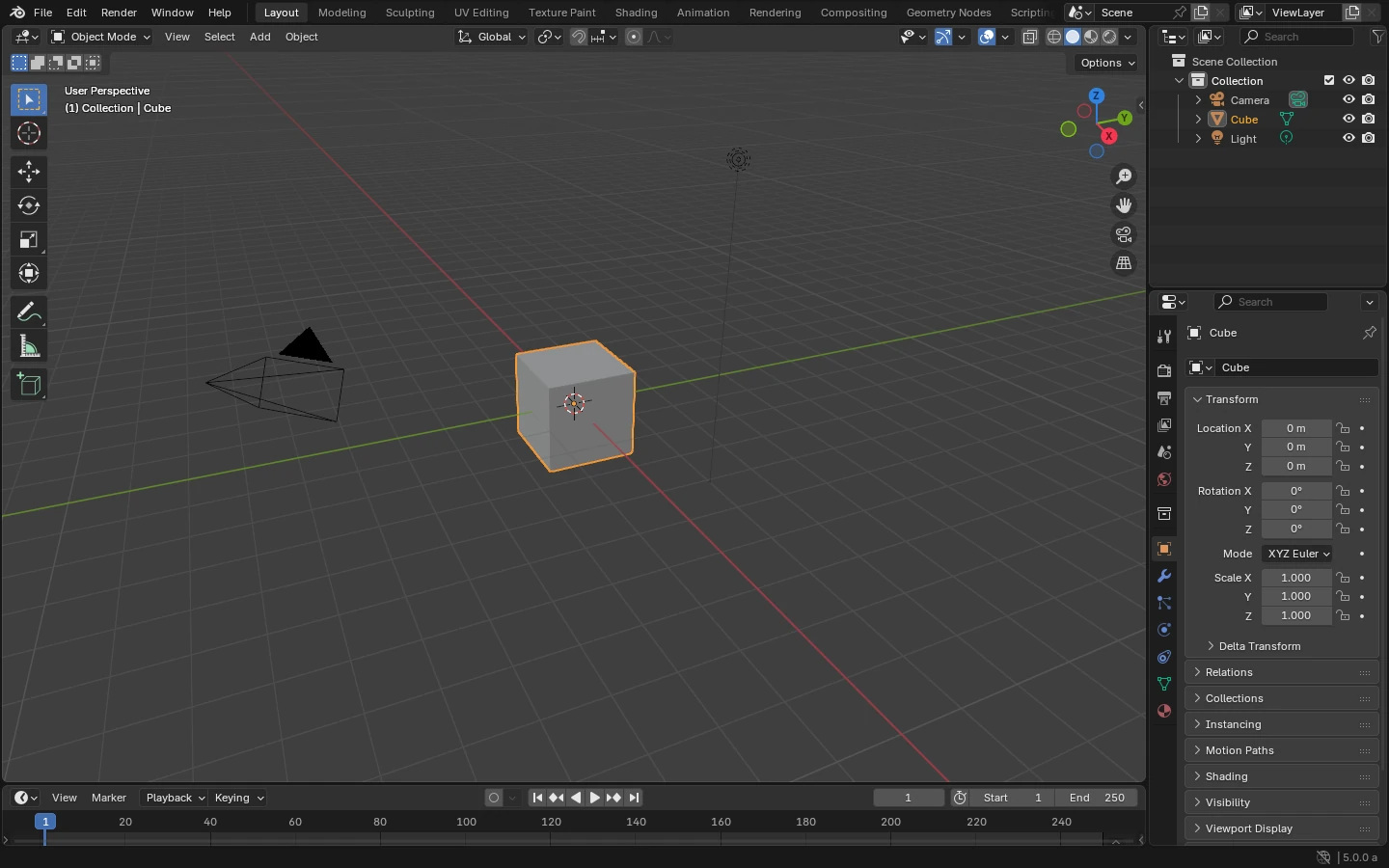
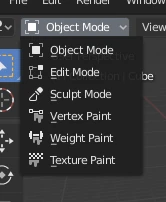
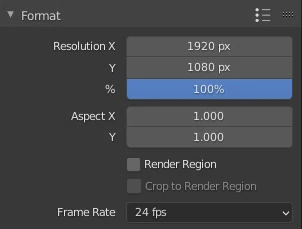
Blender 공식 매뉴얼의 실제 UI입니다. 3D Viewport와 Outliner, Object/Edit Mode 전환, 해상도와 출력 형식 위치를 확인할 수 있습니다.
| 개발 | Blender Foundation |
|---|---|
| 라이선스 | GNU GPL |
| 프로젝트 | 3D·애니메이션·VFX |
| 파일 | .blend |
| 렌더 | Cycles·Eevee |
| LTS 지원 | 2028년 7월까지 |
Windows 설치부터 첫 3D 모델 저장까지
Windows x64 PC에서는 Blender 5.2.2 LTS MSI를 받아 실행합니다. 설치 위치와 시작 메뉴 바로가기를 확인한 뒤 Install을 누르고, 첫 실행에서 언어·테마·키맵을 고른 다음 General 템플릿을 엽니다.
기본 큐브를 선택한 상태에서 G로 이동, R로 회전, S로 크기를 바꿉니다. Tab으로 Edit Mode에 들어가 면을 선택하고 E로 돌출한 뒤 Ctrl+Shift+S로 새 폴더에 .blend 파일을 저장하면 설치와 첫 모델링이 끝납니다.
- PC가 x64인지 ARM64인지 확인합니다.
- Windows x64 MSI를 내려받아 설치합니다.
- Blender를 열고 General 템플릿을 선택합니다.
- 기본 큐브에 G·R·S 변형을 적용합니다.
- Tab으로 Edit Mode에 들어가 면을 E로 돌출합니다.
- Ctrl+Shift+S로 .blend 파일을 저장합니다.
- 카메라를 선택하고 숫자 키패드 0으로 구도를 확인합니다.
- F12로 시험 렌더를 실행합니다.
Blender는 어떤 프로그램인가요?
Blender는 3D 모델링, 조각, 리깅, 애니메이션, 시뮬레이션, 합성, 영상 편집과 렌더링을 한 프로그램에서 처리하는 무료 오픈소스 제작 도구입니다.
만든 .blend 파일과 렌더 결과물은 상업 작업에도 사용할 수 있습니다. 프로그램은 GNU GPL로 배포되며 회원 가입이나 구독 없이 로컬에서 실행할 수 있습니다.
5.2.2 LTS와 4.5 LTS 선택
2026년 9월 공식 LTS 페이지 기준 최신 장기지원판은 Blender 5.2.2 LTS이며 2028년 7월까지 지원됩니다. 새 작업과 최신 기능은 5.2 LTS를 선택합니다.
기존 프로젝트, 애드온 또는 Intel Mac 호환성이 중요하면 4.5 LTS를 검토합니다. Blender 4.5 LTS는 Intel Mac과 macOS 11.2를 지원하는 마지막 계열이므로 파일을 넘기기 전에 팀 버전을 맞춥니다.
운영체제별 설치 파일 선택
Windows x64 데스크톱과 노트북은 windows-x64.msi를 받습니다. Windows on ARM 장치는 windows-arm64.msi를 선택하며, 설치 권한이 없거나 여러 버전을 나란히 둘 때는 ZIP 포터블 파일을 사용합니다.
Apple Silicon Mac은 macos-arm64.dmg를 사용합니다. Linux x64는 tar.xz를 풀어 blender 실행 파일을 시작하거나 Snap·Steam 같은 공식 안내 경로를 선택할 수 있습니다.
Windows MSI 설치
MSI를 실행해 설치 마법사의 약관과 설치 위치를 확인합니다. 기본 위치를 유지하면 시작 메뉴에서 Blender를 찾기 쉽고 파일 연결도 자동으로 설정됩니다.
설치가 차단되면 파일 속성의 디지털 서명과 내려받은 주소가 blender.org인지 확인합니다. 회사 PC에서 관리자 권한이 없다면 ZIP을 사용자 폴더에 풀어 실행합니다.
ZIP 포터블 설치
Windows ZIP은 빈 폴더에 전체 압축 해제한 뒤 blender.exe를 실행합니다. 압축 창 안에서 직접 실행하면 임시 경로와 쓰기 권한 때문에 설정이나 애드온 저장이 꼬일 수 있습니다.
버전별 폴더를 분리하면 4.5 LTS와 5.2 LTS를 함께 시험할 수 있습니다. 작업 파일을 새 버전에서 저장하기 전 복사본을 남겨 되돌릴 경로를 확보합니다.
macOS와 Linux 설치
macOS에서는 DMG를 열어 Blender를 Applications로 옮깁니다. 처음 실행이 막히면 시스템 설정의 개인정보 보호 및 보안에서 Blender가 확인된 개발자 앱인지 확인한 뒤 열기를 허용합니다.
Linux tar.xz는 원하는 폴더에 풀고 blender 실행 파일을 시작합니다. 배포판 패키지는 버전이 늦을 수 있으므로 팀 프로젝트와 공식 LTS 버전을 맞출 때 파일 이름과 버전을 먼저 확인합니다.
첫 실행 설정
첫 화면에서 언어, 테마와 키맵을 선택합니다. 기존 Blender 사용자는 설정 가져오기를 선택할 수 있지만 오래된 애드온 문제를 분리하려면 공장 기본 설정으로 먼저 실행합니다.
File > Defaults > Save Startup File은 현재 장면과 배치를 새 파일의 기본값으로 저장합니다. 기본 큐브를 지우기 전에 원하는 단위, 렌더 엔진과 저장 폴더를 정한 뒤 사용합니다.
화면 구성과 실제 메뉴
가운데 3D Viewport에서 오브젝트를 조작하고 오른쪽 Outliner에서 Camera, Cube, Light 같은 장면 항목을 관리합니다. Properties 편집기는 렌더, 출력, 오브젝트와 재질 설정을 탭별로 나눕니다.
상단 Workspace 탭의 Layout, Modeling, Sculpting, UV Editing, Shading, Animation, Rendering을 작업 단계에 맞춰 이동하면 같은 장면을 다른 편집기 조합으로 볼 수 있습니다.
뷰포트 이동과 선택
가운데 마우스 버튼은 궤도 회전, Shift+가운데 버튼은 평행 이동, 휠은 확대·축소입니다. 숫자 키패드 1·3·7은 앞·옆·위 보기, 5는 원근과 직교 전환입니다.
선택한 오브젝트에 화면을 맞추려면 숫자 키패드 점을 누릅니다. 노트북에 숫자 키패드가 없으면 Edit > Preferences > Input의 Emulate Numpad를 검토합니다.
Object Mode와 Edit Mode
Object Mode는 큐브 전체의 위치·회전·크기를 바꾸고 여러 오브젝트 관계를 다룹니다. Edit Mode는 하나의 메시 안에서 점, 선과 면을 직접 편집합니다.
Tab으로 두 모드를 전환하고 Edit Mode에서 1·2·3으로 점·선·면 선택을 바꿉니다. 엉뚱한 오브젝트가 편집되면 Tab으로 나와 Outliner에서 대상을 다시 선택합니다.
이동·회전·크기와 수치 입력
G, R, S를 누른 뒤 X, Y, Z로 축을 제한합니다. 예를 들어 G Z 1 Enter는 Z축으로 1m 이동하고 S 2 Enter는 크기를 두 배로 만듭니다.
변형 뒤 Ctrl+A의 Rotation & Scale을 적용하면 모디파이어, 베벨과 내보내기의 크기 기준이 안정됩니다. 단, 애니메이션이나 부모 관계가 있는 장면은 적용 전 복사본에서 결과를 확인합니다.
Extrude로 기본 형태 만들기
Edit Mode에서 면을 선택하고 E를 누르면 새 면을 이어 돌출합니다. 축을 누르거나 마우스로 방향을 정하고 수치를 입력해 정확한 길이를 만듭니다.
실수로 같은 위치에 중복 돌출했다면 단순 우클릭 취소만으로 새 기하가 남을 수 있습니다. 바로 Ctrl+Z로 되돌리고 다시 작업합니다.
Modifier로 비파괴 편집
Properties의 렌치 탭에서 Mirror는 대칭, Bevel은 모서리 둥글기, Subdivision Surface는 표면 분할을 추가합니다. 위에서 아래 순서대로 계산되므로 결과가 다르면 스택 순서를 바꿉니다.
Apply는 편집 가능한 메시로 굳히는 작업입니다. 형태가 확정되기 전에는 적용하지 말고 .blend 복사본을 저장한 뒤 필요한 모디파이어만 적용합니다.
재질과 조명 설정
Shading 작업 공간에서 Principled BSDF의 Base Color, Roughness와 Metallic을 조절합니다. 재질 미리보기와 실제 렌더는 조명과 색 관리에 따라 다르게 보일 수 있습니다.
Light를 선택해 Power와 크기를 바꾸고 카메라 보기에서 결과를 확인합니다. 어두운 장면은 월드 색과 조명 위치를 함께 점검합니다.
카메라와 렌더 출력
카메라를 선택하고 숫자 키패드 0으로 카메라 보기를 엽니다. Ctrl+Alt+숫자 키패드 0은 현재 시점에 카메라를 맞추므로 구도를 잡은 뒤 카메라를 잠가 실수로 움직이지 않게 합니다.
Output Properties에서 해상도, 프레임 범위와 저장 폴더를 정합니다. 정지 이미지는 Render > Render Image 또는 F12로 만든 뒤 Image > Save As로 저장합니다.
파일 저장과 자동 복구
Ctrl+Shift+S로 프로젝트 폴더와 파일 이름을 정하고 .blend로 저장합니다. 텍스처를 외부 파일로 썼다면 File > External Data > Pack Resources로 함께 묶거나 상대 경로를 사용합니다.
비정상 종료 후 File > Recover > Auto Save에서 자동 저장 파일을 찾습니다. 복구 파일을 열면 즉시 다른 이름으로 저장하고 마지막 정상본과 비교합니다.
실행 안 됨·검은 화면 해결
Blender가 시작 직후 닫히거나 화면이 깨지면 운영체제와 그래픽 드라이버를 업데이트하고 공식 요구 사양의 GPU 지원 범위를 확인합니다. 원격 데스크톱이나 구형 내장 그래픽에서는 가속 기능이 제한될 수 있습니다.
명령줄에서 blender –factory-startup으로 실행되면 사용자 설정이나 애드온 충돌일 가능성이 큽니다. Preferences > Add-ons에서 최근 추가한 항목을 끄고 정상 실행을 확인합니다.
애드온이 보이지 않을 때
Edit > Preferences > Add-ons에서 애드온 이름을 검색하고 활성화합니다. 버전이 맞지 않는 ZIP 애드온은 설치돼도 체크 시 오류가 날 수 있으므로 개발자의 5.2 호환 버전을 확인합니다.
오류 메시지에 bpy API 이름이 나오면 구형 애드온일 가능성이 큽니다. 새 프로젝트에서도 같은지 확인한 뒤 애드온을 업데이트하거나 호환 LTS에서 엽니다.
첫 모델링 작업 완료 확인
기본 큐브를 이동·회전·크기 변경하고 Edit Mode에서 면 하나를 돌출합니다. 재질 색을 바꾸고 조명과 카메라를 정한 뒤 F12로 시험 렌더를 만듭니다.
프로젝트 폴더에 .blend와 렌더 이미지가 저장되고 파일을 다시 열었을 때 장면이 유지되면 설치, 기본 모델링과 출력 확인이 끝난 것입니다.
자주 묻는 질문
Blender는 정말 무료인가요?
네. GNU GPL로 배포되는 무료 오픈소스 프로그램이며 개인·교육·상업용 3D 결과물을 만들 수 있습니다.
Windows에서 MSI와 ZIP 중 무엇을 받나요?
일반 PC는 x64 MSI가 편합니다. 관리자 권한이 없거나 여러 버전을 함께 둘 때는 x64 ZIP을 사용합니다.
Intel Mac에서도 5.2 LTS를 쓸 수 있나요?
5.2 다운로드는 Apple Silicon 중심입니다. Intel Mac과 macOS 11.2 지원이 필요하면 마지막 지원 계열인 4.5 LTS를 확인하세요.
Object Mode와 Edit Mode 차이는 무엇인가요?
Object Mode는 오브젝트 전체를 배치하고 Edit Mode는 선택한 메시의 점·선·면을 직접 편집합니다.
렌더 이미지가 어디에 저장되나요?
Output Properties에서 경로를 지정하고 F12로 렌더한 뒤 Image > Save As로 정지 이미지를 저장합니다.
큐브 편집과 F12 시험 렌더까지 완료하세요
운영체제에 맞는 Blender 5.2.2 LTS를 설치하고 General 장면에서 큐브를 G·R·S로 변형하세요. Edit Mode에서 면을 돌출하고 .blend를 저장한 뒤 카메라 구도와 F12 렌더 결과를 확인하면 첫 3D 작업 환경이 준비됩니다.
공식 자료와 확인일
Blender 공식 다운로드 · Blender LTS 공식 안내 · Blender 공식 설치 매뉴얼 · Blender 공식 요구 사양 · Blender 라이선스 | 2026-10-01T04:39:31.231998+09:00





