

MSI 애프터버너는 Windows에서 그래픽카드 온도, 사용률, 클럭과 팬 속도를 실시간으로 확인하고 게임 화면 OSD를 표시하는 무료 프로그램입니다. MSI 카드뿐 아니라 여러 브랜드 그래픽카드에서 사용할 수 있습니다.
일반 사용자는 4.6.6 Final을 설치하고 OSD가 필요하면 RivaTuner Statistics Server를 함께 선택합니다. 설정을 바꾸기 전 기본값을 기록하고 화면 이상이나 종료가 생기면 Reset으로 즉시 복원하세요.

MSI 애프터버너는 어떤 프로그램인가요?
GPU 상태를 실시간 그래프로 기록하고 팬 곡선, 프로필, OC Scanner와 게임 OSD를 제공하는 Windows 유틸리티입니다.
온도만 확인할 때는 전압·클럭 슬라이더를 바꾸지 않고 모니터링과 OSD 기능만 사용할 수 있습니다.
메인 패널·모니터링·OSD·팬 곡선 실제 UI
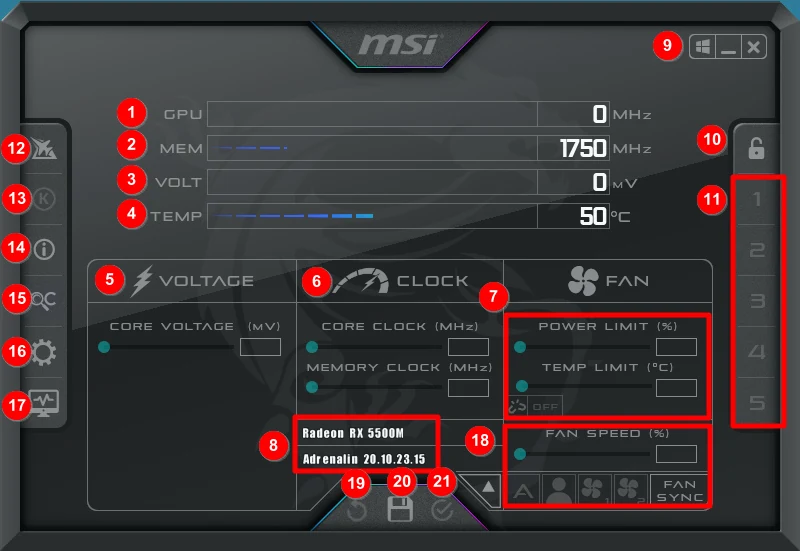
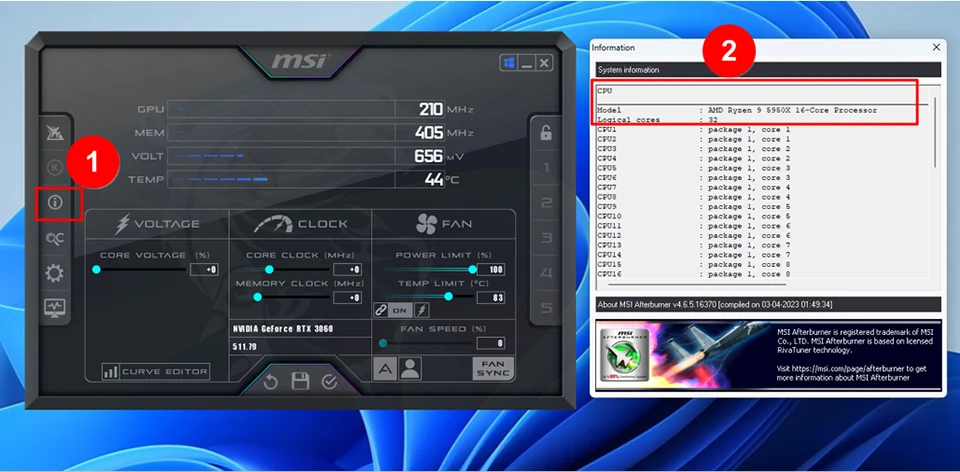
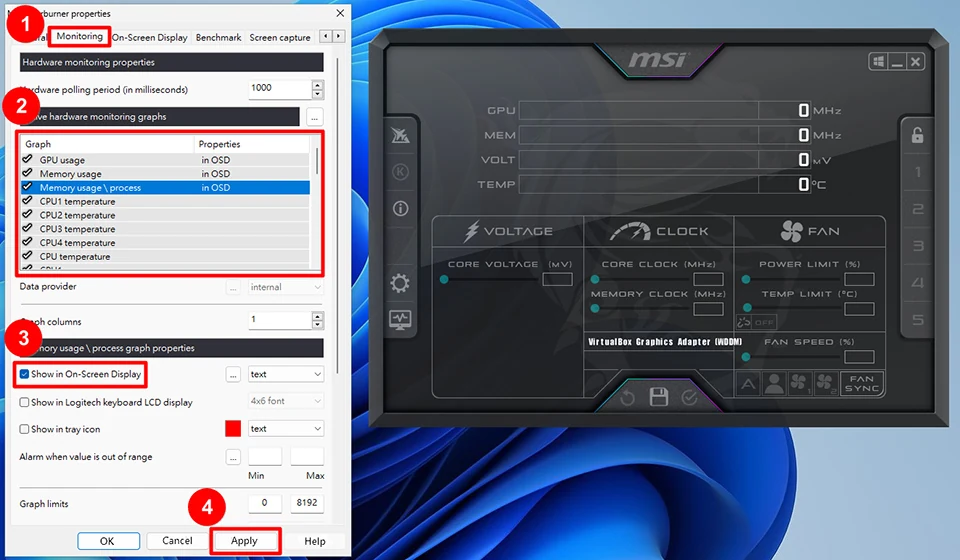
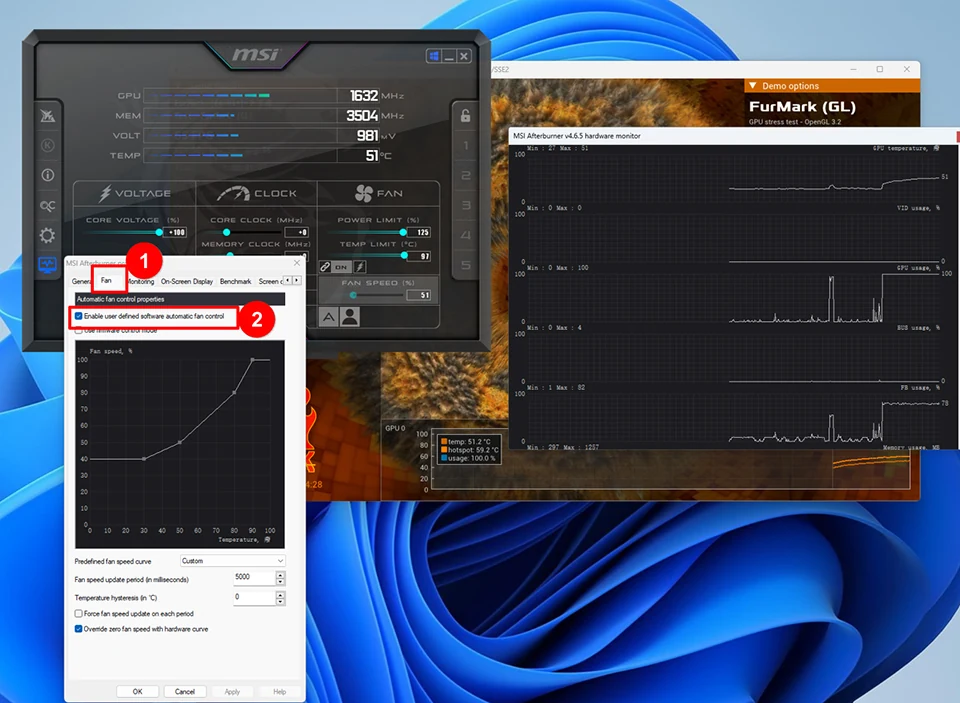
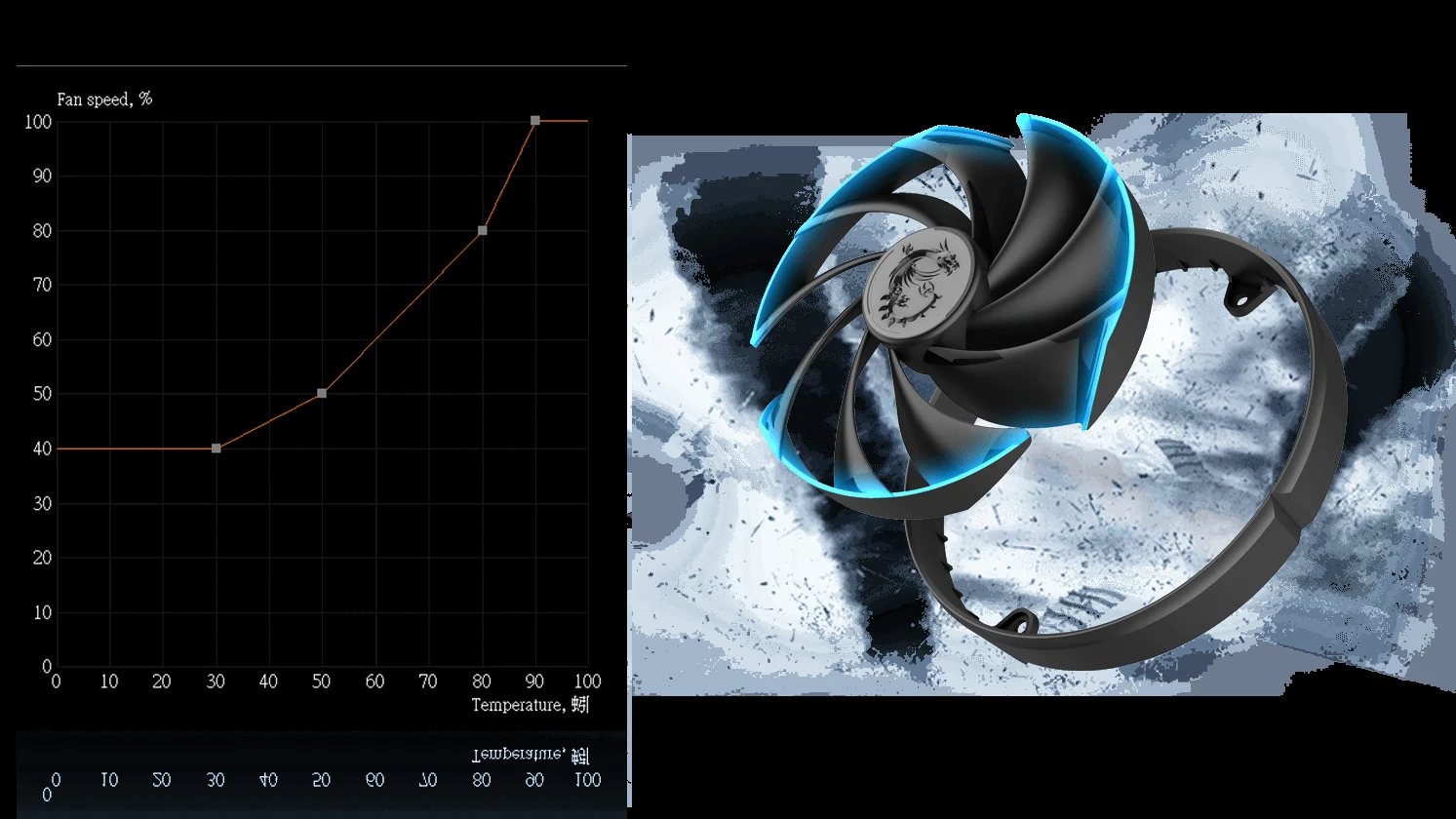
MSI 공식 화면에서 메인 패널의 GPU·메모리·전압·온도·팬 항목, 그래픽카드 정보, Monitoring 센서와 OSD 선택, 부하 테스트 그래프와 사용자 팬 곡선을 확인했습니다.
| 프로그램 | MSI Afterburner |
|---|---|
| 개발사 | MSI |
| 모니터 | 온도·사용률·클럭 |
| OSD | RTSS 필요 |
| 팬 | 사용자 곡선 |
| 복원 | Reset·Ctrl+D |
무료 버전과 공식 배포 확인
MSI는 Afterburner를 모든 브랜드 그래픽카드에서 사용할 수 있는 무료 프로그램으로 안내합니다. 현재 공식 페이지에는 4.6.6 Final과 4.6.7 Beta가 함께 표시되므로 안정성을 우선하면 Final을 선택하고 새 기능 시험이 필요할 때만 Beta를 검토합니다.
MSI는 가짜 Afterburner 사이트를 경고하며 msi.com 또는 Guru3D만 올바른 배포 경로라고 밝힙니다. 검색 광고나 비슷한 철자의 사이트에서 설치 파일을 받지 않습니다.
Final과 Beta 파일 선택
일반적인 온도·사용률 모니터링과 팬 프로필에는 4.6.6 Final을 선택합니다. 4.6.7 Beta는 최신 그래픽카드 지원이나 새 기능이 꼭 필요하고 시험판 변경을 감수할 수 있을 때 사용합니다.
기존 버전을 업데이트할 때는 저장한 프로필과 팬 곡선 값을 화면 캡처나 메모로 남깁니다. Beta에서 문제가 생기면 설정을 초기화한 뒤 Final로 돌아갈 수 있도록 설치 파일과 기본값을 구분합니다.
Windows에 설치하기
공식 MSI 페이지에서 설치 압축파일을 받고 모두 압축 해제한 뒤 설치 프로그램을 실행합니다. 설치 과정에서 MSI Afterburner와 RivaTuner Statistics Server 항목을 확인하고 게임 화면 OSD를 사용할 경우 RTSS도 설치합니다.
설치가 끝나면 Afterburner를 실행해 GPU 이름과 드라이버 버전이 표시되는지 확인합니다. 그래픽카드가 보이지 않으면 최신 GPU 드라이버를 설치하고 Windows를 다시 시작합니다.
메인 화면 값 읽기
메인 화면에서 GPU Clock, Memory Clock, Voltage, Temperature와 Fan Speed를 확인합니다. 값을 바꾸기 전에 기본 상태에서 몇 분간 사용해 유휴 온도와 팬 속도를 기록하면 변경 전후를 비교할 수 있습니다.
Power Limit, Temp Limit, Core Clock과 Memory Clock 슬라이더는 성능 설정을 바꾸는 항목입니다. 온도만 확인하려는 목적이라면 이 값을 움직이지 않고 하단 모니터와 설정 메뉴만 사용합니다.
하드웨어 모니터 창 열기
하트 모양 모니터 버튼이나 Ctrl+M으로 그래프 창을 열고 GPU 온도, 사용률, 클럭, 메모리 사용량과 팬 속도를 선택합니다. 게임을 실행하기 전 유휴 상태를 기록하고 같은 장면에서 부하 상태를 비교합니다.
그래프를 너무 많이 켜면 필요한 변화가 묻힙니다. 문제를 확인할 때는 온도, 사용률, 코어 클럭, 프레임률과 팬 속도처럼 원인과 결과를 판단할 수 있는 값부터 표시합니다.
게임 화면 OSD 설정
Settings > Monitoring에서 표시할 센서를 선택하고 Show in On-Screen Display를 켭니다. 프레임률, GPU 온도, GPU 사용률과 팬 속도를 먼저 추가한 뒤 Apply를 누릅니다.
OSD가 보이려면 RivaTuner Statistics Server가 설치돼 있고 Afterburner와 RTSS가 모두 실행 중이어야 합니다. RTSS에서 글자 크기, 위치와 색상을 조정해 게임 메뉴나 자막을 가리지 않게 합니다.
팬 곡선 만들기
Settings > Fan에서 Enable user defined software automatic fan control을 켜고 온도별 점을 이동합니다. 한 번에 크게 바꾸지 말고 부하 테스트 중 온도와 소음을 함께 보면서 작은 폭으로 조정합니다.
팬 속도를 지나치게 낮추면 온도가 오르고 열 제한으로 성능이 떨어질 수 있습니다. 노트북 GPU는 제조사 BIOS에 팬 제어가 고정돼 사용자 팬 곡선을 사용할 수 없다는 MSI 안내도 확인합니다.
프로필 저장과 적용
변경 전 기본값을 프로필 하나에 남기고, 조정한 값을 Save 버튼과 1~5 프로필 번호로 저장합니다. 적용할 때는 원하는 번호를 불러온 뒤 Apply를 누르고 메인 화면의 값이 맞는지 확인합니다.
Windows 시작 시 자동 적용은 안정성을 충분히 확인한 프로필에만 켭니다. 부팅 직후 화면 이상이나 종료가 생기면 자동 시작을 끄고 Reset 또는 Ctrl+D로 기본값을 적용합니다.
OC Scanner 사용 전 준비
OC Scanner를 쓰기 전에 GPU 드라이버와 Afterburner를 최신으로 맞추고 작업 중인 문서를 저장한 뒤 다른 프로그램을 닫습니다. MSI 안내상 스캔은 약 30분이 걸릴 수 있으며 그래픽카드마다 결과가 다릅니다.
오버클럭 과정에서 생긴 손상은 보증 대상이 아닐 수 있다는 MSI 경고를 확인합니다. 성능 향상보다 안정성이 중요하면 OC Scanner를 실행하지 않고 모니터링 기능만 사용해도 됩니다.
OC Scanner 결과 검증
스캔이 끝나면 생성된 곡선을 프로필에 저장하고 벤치마크나 실제 게임으로 안정성을 확인합니다. 화면 깜빡임, 그래픽 깨짐, 드라이버 재시작이나 시스템 종료가 나타나면 즉시 Reset으로 기본값을 복원합니다.
짧은 테스트 한 번으로 안정성을 단정하지 않습니다. GPU 온도와 클럭을 함께 기록하고 여러 게임에서 같은 증상이 없는지 확인한 뒤에만 자동 적용을 검토합니다.
그래픽카드를 인식하지 못할 때
새 그래픽카드를 설치한 뒤 목록에 나타나지 않으면 제조사의 최신 그래픽 드라이버를 설치하고 Windows를 재시작합니다. 장치 관리자에서 그래픽카드 이름과 오류 표시가 없는지도 확인합니다.
노트북이나 듀얼 GPU 환경에서는 Settings > General의 그래픽 프로세서 선택에서 대상 GPU를 확인합니다. 제조사 BIOS나 드라이버가 제한한 전압·팬 항목은 프로그램에서 활성화되지 않을 수 있습니다.
OSD가 게임에서 보이지 않을 때
Afterburner의 Monitoring에서 센서마다 Show in On-Screen Display가 켜졌는지 확인하고 RTSS가 실행 중인지 봅니다. 게임 실행 파일이 RTSS 목록에 없으면 추가하고 Application detection level을 기본값부터 시험합니다.
일부 안티치트 게임은 오버레이를 제한할 수 있습니다. 게임 정책을 우회하지 말고 해당 게임에서 허용하는 성능 표시 기능이나 별도 모니터 창을 사용합니다.
팬 속도가 바뀌지 않을 때
메인 화면의 Auto 상태와 Settings > Fan의 사용자 정의 제어가 켜졌는지 확인합니다. 팬 곡선을 바꾼 뒤 Apply를 눌렀는지 보고 하드웨어 모니터의 실제 팬 속도 변화를 확인합니다.
0 RPM 기능, 펌웨어 제어, 노트북 BIOS와 카드 제조사 제한 때문에 특정 온도 구간에서 팬이 반응하지 않을 수 있습니다. 강제로 값을 반복 적용하지 말고 기본 자동 제어로 되돌려 비교합니다.
설치 중 실행 중 오류가 날 때
기존 Afterburner가 실행 중이면 Settings에서 Start with Windows를 끄고 프로그램을 종료합니다. 작업 관리자에서 Afterburner와 RTSS 프로세스가 남아 있지 않은지 확인한 뒤 Windows를 재시작하고 설치를 다시 진행합니다.
기존 설정을 유지할지 초기화할지 결정하기 전에 프로필 값을 기록합니다. 업데이트 뒤 문제가 계속되면 기본값으로 실행해 오래된 프로필 충돌인지 확인합니다.
모니터링 센서 이름 정리
Monitoring 목록에는 GPU 온도와 사용률뿐 아니라 프레임 시간, 메모리 사용량, CPU 항목이 함께 표시될 수 있습니다. 같은 이름 뒤에 숫자가 붙으면 여러 GPU나 코어를 뜻할 수 있으므로 현재 게임이 사용하는 장치를 먼저 확인합니다.
그래프 순서는 자주 보는 항목을 위로 올리고 단위가 다른 센서를 구분합니다. 온도는 도, 사용률과 팬 속도는 퍼센트, 클럭은 MHz로 읽어 한 그래프의 높이만 보고 값이 크다고 판단하지 않습니다.
프레임률과 프레임 시간 보기
게임의 끊김을 확인할 때 평균 FPS만 보지 말고 Frametime 그래프를 함께 표시합니다. FPS가 높아도 프레임 시간에 큰 봉우리가 반복되면 백그라운드 작업, 드라이버나 저장장치 지연을 따로 확인해야 합니다.
같은 해상도와 그래픽 옵션, 같은 장면에서 변경 전후를 비교합니다. 팬 속도나 클럭을 바꾼 뒤 FPS가 달라졌다면 온도, 전력 제한과 프레임 시간을 함께 기록해 어떤 값이 원인인지 구분합니다.
여러 그래픽카드와 프로필 관리
내장 GPU와 외장 GPU가 함께 있는 PC에서는 Settings > General에서 모니터링할 그래픽 프로세서를 선택합니다. 게임이 다른 GPU에서 실행되면 Afterburner에 보이는 사용률과 게임 성능이 맞지 않을 수 있습니다.
프로필 이름을 직접 붙일 수 없는 구성에서는 1번은 기본값, 2번은 조용한 팬, 3번은 부하 테스트처럼 용도를 메모해 둡니다. 숫자만 보고 잘못된 프로필을 불러오지 않도록 적용 전 클럭과 팬 곡선을 확인합니다.
온도·클럭 이상을 구분할 때
부하가 없는데 온도가 높으면 백그라운드 GPU 사용률, 케이스 통풍과 먼지를 확인합니다. 게임 중 온도가 오를 때 코어 클럭이 동시에 떨어지면 열 제한 가능성을 보고 팬 곡선과 케이스 흡배기를 점검합니다.
전압이나 클럭을 무리하게 높이지 않습니다. 기본값에서도 이상이 이어지면 그래픽 드라이버를 새로 설치하고 다른 모니터링 도구나 제조사 진단 결과와 비교합니다.
업데이트와 피싱 사이트 확인
공식 MSI 페이지에는 현재 4.6.6 Final과 4.6.7 Beta가 표시됩니다. 버전 번호와 릴리스 표기를 확인한 뒤 목적에 맞는 빌드를 받고 설치 파일 출처가 msi.com인지 확인합니다.
‘MSI Afterburner 모바일’처럼 보이는 비공식 앱이나 원격 제어 파일은 설치하지 않습니다. 현재 공식 배포의 중심은 Windows PC 유틸리티이며 스마트폰 앱 경로는 공식 다운로드 대상으로 확인되지 않았습니다.
자주 묻는 질문
MSI 애프터버너는 무료인가요?
네. MSI는 모든 브랜드 그래픽카드에서 사용할 수 있는 무료 프로그램으로 안내합니다.
MSI 그래픽카드에서만 쓸 수 있나요?
아닙니다. 공식 페이지는 다른 브랜드 그래픽카드도 지원한다고 안내합니다.
Final과 Beta 중 무엇을 받나요?
일반 사용은 4.6.6 Final을 권장하고, 새 하드웨어 지원이나 시험 기능이 꼭 필요할 때만 4.6.7 Beta를 검토합니다.
게임 화면에 온도가 안 보이면 어떻게 하나요?
Monitoring에서 OSD 표시를 켜고 RivaTuner Statistics Server가 설치·실행 중인지 확인합니다.
팬 곡선을 바꿨는데 반응하지 않아요.
Auto 상태, 사용자 팬 제어와 Apply를 확인합니다. 노트북·0 RPM·펌웨어 제한으로 제어가 안 될 수 있습니다.
기본값을 기록하고 온도 모니터링부터 시작하세요
4.6.6 Final을 설치해 GPU 이름과 드라이버를 확인하고 온도·사용률·팬 속도를 그래프에 추가합니다. OSD가 필요하면 RTSS를 함께 실행하고, 값을 바꾸기 전 기본 프로필을 저장한 뒤 작은 변화마다 안정성을 확인하세요.
공식 자료와 확인일
MSI Afterburner 공식 페이지 · MSI가 허용한 Guru3D 배포 페이지 · MSI Afterburner 공식 사용 안내 · MSI Afterburner OSD·모니터링 안내 | 2026-10-02T08:45:53.134872+00:00





