

Floorp는 Firefox를 기반으로 만든 무료 오픈소스 웹 브라우저입니다. 한 창에서 여러 페이지를 나눠 보는 분할 화면, 업무별 탭을 묶는 작업공간, 자주 쓰는 웹사이트를 옆에 띄우는 패널 사이드바, 세로 탭과 다중 행 탭처럼 기본 Firefox보다 화면 구성을 세밀하게 바꾸고 싶은 사람에게 맞습니다. 계정을 만들지 않아도 바로 사용할 수 있으며 현재 공식 공개 버전은 12.18.1입니다.
Windows에는 인터넷 연결로 필요한 파일을 받는 온라인 설치 파일, 한 번에 내려받는 오프라인 설치 파일, 설치 없이 압축을 풀어 쓰는 포터블 파일이 따로 있습니다. macOS는 Intel과 Apple Silicon을 함께 지원하는 통합 DMG를, Linux는 DEB와 x86_64·ARM64 tar 파일을 제공합니다. 아래에서는 운영체제에 맞는 공식 파일 선택부터 설치, 분할 화면과 작업공간 설정, 업데이트·프로필 문제 해결까지 순서대로 설명합니다.

Floorp는 어떤 브라우저인가요?
Floorp는 Mozilla Firefox의 렌더링 엔진과 확장 기능 생태계를 바탕으로, 탭과 사이드바를 많이 쓰는 환경에 필요한 기능을 더한 데스크톱 브라우저입니다. 웹페이지를 표시하는 기본 호환성은 Firefox 계열과 가깝고, Firefox 부가 기능과 Firefox Sync를 활용할 수 있습니다. 다만 Floorp 자체 설정과 기능은 Firefox와 다르므로 문제를 확인할 때는 Floorp 버전과 프로필 상태도 함께 봐야 합니다.
핵심은 페이지를 무조건 빠르게 여는 성능 수치가 아니라 작업 화면을 정리하는 방식입니다. 자료와 작성 화면을 나란히 놓거나 최대 네 개 탭을 한 화면에 배치하고, 업무·학습·개인용 탭을 작업공간별로 전환할 수 있습니다. 웹 패널에는 메신저나 일정 페이지를 등록할 수 있고 Notes에는 브라우징 중 필요한 메모를 남길 수 있습니다.
Floorp 작업공간·4분할 화면·웹 패널 사이드바 실제 모습
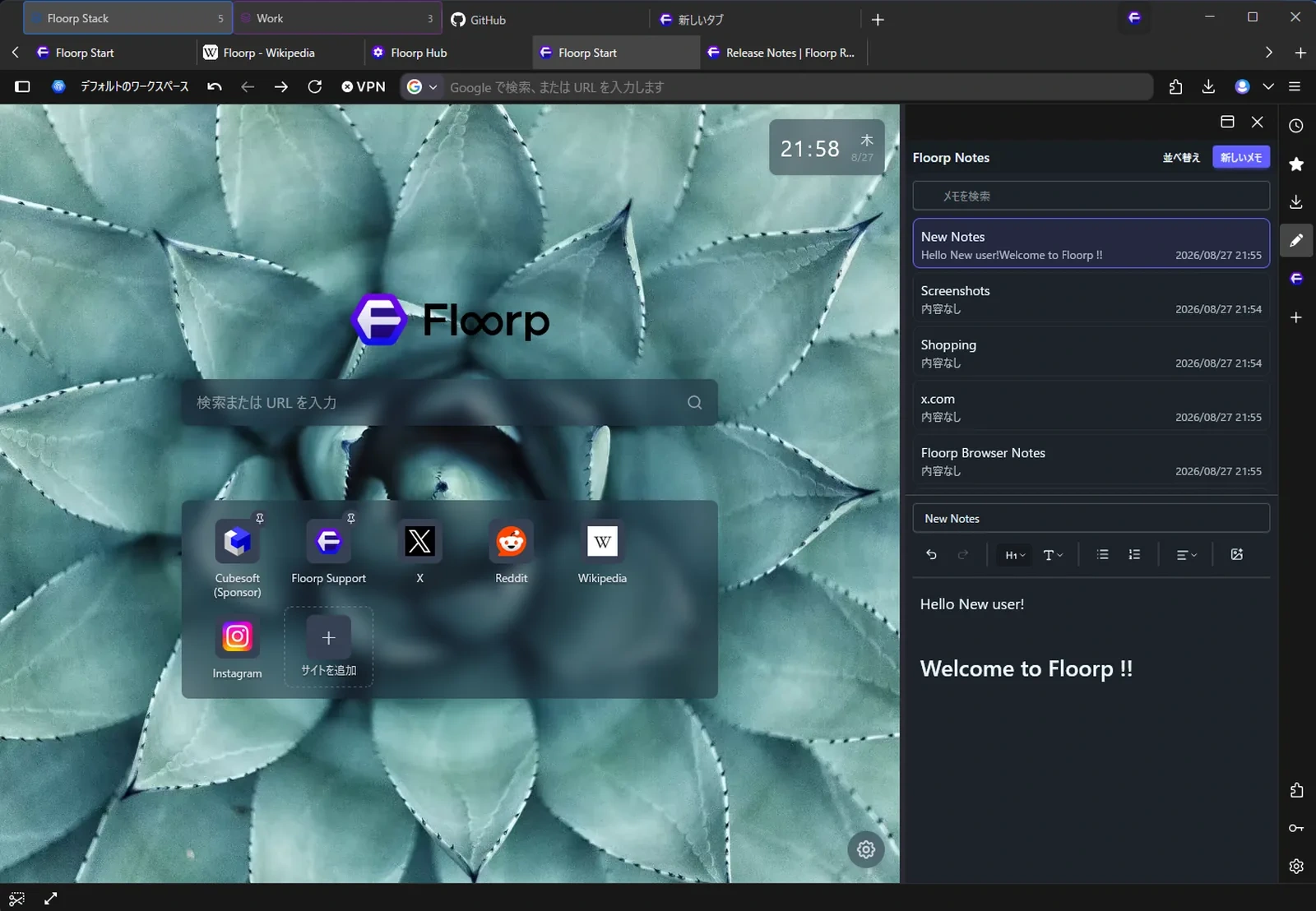
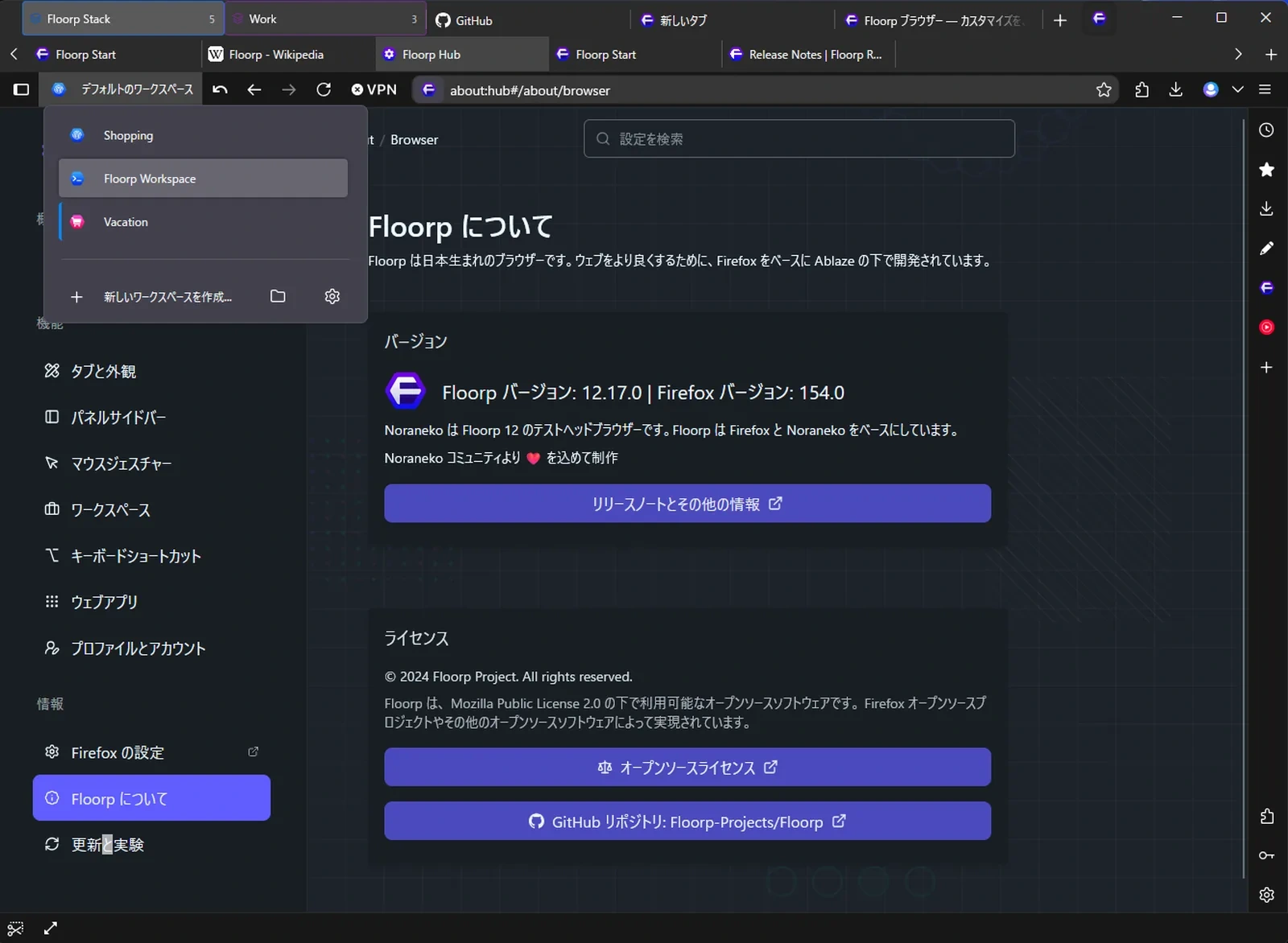
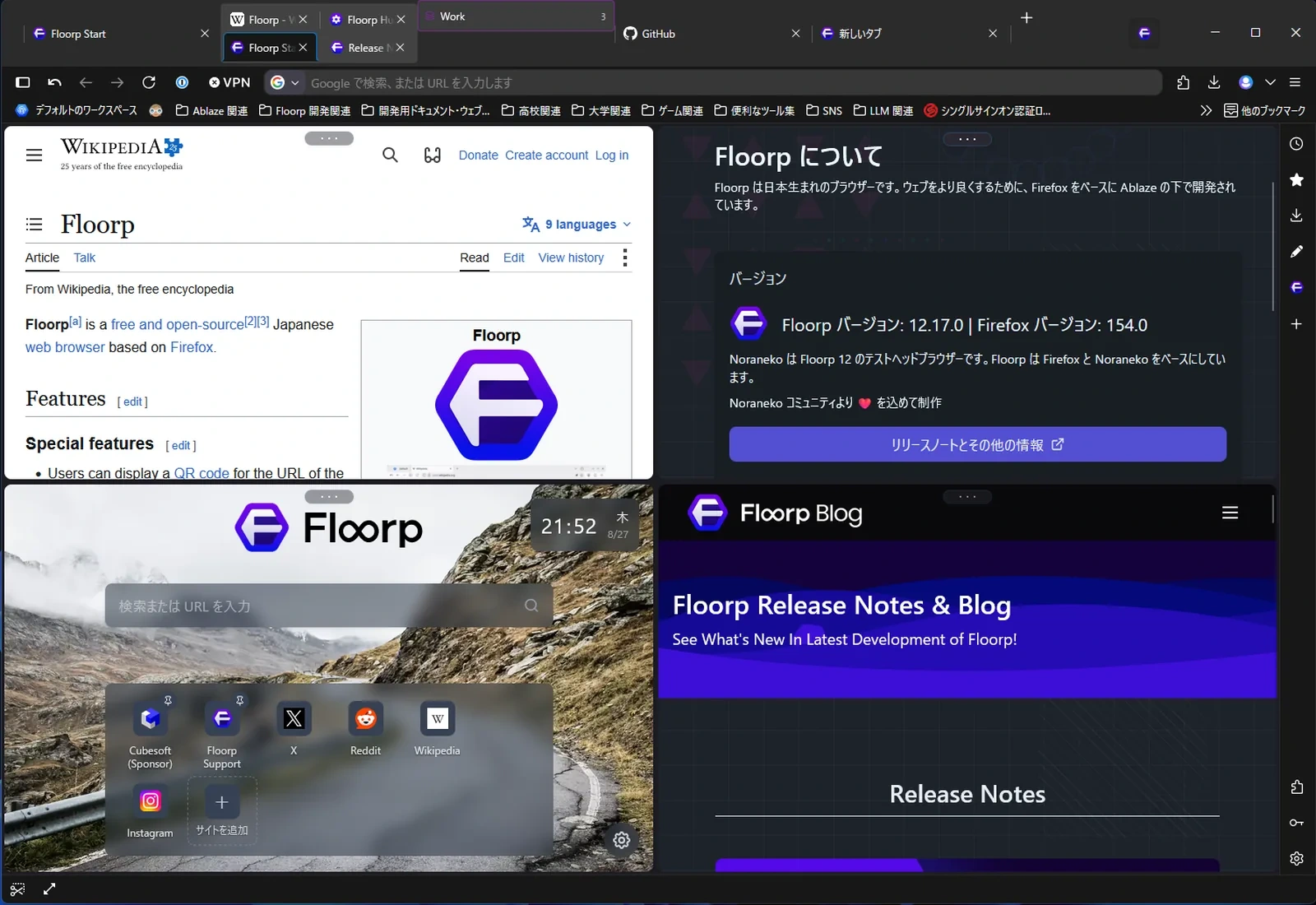
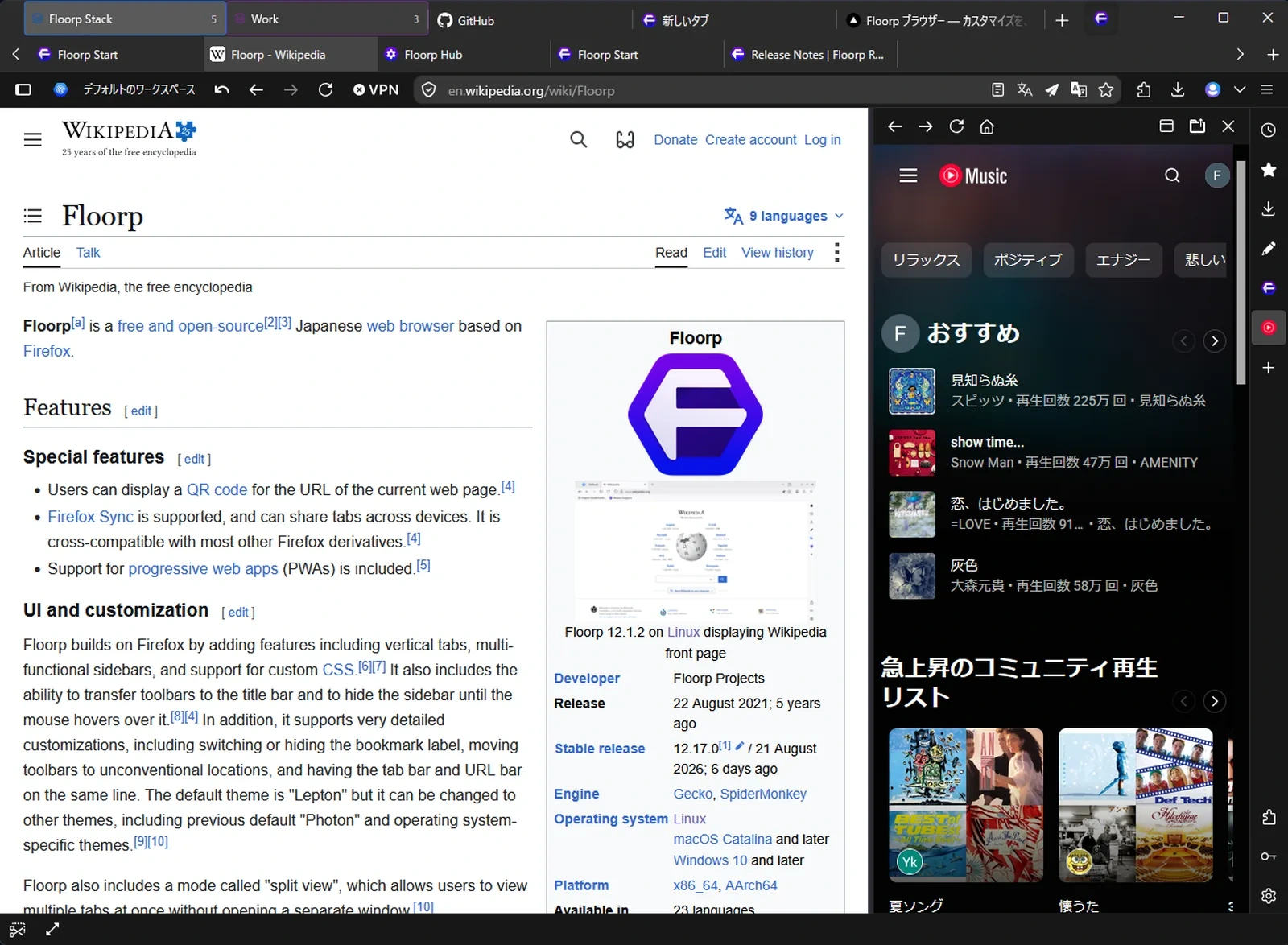
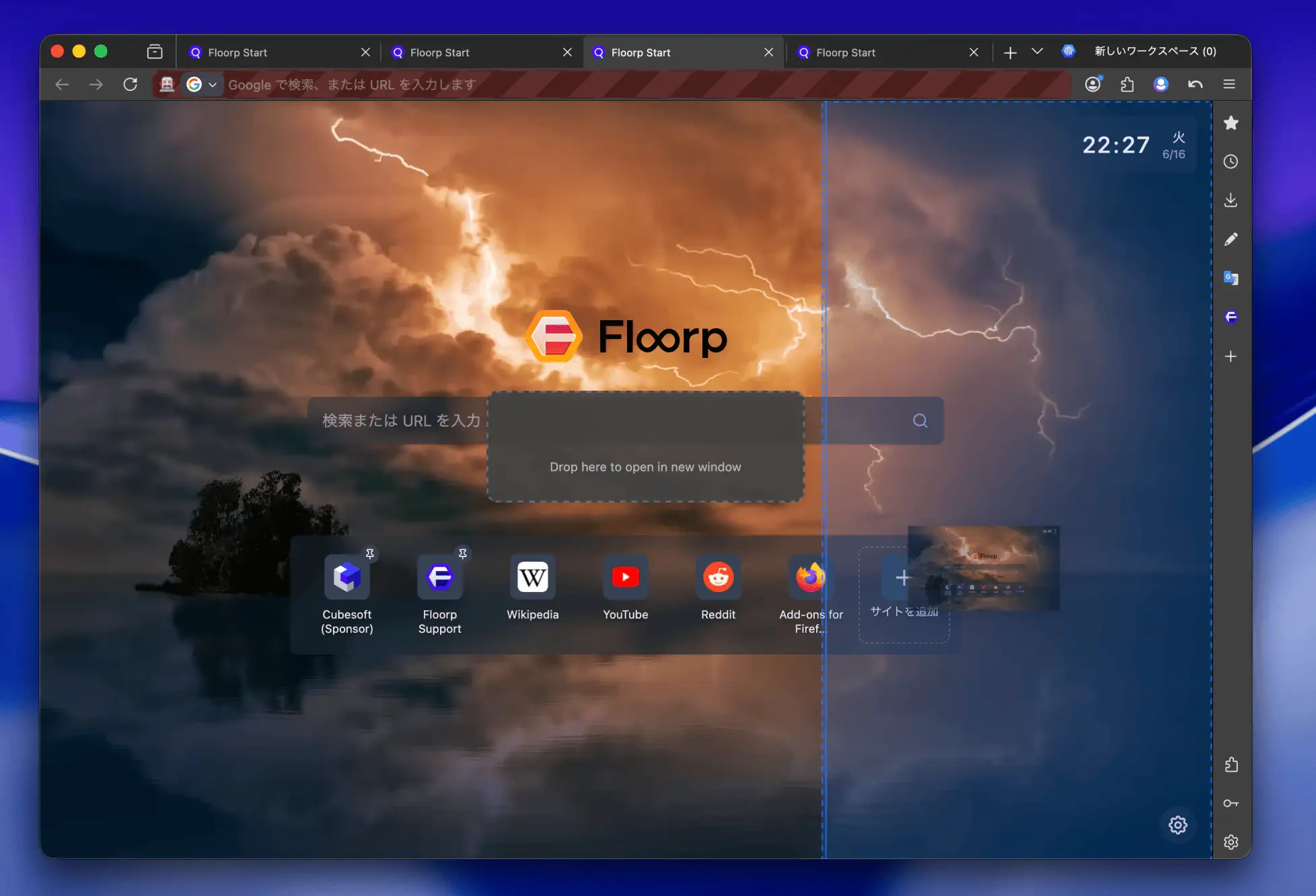
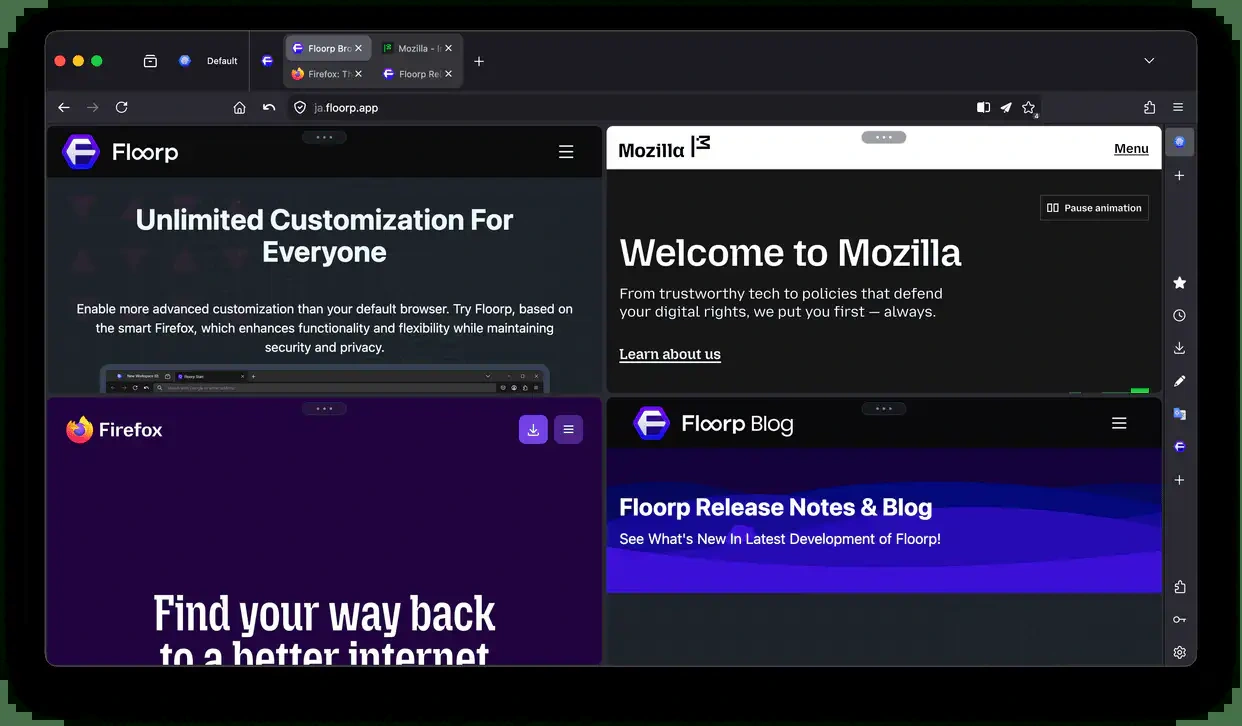
Floorp 공식 홈페이지와 공식 문서의 현재 화면입니다. 새 탭과 Notes, 작업공간 전환, 4분할 보기, 웹 패널, 탭을 끌어 놓는 분할 화면 동작과 네 개 탭 격자 배치를 확인할 수 있습니다.
| 프로그램 | Floorp Browser |
|---|---|
| 현재 버전 | 12.18.1 · 2026-09-23 |
| 기반 | Mozilla Firefox |
| Windows | 10 · 11 64비트 |
| macOS | Intel · Apple Silicon 통합 DMG |
| Linux | DEB · tar.xz · Flatpak · PPA |
| 주요 기능 | 분할 화면 · 작업공간 · 패널 사이드바 |
| 라이선스 | 무료 오픈소스 |
무료 사용 범위와 지원 운영체제
Floorp는 무료 오픈소스 데스크톱 브라우저입니다. Windows 10·11 64비트, macOS, Linux용 공식 파일을 제공합니다. Windows 문서 기준으로 SSE4.1을 지원하는 CPU, 메모리 2GB, 여유 공간 200MB가 필요합니다. 오래된 32비트 Windows용 현재 설치 파일은 공식 다운로드 항목에 없습니다.
macOS 공식 문서는 Catalina 10.15부터 Sequoia 15까지와 Intel·Apple Silicon을 안내하며, 통합 DMG 하나로 두 CPU 계열을 지원합니다. Linux는 GTK+ 3.14 이상, X.org 1.0 이상, libstdc++ 4.8.1 이상, glibc 2.17 이상이 필요합니다. iOS판은 TestFlight 시험 단계이므로 데스크톱 정식판과 같은 안정 배포 파일로 안내하지 않습니다.
Windows 온라인·오프라인·포터블 파일 선택
일반 가정용 PC에서 바로 설치하려면 Windows 온라인 설치 파일을 선택합니다. 파일 크기가 작고 실행 후 인터넷에서 필요한 구성 요소를 받습니다. 사내망처럼 설치 중 인터넷 연결이 어렵거나 같은 버전을 여러 PC에 설치한다면 x86_64 오프라인 설치 파일이 편합니다. 두 파일 모두 Windows 10·11 64비트용입니다.
포터블판은 별도 저장소에서 7z 압축 파일로 배포됩니다. USB나 별도 폴더에서 시험할 때 유용하지만 기본 브라우저 등록, 운영체제 통합, 자동 업데이트 동작이 일반 설치판과 다를 수 있습니다. 기존 Floorp 프로필 폴더 위에 포터블 파일을 덮어쓰지 말고 새 폴더에 풀어 먼저 실행하세요.
macOS와 Linux 설치 파일 선택
macOS에서는 universal.dmg를 내려받아 열고 Floorp 앱을 응용 프로그램 폴더로 끌어 놓습니다. 공식 DMG는 Apple 공증을 받은 통합 파일입니다. 첫 실행에서 macOS가 확인을 요구하면 파일 출처가 Floorp 공식 GitHub 릴리스인지 확인한 뒤 시스템 안내에 따라 엽니다.
Debian·Ubuntu 계열은 공식 DEB를, 배포판 패키지에 의존하지 않고 직접 실행하려면 CPU에 맞는 tar.xz를 선택합니다. 일반 Intel·AMD 64비트 PC는 x86_64, ARM 64비트 장치는 aarch64 파일입니다. Flatpak과 PPA도 제공되며 패키지 관리자로 설치한 경우 업데이트는 해당 패키지 관리자가 담당할 수 있습니다.
Floorp 설치와 첫 실행 설정
Windows 설치 파일을 실행하고 사용자 계정 컨트롤에서 게시 위치와 파일 이름을 확인한 뒤 설치를 진행합니다. macOS는 DMG에서 응용 프로그램으로 복사하고, Linux DEB는 배포판 패키지 도구로 설치합니다. tar.xz는 원하는 폴더에 완전히 압축 해제한 뒤 안의 실행 파일을 사용합니다.
첫 실행에서는 기본 브라우저 지정, 기존 브라우저 데이터 가져오기, 검색 엔진과 개인정보 설정을 차례로 확인합니다. 기존 데이터를 바로 가져오고 싶지 않다면 건너뛰고 새 프로필에서 동작을 먼저 시험해도 됩니다. 업무용 장치에서는 조직 정책이 허용하는 브라우저와 동기화 계정만 사용하세요.
- 운영체제와 CPU 종류에 맞는 공식 설치 파일을 선택하세요.
- 공식 릴리스의 hashes.txt와 설치 파일 SHA-256을 비교하세요.
- Windows 설치 파일, macOS DMG 또는 Linux 패키지로 설치하세요.
- 첫 실행에서 기본 브라우저·가져오기·개인정보 설정을 확인하세요.
- 작업공간과 분할 화면을 작은 탭 구성으로 먼저 시험하세요.
패널 사이드바와 웹 패널 사용 방법
패널 사이드바에는 설정, 부가 기능, 기록 같은 브라우저 기능과 사용자가 등록한 웹 패널을 배치할 수 있습니다. 사이드바의 추가 버튼을 눌러 웹사이트를 등록하면 현재 탭을 닫지 않고 옆 패널에서 일정, 메신저, 음악 페이지 등을 확인할 수 있습니다. 세부 표시 방식은 Floorp Hub의 패널 사이드바 설정에서 조정합니다.
웹 패널은 일반 웹페이지이므로 로그인 상태와 알림 권한을 별도로 관리해야 합니다. 화면이 좁으면 패널 너비 때문에 본문이 답답해질 수 있으므로 필요할 때만 열거나 자동 숨김을 활용합니다. 민감한 계정 페이지는 공용 PC의 패널에 고정하지 말고 로그아웃과 사이트 데이터 삭제를 확인하세요.
분할 화면으로 최대 4개 탭 배치
Floorp의 향상된 분할 화면은 Firefox의 기본 분할 기능을 바탕으로 한 창 안에 여러 탭을 배치합니다. 탭을 페이지 영역으로 끌면 왼쪽, 오른쪽, 위, 아래에 놓을 위치가 나타납니다. 원하는 영역에 놓고 다른 탭도 추가하면 최대 네 개 페이지를 격자로 볼 수 있습니다.
문서와 번역, 영상과 메모, 두 쇼핑몰 비교처럼 동시에 봐야 하는 작업에 유용합니다. 각 영역의 너비를 조정한 뒤 링크가 어느 영역에서 열리는지 확인하세요. 시스템 메모리가 적을 때 네 개의 무거운 페이지를 동시에 열면 느려질 수 있으므로 불필요한 탭은 분할에서 빼거나 잠시 닫습니다.
작업공간으로 탭을 주제별로 정리
작업공간은 같은 창의 탭을 업무, 공부, 개인처럼 묶어 전환하는 기능입니다. 한 번에 선택한 작업공간의 탭만 표시되지만 다른 작업공간의 탭도 닫히지 않고 열려 있습니다. 탭이 많아질수록 작업공간 이름을 목적 중심으로 짧게 정하면 전환할 때 찾기 쉽습니다.
Floorp Hub의 Workspaces 설정에서 기능을 켜고 새 작업공간을 만든 뒤 현재 탭을 옮깁니다. 작업공간은 계정이나 보안 경계를 나누는 기능이 아니므로 서로 다른 사람의 로그인 정보를 분리해야 한다면 별도의 브라우저 프로필을 사용하세요. 메모리 사용을 줄이는 기능도 아니므로 사용하지 않는 무거운 탭은 닫는 것이 좋습니다.
세로 탭·다중 행 탭과 Notes 설정
탭 표시 방식은 가로 한 줄, 세로 탭, 여러 줄로 펼치는 다중 행 탭 중 작업 습관에 맞게 바꿀 수 있습니다. 와이드 모니터에서 탭 제목을 길게 확인하려면 세로 탭이 편하고, 많은 탭을 한눈에 보고 싶으면 다중 행이 유용합니다. 표시 밀도와 사이드바 위치를 한꺼번에 크게 바꾸기보다 하나씩 적용해 화면이 무너지지 않는지 확인하세요.
Floorp Notes는 사이드바에서 서식과 이미지를 포함한 메모를 작성하는 기능입니다. 지원 항목은 Firefox Sync를 통해 다른 환경과 동기화할 수 있지만, 동기화는 백업과 같지 않습니다. 중요한 메모는 별도 문서로 보관하고 장치를 바꾸기 전에 실제 동기화 상태를 확인하세요.
업데이트·확장 기능·프로필 오류 해결
페이지가 깨지거나 시작 직후 멈추면 먼저 Floorp를 최신 버전으로 업데이트하고 모든 확장 기능을 잠시 끈 상태에서 다시 확인합니다. 문제가 사라지면 확장 기능을 하나씩 켜 충돌 항목을 찾습니다. 특정 사이트만 이상하면 그 사이트의 캐시와 쿠키를 정리하되 로그인 정보가 지워질 수 있으므로 필요한 계정 정보를 먼저 확인하세요.
계속 문제가 나면 새 Floorp 프로필에서 같은 동작을 시험하고 최신 Firefox에서도 재현되는지 비교합니다. Floorp에서만 재현되는 문제는 버전, 운영체제, 재현 단계와 오류 화면을 정리해 공식 GitHub나 Discord에 전달합니다. Flatpak에서만 생기면 샌드박스 차이일 수 있으므로 공식 tar 파일에서도 비교합니다. 패키지 설치판의 ‘조직에서 관리’ 표시는 외부 패키지 관리자가 업데이트를 맡아 나타날 수 있습니다.
SHA-256 확인과 프로필 백업
공식 릴리스에는 hashes.txt가 함께 제공됩니다. Windows에서는 PowerShell의 Get-FileHash, macOS에서는 shasum -a 256, Linux에서는 sha256sum으로 받은 파일의 SHA-256을 계산해 공식 값과 비교합니다. 12.18.1 Windows 온라인 설치 파일의 값은 82771672d921d531f9d996ff888c6e1ae5b3ebb3b3baf13c406d115d5c20a43f이고 오프라인 설치 파일은 91e136bf8f5f28565d5f2d9eb92a010139fa532ea221ddaba842d771d98df52e입니다.
브라우저를 재설치하거나 큰 업데이트를 하기 전에는 북마크를 내보내고 필요한 비밀번호·열린 탭·Notes가 동기화됐는지 확인합니다. 프로필 폴더를 직접 복사할 때는 Floorp를 완전히 종료해 파일이 쓰이는 중 복사되지 않게 합니다. 해시가 다르면 설치 파일을 실행하지 말고 삭제한 뒤 공식 릴리스에서 다시 받으세요.
자주 묻는 질문
Floorp는 무료인가요?
네. Floorp는 Firefox 기반의 무료 오픈소스 데스크톱 브라우저이며 계정을 만들지 않아도 설치해 사용할 수 있습니다.
Windows 온라인과 오프라인 설치 파일은 무엇이 다른가요?
온라인 설치 파일은 실행 후 필요한 구성 요소를 인터넷에서 받고, 오프라인 설치 파일은 전체 구성 요소를 포함해 연결 없이 설치할 수 있습니다. 둘 다 현재 Windows 10·11 64비트용입니다.
Floorp 분할 화면에는 탭을 몇 개까지 넣을 수 있나요?
현재 향상된 분할 화면은 최대 네 개 탭을 한 창에 배치할 수 있습니다. 탭을 페이지 영역으로 끌어 원하는 위치에 놓습니다.
작업공간을 바꾸면 이전 탭이 닫히나요?
아니요. 선택하지 않은 작업공간의 탭은 보이지 않을 뿐 계속 열려 있습니다. 메모리 절약이 목적이라면 사용하지 않는 탭을 직접 닫아야 합니다.
확장 기능을 설치할 수 있나요?
Firefox 부가 기능 생태계를 기반으로 하지만 모든 확장 기능이 Floorp 고유 UI와 완전히 호환된다고 단정할 수는 없습니다. 문제가 생기면 확장 기능을 끄고 충돌 여부를 확인하세요.
운영체제에 맞는 공식 파일을 받고 작업 기능을 하나씩 설정하세요
Windows는 온라인·오프라인·포터블 중 사용 환경에 맞는 파일을, macOS는 통합 DMG를, Linux는 CPU와 배포판에 맞는 DEB 또는 tar 파일을 선택하세요. 공식 hashes.txt로 파일을 확인한 뒤 설치하고, 작업공간과 분할 화면, 패널 사이드바를 작은 탭 구성에서 하나씩 시험하면 기존 브라우저 환경을 무리 없이 옮길 수 있습니다. 오류가 생기면 최신 버전, 확장 기능, 캐시, 새 프로필 순서로 범위를 좁혀 확인하세요.
공식 자료와 확인일
Floorp 공식 홈페이지 · Floorp 공식 다운로드 · Floorp 12.18.1 공식 릴리스 · Floorp 설치 요구 사항 · Floorp 패널 사이드바 · Floorp 분할 화면 · Floorp 작업공간 · Floorp 문제 보고 전 확인 | 2026-09-30





