

Lightworks는 촬영한 영상을 불러와 순서를 정하고, 타임라인에서 컷을 다듬고, 전환·색상·음량을 조정한 뒤 하나의 동영상으로 출력하는 PC 영상 편집 프로그램입니다. Windows, macOS와 Linux용 설치 파일을 제공하며, 무료판도 사용 기간 제한 없이 시작할 수 있습니다.
2026년 9월 29일 공식 릴리스에서 확인한 현재판은 2025.2-56356입니다. 무료판은 타임라인 편집과 자동 저장, 기본 효과를 사용할 수 있지만 출력은 최대 720p MP4입니다. 4K 출력이나 일부 고급 효과가 필요하면 Create 또는 Pro 기능을 비교해야 합니다. 아래에서 운영체제별 파일 선택부터 첫 프로젝트, 컷 편집, 소리 조정, 출력과 오류 해결까지 순서대로 설명합니다.

Lightworks는 어떤 영상 편집 프로그램인가요?
Lightworks는 클립·이미지·오디오를 프로젝트에 모은 뒤 시퀀스 타임라인에 배치하는 비선형 편집 프로그램입니다. 한 시퀀스에는 최대 64개 영상 트랙과 32개 오디오 트랙을 둘 수 있고, 서로 다른 해상도와 프레임 속도의 소스를 같은 작업에 구성할 수 있습니다.
프로젝트는 몇 초 간격으로 자동 저장되므로 일반적인 저장 버튼을 찾을 필요가 없습니다. 다만 프로젝트 정보와 원본 미디어는 별개입니다. 원본 파일을 옮기거나 외장 드라이브 연결을 해제하면 미디어를 다시 연결해야 할 수 있으므로 작업을 시작할 때 영상 폴더와 백업 위치를 먼저 정하는 편이 좋습니다.
Lightworks 실제 프로젝트·타임라인·오디오·출력 화면
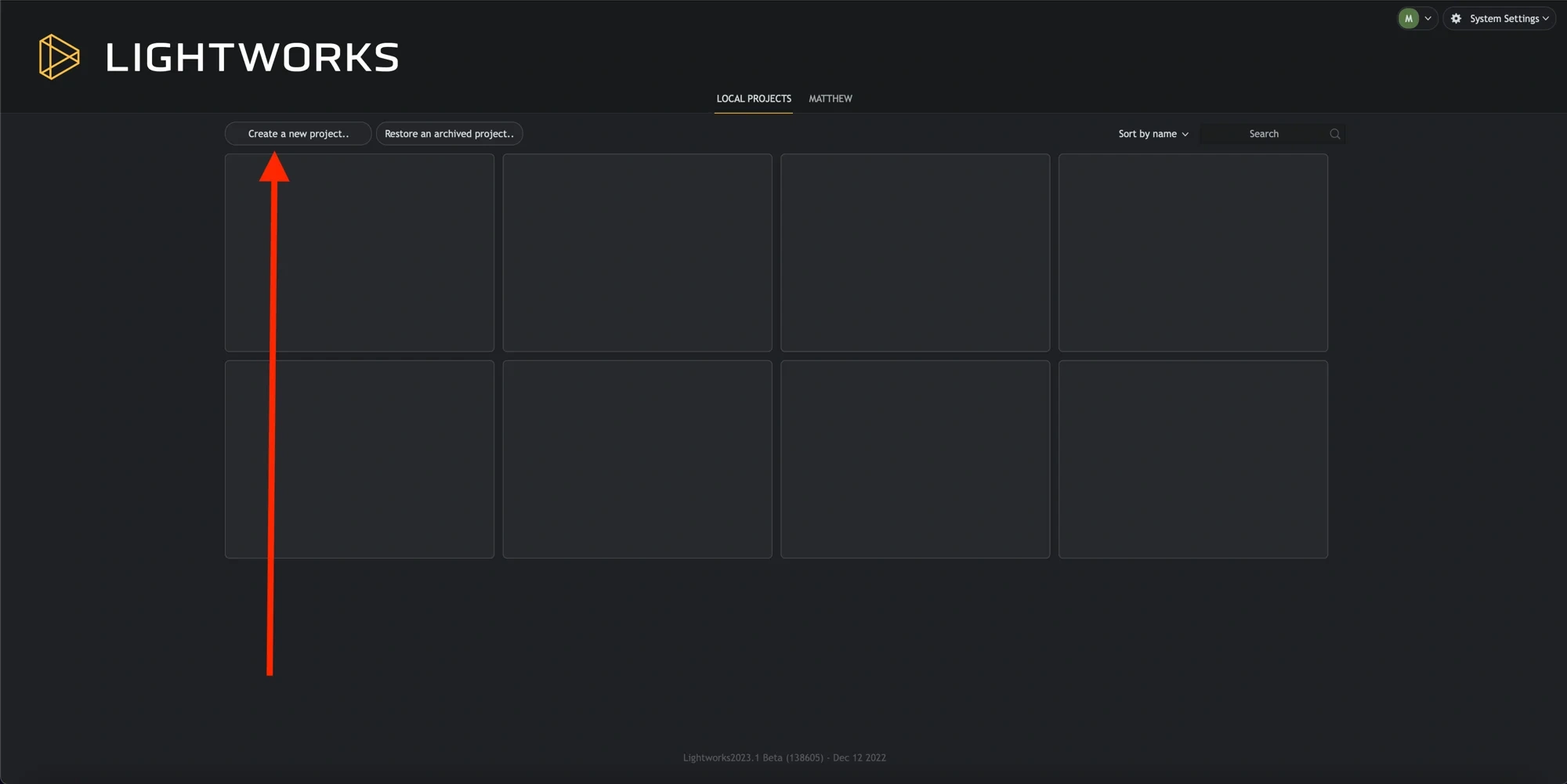
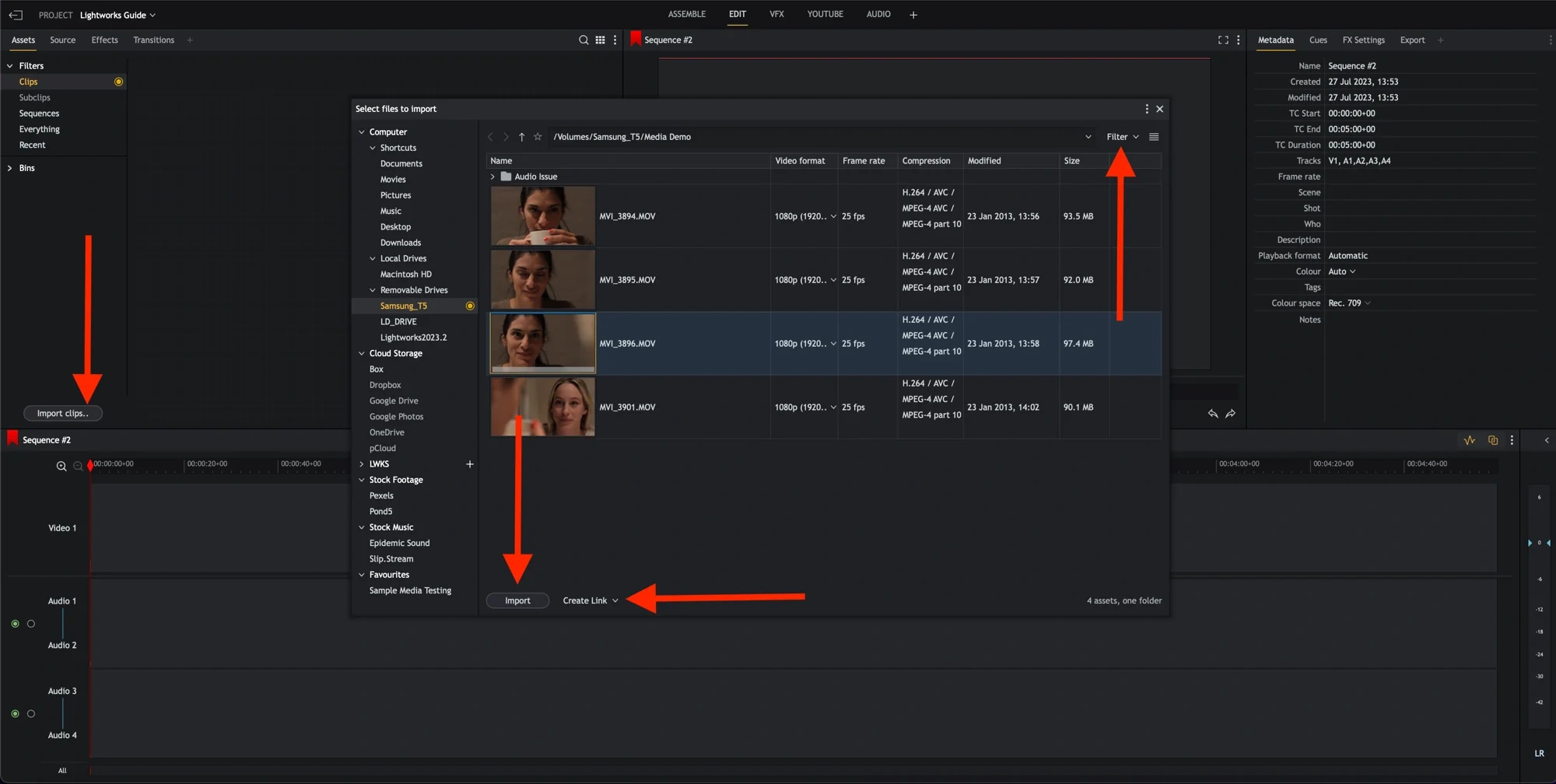
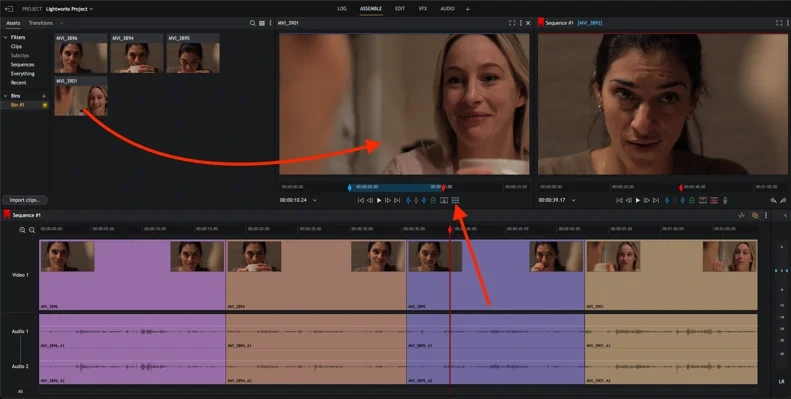
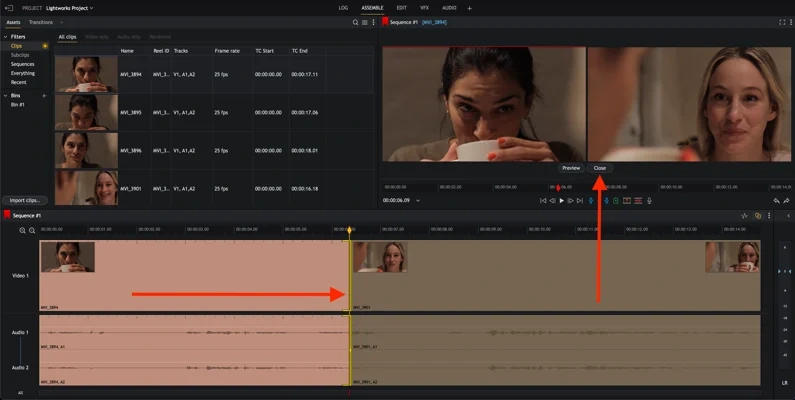
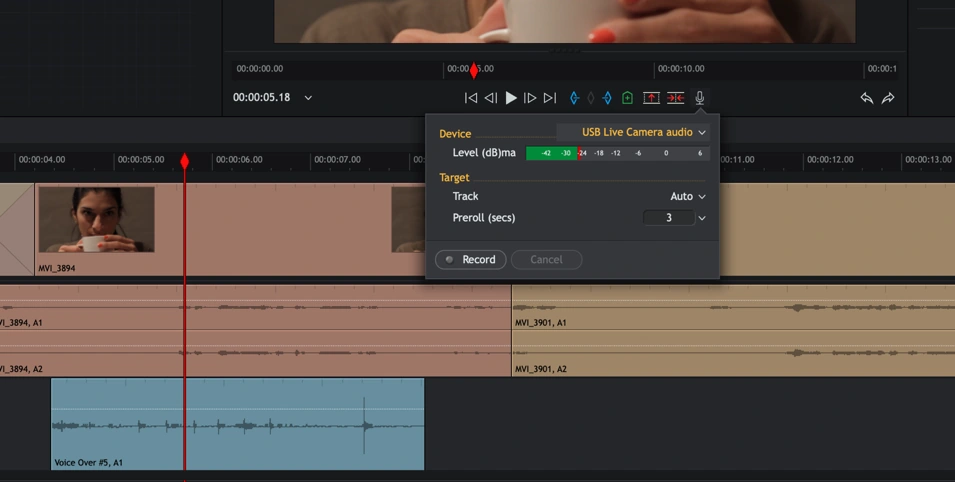
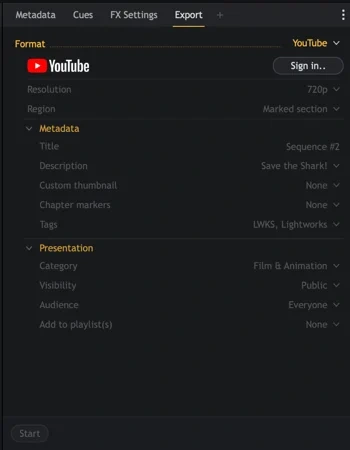
미리보기는 LWKS 공식 지식 베이스의 실제 Lightworks 화면입니다. 프로젝트 생성, 로컬 파일 가져오기, 시퀀스와 타임라인, 컷 트리밍, 음성 녹음과 YouTube 출력 설정을 확인할 수 있습니다.
| 프로그램 | Lightworks |
|---|---|
| 개발사 | LWKS Software Ltd. |
| 현재판 | 2025.2-56356 · 2026년 1월 |
| 무료판 | 기간 제한 없이 사용 |
| 무료 출력 | 최대 720p · MP4 |
| 운영체제 | Windows 8 이상 · macOS 10.14 이상 · Linux |
| 권장 메모리 | RAM 4GB 이상 |
| 주요 기능 | 시퀀스 · 타임라인 · 트리밍 · 오디오 · 자동 저장 |
Lightworks Free·Create·Pro 차이부터 확인하기
공식 요금표의 Free는 월·연간·영구 항목 모두 0으로 표시되며 기간 제한 없이 사용할 수 있습니다. 기본 타임라인, 배경 처리, 자동 저장, 기본 효과와 제목, 오디오 레벨 조정, 프록시 생성이 포함됩니다. 무료로 시작할 때는 Free의 Download를 선택하면 됩니다.
무료판 출력은 최대 720p이며 미디어 파일 형식은 MP4가 중심입니다. Create는 최대 4K 출력과 추가 제목·오디오 도구를, Pro는 더 높은 출력과 플러그인·교환 형식을 제공합니다. 설치 파일은 같더라도 로그인한 계정의 라이선스에 따라 기능이 달라질 수 있으므로 필요한 해상도와 형식을 먼저 정하세요.
운영체제와 PC 사양 확인하기
공식 기술 사양은 Windows 8 이상, macOS 10.14 이상을 지원 대상으로 안내합니다. Linux는 Ubuntu·Lubuntu·Xubuntu 20.04 이상, Mint 17 이상과 Fedora 34 이상이 명시돼 있습니다. Windows 설치 파일은 64비트이므로 시스템 종류를 먼저 확인하세요.
권장 사양은 Intel i7 또는 빠른 AMD CPU, RAM 4GB 이상, VRAM 1GB 이상의 NVIDIA·AMD PCIe 그래픽, 1920×1080 이상의 화면 두 대입니다. 프로그램 자체 설치 공간은 200MB로 안내되지만 영상 캐시와 원본은 훨씬 많은 공간을 사용합니다. 가능하면 시스템 드라이브와 미디어 드라이브를 나눠 사용하세요.
Windows에서 Lightworks 2025.2 설치하기
Windows용 현재 파일은 Lightworks-2025.2-56356.exe이며 확인한 크기는 101,905,032바이트입니다. 설치 전 그래픽 드라이버를 업데이트하고 다른 프로그램을 닫은 뒤, 내려받은 파일 이름과 디지털 서명의 게시자를 확인합니다.
EXE를 실행해 설치 언어를 선택하고 Next를 눌러 화면 안내를 따릅니다. 설치가 끝나면 공식 지식 베이스의 권장 절차에 따라 PC를 재부팅하세요. 처음 실행할 때 계정을 만들거나 로그인하고 Free 라이선스를 선택한 뒤 편집 화면으로 이동합니다.
- Windows 64비트와 그래픽 드라이버 상태를 확인하세요.
- Lightworks-2025.2-56356.exe를 내려받으세요.
- 파일 이름과 게시자를 확인하고 EXE를 실행하세요.
- 언어를 고른 뒤 설치 마법사의 안내를 완료하세요.
- PC를 재부팅하고 계정 로그인 후 Free를 선택하세요.
macOS와 Linux 설치 파일 선택하기
macOS에서는 2025.2 DMG를 열고 안내에 따라 앱을 설치합니다. 처음 실행이 차단되면 시스템 설정의 개인정보 보호 및 보안에서 차단 사유와 개발자 정보를 확인하세요. macOS 10.14 이상인지와 저장 공간, 그래픽 드라이버 관련 업데이트도 함께 점검합니다.
Ubuntu·Mint 계열은 DEB, Fedora 계열은 RPM을 선택합니다. 공식 릴리스에는 Snap과 Flatpak 항목도 있으므로 배포판의 패키지 관리 방식에 맞출 수 있습니다. Linux 설치 전 최신 전용 그래픽 드라이버와 관리자 권한을 확인하고 설치 후 재부팅합니다.
새 프로젝트와 원본 영상 폴더 만들기
시작 화면에서 Create a new project를 누르고 이름을 입력합니다. 새 프로젝트는 기본 Edit 화면으로 열리며 첫 사용자는 빠른 둘러보기를 실행할 수 있습니다. 프레임 속도를 잘못 고르면 출력 선택에 영향을 줄 수 있으므로 첫 소스의 프레임 속도와 최종 영상 규격을 확인하세요.
Windows의 기본 프로젝트 위치는 C:\Users\Public\Documents\Lightworks이며 미디어 폴더는 그 아래 Media입니다. macOS와 Linux에도 사용자 Lightworks 폴더가 생성됩니다. 원본 파일은 프로젝트 정보와 따로 관리되므로 촬영일·장면별 폴더를 만들고 편집 중에는 경로를 바꾸지 마세요.
영상과 소리를 프로젝트로 가져오기
Edit·Assemble·Log 화면에서 Import clips를 누르면 가져오기 패널이 열립니다. 목록이나 타일 보기로 파일을 확인하고 Shift 또는 Ctrl로 여러 항목을 선택해 Import를 누릅니다. Create Link는 원본 위치의 파일을 그대로 참조하므로 복사 시간을 줄일 수 있지만 원본 경로가 유지돼야 합니다.
클립이 보이지 않으면 파일 형식 필터와 폴더 권한을 확인하세요. 휴대전화 영상처럼 가변 프레임 속도 파일은 재생이나 소리 동기 문제가 생길 수 있으므로 문제가 반복되면 일정 프레임 속도로 변환한 사본을 사용합니다. 원본은 변환 파일과 별도로 보관하세요.
시퀀스를 만들고 타임라인에 클립 놓기
새 프로젝트에는 프레임 속도가 정해지지 않은 Auto 시퀀스가 열립니다. 첫 클립을 넣으면 그 클립을 기준으로 출력 형식이 정해집니다. 빈 시퀀스를 따로 만들려면 Bin의 빈 곳에서 Make > Empty sequence를 선택하거나 선택한 미디어로 시퀀스를 만들 수 있습니다.
클립을 두 번 눌러 Source viewer에 연 뒤 필요한 시작과 끝을 지정하고 Insert 아이콘으로 시퀀스에 넣습니다. A 키는 이전 컷, S 키는 다음 컷으로 이동하는 기본 단축키입니다. 시간순 편집이라면 첫 장면부터 차례로 넣고, 인터뷰 편집이라면 사용할 답변을 먼저 표시해 두면 찾기 쉽습니다.
컷 길이를 다듬고 장면 순서 바꾸기
타임라인에서 클립 끝부분 가까이에 마우스를 두고 트림 표시가 나타날 때 드래그하면 나가는 컷이나 들어오는 컷의 길이를 조정할 수 있습니다. Ripple·Roll·Slip·Slide 같은 방식은 뒤 클립의 위치나 클립 내부 시작점을 다르게 바꾸므로 적용 전 현재 트랙과 동기 상태를 확인하세요.
영상과 소리가 서로 어긋나지 않게 하려면 기본 Track Sync를 유지합니다. 특정 트랙만 따로 다듬어야 할 때에만 Toggle track sync를 끄고 작업 후 다시 켭니다. 컷 사이 검은 화면이 생기면 타임라인을 확대해 빈 구간을 찾고 Close Gap 또는 클립 이동으로 정리하세요.
오디오 레벨과 음성 녹음 조정하기
Edit 화면 오른쪽 아래 Audio Mixer에서 각 트랙의 레벨과 전체 LR 출력을 조정할 수 있습니다. 트랙을 Solo로 들으며 잡음이나 음량 차이를 찾고, 전체 출력이 빨간 영역에 계속 닿지 않도록 조정합니다. 음소거 아이콘으로 불필요한 트랙을 잠시 끌 수 있습니다.
시퀀스 뷰어 아래 마이크 아이콘을 누르면 Voice Over 녹음 창이 열립니다. 운영체제에서 마이크 권한을 허용하고 입력 장치를 선택한 뒤 Record를 누릅니다. 녹음 시작 위치에 타임라인 마커를 놓고 다른 오디오 트랙을 음소거하면 내레이션을 확인하기 쉽습니다.
무료판에서 720p MP4로 출력하기
편집이 끝나면 Edit 또는 Assemble 화면 오른쪽 위 Export를 누르거나 시퀀스를 마우스 오른쪽 버튼으로 눌러 Export를 선택합니다. 무료판은 최대 720p와 MP4 출력이 제공됩니다. 출력 범위를 Whole sequence로 정하기 전에 시퀀스 앞뒤의 검은 구간과 불필요한 클립을 확인하세요.
YouTube 항목을 사용하면 계정에 로그인해 바로 업로드할 수 있지만 먼저 로컬 MP4로 출력해 영상과 소리를 확인하는 편이 안전합니다. 파일 이름, 저장 위치, 해상도와 프레임 속도를 점검한 뒤 Start를 누릅니다. 1080p·4K나 추가 형식이 필요하면 Free 제한과 Create·Pro 기능을 비교하세요.
재생이 끊기거나 미디어가 오프라인일 때
고해상도 영상이 끊기면 원본을 빠른 SSD에 두고 프록시를 생성해 편집합니다. RAM과 GPU 메모리가 부족한 경우 다른 프로그램을 닫고 미리보기 품질을 낮춥니다. 그래픽 드라이버가 오래됐거나 내장·외장 GPU 선택이 잘못된 경우에도 검은 화면이나 재생 오류가 생길 수 있습니다.
Media Offline이 표시되면 원본 파일이 이동·이름 변경됐거나 외장 드라이브 문자가 바뀌었는지 확인합니다. 파일을 삭제하지 말고 원래 경로를 복원하거나 Lightworks의 미디어 연결 기능으로 새 위치를 지정하세요. 프로젝트 자동 저장은 원본 영상 자체를 백업하지 않으므로 별도 복사본이 필요합니다.
설치·실행·로그인 오류 해결하기
설치 파일이 열리지 않으면 운영체제 버전과 64비트 여부, 관리자 권한, 남은 공간과 보안 프로그램 기록을 확인합니다. 파일이 101,905,032바이트인지와 이름이 Lightworks-2025.2-56356.exe인지 다시 대조하고, 불완전하면 공식 파일을 새로 받습니다.
실행 직후 종료되면 그래픽 드라이버와 운영체제 업데이트를 적용한 뒤 재부팅합니다. 로그인이나 라이선스 등록이 멈추면 인터넷 연결, 시스템 날짜와 방화벽에서 Lightworks 통신을 확인하세요. 오류가 계속되면 버전, 운영체제, GPU, 발생 순서와 화면을 기록해 공식 포럼이나 지원에 전달합니다.
업데이트와 프로젝트 백업 관리하기
2025.2-56356은 오디오 페이드가 트랙 범위를 넘을 때 발생할 수 있던 충돌과 AAC 출력 비트레이트 문제 등을 수정한 2026년 1월 배포판입니다. 이전 버전보다 현재 릴리스에 안정성 수정이 포함될 수 있으므로 작업 사이에 공식 릴리스 노트를 확인하세요.
큰 프로젝트를 업데이트하기 전에는 원본 미디어, 프로젝트 폴더와 내보낸 완성본을 다른 드라이브에 복사합니다. 프로젝트가 자동 저장되더라도 디스크 고장이나 원본 이동까지 막아 주지는 않습니다. 중요한 시퀀스는 이름에 날짜나 버전을 붙여 복사본을 남기면 이전 편집 상태로 돌아가기 쉽습니다.
자주 묻는 질문
Lightworks는 무료로 다운로드할 수 있나요?
네. 공식 Free 플랜은 기간 제한 없이 0원으로 제공됩니다. 다만 출력은 최대 720p MP4이며 일부 고급 기능은 Create 또는 Pro가 필요합니다.
Lightworks 무료판에 워터마크가 있나요?
공식 기능 비교표는 Free의 기본 항목에 No Watermark를 포함합니다. 출력 해상도와 형식 제한은 별도로 적용됩니다.
Windows 32비트 PC에도 설치할 수 있나요?
현재 2025.2 Windows 파일은 64비트용입니다. 오래된 32비트 릴리스보다 지원되는 운영체제에서 현재판을 사용하는 것이 좋습니다.
프로젝트에 저장 버튼이 보이지 않아요.
Lightworks는 프로젝트 변경 내용을 몇 초 간격으로 자동 저장합니다. 원본 미디어 파일은 별개이므로 원본 폴더도 따로 백업해야 합니다.
1080p나 4K로 출력하려면 어떻게 하나요?
Free는 최대 720p입니다. 4K 출력이 필요하면 Create 이상 기능을, 그 밖의 고급 형식은 Pro 비교표를 확인하세요.
무료판의 720p 범위를 확인하고 첫 프로젝트를 시작하세요
Lightworks 2025.2-56356 설치 전 운영체제와 그래픽 사양을 확인하고 Windows·macOS·Linux에 맞는 파일을 선택하세요. Free로 타임라인 편집과 자동 저장을 익힌 뒤 720p MP4로 짧은 영상을 먼저 완성해 보면 전체 흐름을 확인할 수 있습니다. 1080p·4K나 추가 효과가 필요할 때만 Create·Pro 기능을 비교하고, 원본 영상과 프로젝트 폴더는 항상 별도 드라이브에 백업하세요.
공식 자료와 확인일
Lightworks 공식 릴리스 · Lightworks 공식 요금·기능 비교 · Lightworks 공식 기술 사양 · Lightworks Windows 설치 안내 · Lightworks 프로젝트·가져오기 안내 · Lightworks 시퀀스 안내 · Lightworks 트리밍 안내 · Lightworks 오디오 안내 · Lightworks 출력 안내 | 2026-09-29





