
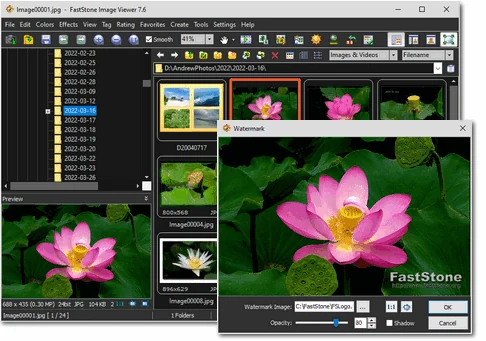
FastStone Image Viewer는 Windows에서 사진 폴더를 썸네일로 탐색하고, 전체 화면으로 확대·비교하고, 자르기·색상 보정·일괄 이름 변경·형식 변환까지 처리하는 이미지 뷰어입니다. 버전 8.5는 SVG, WEBP 회전 저장과 사진 가져오기 기능을 개선했습니다.
개인과 교육 목적으로 무료이며 그 외 사용자는 유료 라이선스 조건을 확인해야 합니다. 아래에서는 EXE·설치 ZIP·Portable ZIP 선택부터 사진 선별, 일괄 변환, HEIC·PDF·JXL·SVG 지원과 썸네일·저장·색상 오류 해결까지 작업 순서대로 설명합니다.

FastStone Image Viewer는 어떤 프로그램인가요?
Windows 탐색기와 비슷한 폴더 트리, 사진 썸네일과 미리보기를 한 화면에 배치해 많은 사진을 빠르게 찾고 비교하는 프로그램입니다. 최대 네 장 비교, EXIF 확인, 평점·태그와 드래그 이동으로 선별 작업을 할 수 있습니다.
보기 기능과 함께 크기 조절, 자르기, 밝기·색상·곡선·레벨 보정, 적목 제거, 워터마크, Draw Board, 일괄 변환·이름 변경, 슬라이드쇼, 스캔과 인쇄를 제공합니다. 레이어 중심 편집기보다 사진 열람과 빠른 정리에 알맞습니다.
FastStone Image Viewer 8.5 사진 탐색·썸네일·도구 모음 실제 화면
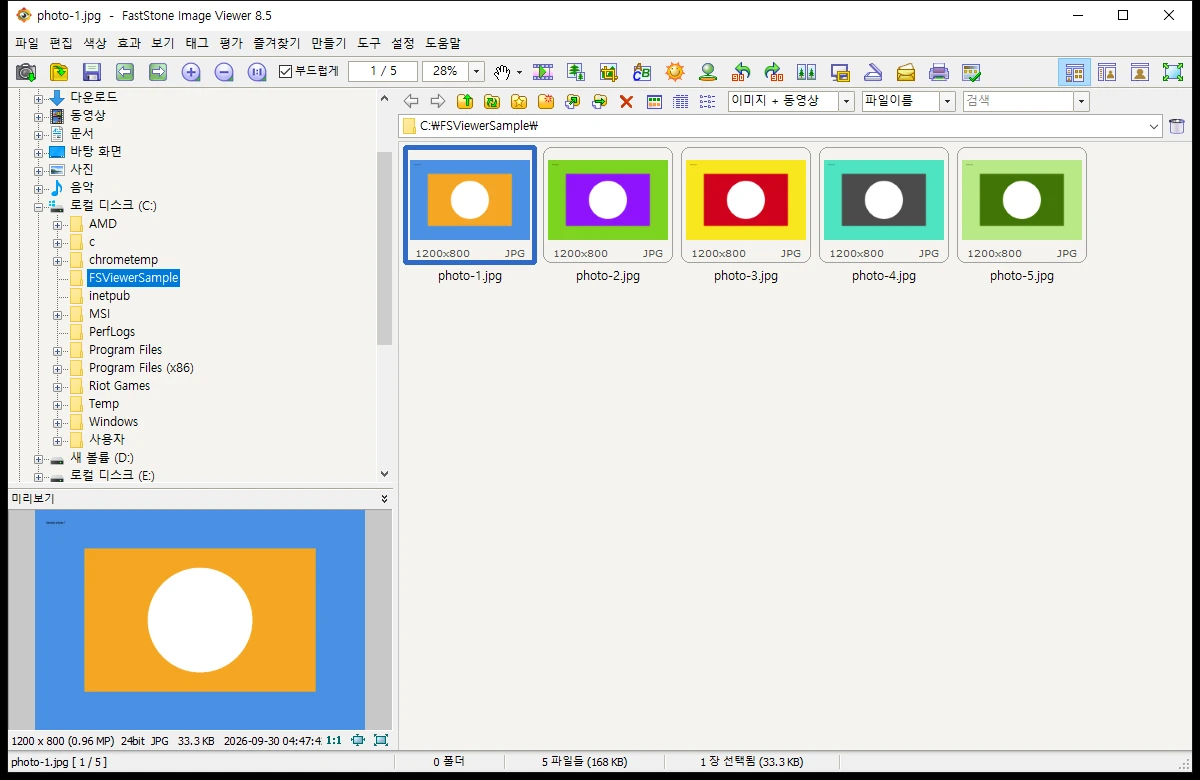
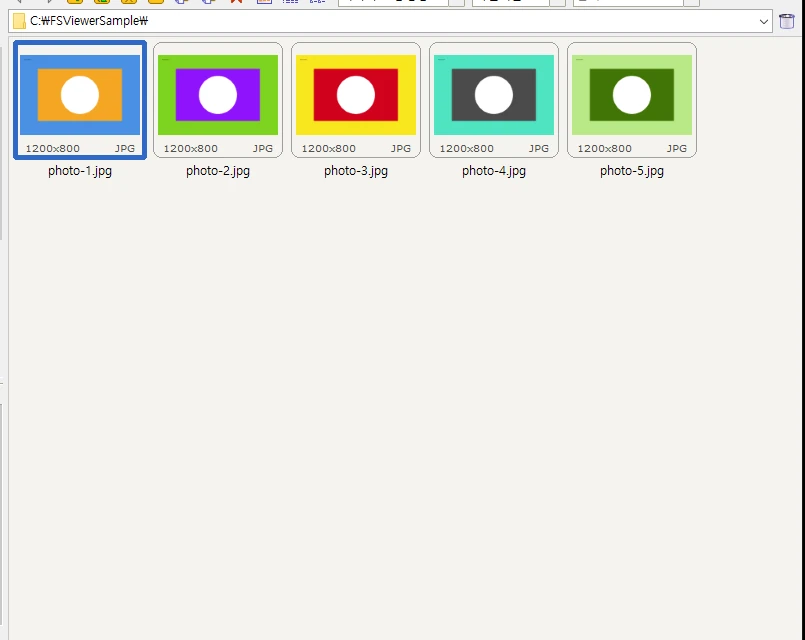
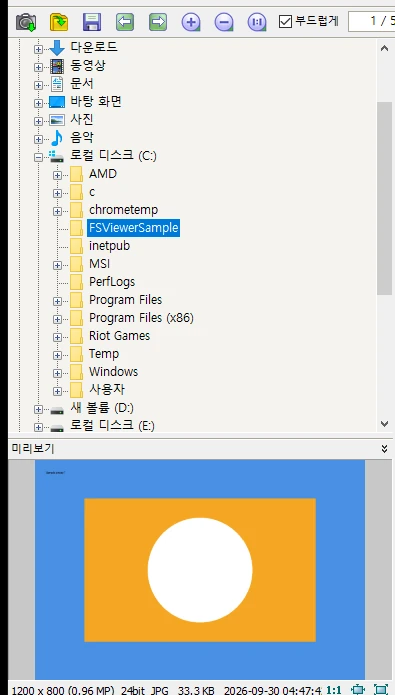

공식 FastStone Image Viewer 8.5 Portable을 실행한 실제 화면입니다. 왼쪽 폴더 트리와 미리보기, 오른쪽 썸네일 브라우저, 상단 보기·편집 도구를 확인할 수 있습니다.
| 프로그램 | FastStone Image Viewer |
|---|---|
| 현재 버전 | 8.5 |
| 배포일 | 2026년 6월 24일 |
| 운영체제 | Windows PC |
| 설치 | EXE · 설치 ZIP |
| 무설치 | Portable ZIP |
| 무료 범위 | 개인·교육용 |
| 그 외 사용 | 유료 라이선스 확인 |
개인·교육용 무료와 유료 라이선스 구분
FastStone Image Viewer 8.5는 개인과 교육 목적에 무료로 사용할 수 있습니다. 회사 업무, 기관 운영 등 무료 범위를 벗어나는 사용자는 공식 주문 페이지의 라이선스 조건을 확인해야 합니다. 현재 안내되는 상업용 라이선스는 34.95달러 일회 결제 방식이며 평생 라이선스와 무료 업그레이드로 표시되어 있습니다.
따라서 무료 다운로드라는 표현은 개인·교육용 범위를 뜻합니다. 설치 파일 자체를 무료로 받을 수 있다는 이유만으로 모든 업무 환경에서 무료라고 판단하면 안 됩니다. 이용 목적이 불분명하면 FastStone의 현재 라이선스 페이지를 확인한 뒤 설치하세요.
EXE·설치 ZIP·Portable ZIP 선택
일반적인 설치는 FSViewerSetup85.exe를 선택합니다. 시작 메뉴 등록과 파일 연결을 포함한 설치 마법사를 사용할 수 있어 대부분의 이용자에게 맞습니다. 회사 네트워크처럼 EXE 직접 다운로드가 제한되면 같은 설치 프로그램이 들어 있는 FSViewerSetup85.zip을 받아 압축을 푼 뒤 EXE를 실행할 수 있습니다.
설치 없이 실행하려면 FSViewer85.zip Portable 패키지를 선택합니다. 새 폴더에 완전히 압축을 풀고 FSViewer.exe를 실행하면 되며 USB나 다른 PC로 설정과 함께 옮길 때 편리합니다. 압축 파일 안에서 바로 실행하면 설정 데이터와 썸네일 캐시가 정상적으로 저장되지 않을 수 있으므로 반드시 먼저 압축을 푸세요.
FastStone Image Viewer 무료 다운로드와 설치 방법
현재 버전 8.5의 EXE 또는 ZIP을 기기에 맞게 저장합니다. EXE를 실행하면 사용권 조건과 설치 폴더, 시작 메뉴 바로가기를 확인한 뒤 설치를 완료하세요. 설치가 끝나면 시작 메뉴에서 FastStone Image Viewer를 열고 왼쪽 폴더 트리와 오른쪽 썸네일 영역이 표시되는지 확인합니다.
처음부터 모든 사진 확장자의 기본 앱으로 바꿀 필요는 없습니다. JPG나 PNG 한 장을 마우스 오른쪽 버튼으로 열어 보기에서 FastStone Image Viewer를 선택해 동작을 확인한 뒤, 자주 쓰는 형식만 Windows 기본 앱 설정에서 연결하세요. 편집과 일괄 변환 전에는 원본 폴더를 별도로 백업합니다.
- 개인·교육용 무료 범위인지 사용 목적을 확인하세요.
- 일반 설치는 EXE, 무설치 사용은 Portable ZIP을 선택하세요.
- 다운로드한 파일의 이름이 현재 8.5 패키지인지 확인하세요.
- 설치 또는 압축 해제 후 프로그램을 실행하세요.
- 사진 폴더를 열고 썸네일에서 한 장을 선택해 미리보기를 확인하세요.
폴더 트리·썸네일·미리보기로 사진 찾기
기본 창의 왼쪽에는 드라이브와 폴더 트리, 오른쪽에는 선택한 폴더의 썸네일, 왼쪽 아래에는 현재 사진 미리보기가 나타납니다. 폴더를 바꾸면 썸네일이 다시 생성되므로 RAW나 사진이 많은 네트워크 폴더에서는 잠시 기다려야 할 수 있습니다. 파일 이름, 촬영 날짜, 평점과 태그를 기준으로 필요한 사진을 찾습니다.
사진을 한 번 선택하면 크기, 색상 깊이, 파일 형식과 날짜 같은 정보가 상태 표시줄에 나타납니다. 삭제나 이동 전에 현재 폴더와 선택 수를 확인하세요. 여러 장을 비교하려면 Ctrl 키로 사진을 선택한 뒤 Compare Images를 열어 최대 네 장을 나란히 확대하면서 초점과 표정을 확인할 수 있습니다.
전체 화면과 가장자리 도구 패널 사용
사진을 두 번 누르면 전체 화면 보기로 전환할 수 있습니다. 전체 화면에서는 마우스를 화면 네 가장자리로 옮겨 EXIF 정보, 썸네일 브라우저와 편집 도구 패널을 불러옵니다. 마우스 휠로 다음 사진 이동 또는 확대가 설정되어 있을 수 있으므로 Settings의 Mouse 항목에서 원하는 동작을 확인하세요.
1:1은 실제 픽셀 크기, Best Fit은 화면에 맞춘 크기로 표시합니다. 초점과 노이즈를 판단할 때는 1:1로 확인하고 전체 구도는 Best Fit으로 봅니다. 확대 상태에서 사진을 끌어 가장자리를 살펴보고 Esc로 이전 화면에 돌아옵니다.
사진 비교·평점·태그로 선별
비슷한 연속 사진은 최대 네 장까지 Compare Images 화면에 넣고 확대 위치를 맞춰 비교합니다. 눈을 감았거나 초점이 흐린 사진을 제외하고 남길 사진에 별점이나 태그를 지정하세요. 평점과 태그는 정리 기준으로 쓸 수 있지만 파일을 다른 프로그램이나 PC로 옮길 때 동일하게 보존되는지 먼저 시험해야 합니다.
삭제는 휴지통 이동 설정과 선택 목록을 확인한 뒤 실행합니다. 외장 드라이브나 네트워크 위치에서는 휴지통을 거치지 않을 수 있으므로 바로 지우지 말고 선별 폴더로 이동하는 방식이 안전합니다. 원본 보관 폴더와 편집·공유 폴더를 나누면 실수로 원본을 덮어쓰는 일을 줄일 수 있습니다.
일괄 이름 변경과 형식 변환
Tools의 Batch Convert Selected Images에서 출력 형식, 저장 폴더와 파일 이름 규칙을 지정합니다. JPG, PNG, WEBP 같은 대상 형식과 품질을 선택하고 Advanced Options에서 크기, 회전, 색상 보정, 텍스트와 워터마크 적용 여부를 확인하세요. 처음에는 사진 두세 장만 복사본 폴더로 변환해 결과를 봅니다.
Batch Rename에서는 번호, 날짜와 원래 이름을 조합해 많은 파일 이름을 한 번에 바꿀 수 있습니다. 새 이름 미리보기에서 중복되는 이름과 확장자를 확인하고 적용합니다. 이름 변경 뒤 다른 프로그램의 카탈로그 링크가 끊길 수 있으므로 관리 프로그램에 등록된 원본은 해당 프로그램 안에서 이름을 바꾸는 편이 안전합니다.
자르기·크기 조절·색상 보정·워터마크
Edit 메뉴에서 Crop Board로 필요한 영역을 자르고 Resize/Resample로 픽셀 크기를 바꿉니다. 가로세로 비율을 잠그면 사진이 찌그러지는 것을 막을 수 있으며 리샘플링 방식에 따라 선명도와 처리 시간이 달라집니다. 저장 전에 다른 이름으로 저장을 선택해 원본을 남기세요.
Adjust Lighting, Colors, Curves와 Levels는 밝기와 색을 바꾸고 Draw Board는 텍스트, 선, 강조, 도형과 콜아웃을 넣습니다. Clone Stamp와 Healing Brush도 제공되지만 정교한 편집 전에는 Undo 단계와 원본 백업을 확인해야 합니다. 워터마크는 위치, 투명도와 그림자 적용 결과를 미리보기에서 확인합니다.
HEIC·WEBP·JXL·PDF·SVG와 RAW 열기
8.5는 BMP, JPEG, HEIC, WEBP, GIF, JXL, PNG, PDF, PSD, EPS, SVG, TIFF와 여러 카메라 RAW 형식을 지원합니다. 8.5에서 SVG 지원과 WEBP 한 번 클릭 회전·저장이 추가됐고, 8.4에서는 PDF와 JPEG XL 지원이 추가됐습니다. 형식마다 읽기·쓰기와 여러 페이지 처리 범위는 다를 수 있습니다.
HEIC는 Windows 10·11의 Windows Imaging Component 코덱을 사용합니다. HEIC 썸네일이 나오지 않으면 무작정 비공식 코덱을 설치하지 말고 Windows의 현재 HEIF 지원 상태와 파일 손상 여부를 확인하세요. PDF, RAW 또는 SVG가 일부만 표시되면 8.5로 업데이트하고 같은 파일을 복사본으로 다시 열어 비교합니다.
사진 가져오기·슬라이드쇼·인쇄
Import Photos and Videos에서 카메라나 폴더의 파일을 가져올 수 있습니다. 8.5에는 자동 가져오기 시작과 중복 파일 이름 자동 처리 옵션이 추가됐습니다. 자동 처리를 켜기 전에 대상 폴더, 이름 규칙과 중복 동작을 작은 샘플로 시험해 기존 사진이 덮어써지지 않는지 확인하세요.
슬라이드쇼는 음악과 150개 이상의 전환 효과를 지원하며 사진 순서와 재생 시간을 조절할 수 있습니다. 인쇄에서는 용지 크기, 방향, 여백과 사진 배치를 미리 확인합니다. 연락처 시트나 여러 장 인쇄는 먼저 PDF 프린터로 출력해 잘림과 해상도를 확인하면 종이 낭비를 줄일 수 있습니다.
썸네일이 느리거나 사진이 열리지 않을 때
사진이 많은 폴더나 네트워크 드라이브에서 썸네일이 늦으면 로컬 폴더의 같은 파일로 비교합니다. Settings의 Pre-scan folders into thumbnail database는 미리 썸네일을 만들 수 있지만 저장 공간과 처리 시간이 필요합니다. 손상된 파일 하나 때문에 탐색이 멈추는지 최근 파일을 다른 폴더로 옮겨 확인하세요.
특정 형식만 열리지 않으면 확장자만 바꾼 파일인지, 실제 파일이 완전히 복사됐는지 확인합니다. HEIC는 Windows 코덱, 오래된 영상·오디오는 제3자 코덱이 필요할 수 있으나 출처가 불분명한 코덱 묶음은 피하세요. 8.5 설치 파일이나 Portable로 새 폴더에서 같은 파일을 열어 설정 문제와 파일 문제를 구분합니다.
저장 실패·색상 차이·설정 초기화 해결
저장이 실패하면 출력 폴더의 쓰기 권한, 같은 이름 파일과 남은 공간을 확인합니다. 네트워크나 외장 드라이브 대신 로컬 새 폴더에 다른 이름으로 저장해 비교하세요. 변환 후 파일 크기와 형식이 맞는지 다시 열어 확인하기 전에는 원본을 삭제하지 않습니다.
다른 뷰어와 색이 다르면 Settings의 CMS에서 모니터 색상 프로필 사용 여부를 확인합니다. 설정 변경 뒤 문제가 시작됐다면 Settings의 Load from File과 Save to File로 백업을 만든 뒤 필요한 항목을 기본값으로 되돌립니다. Portable 새 폴더에서 같은 사진을 열면 기존 설정과 프로그램 자체 문제를 나눠 볼 수 있습니다.
자주 묻는 질문
FastStone Image Viewer는 무료인가요?
개인과 교육 목적에는 무료입니다. 회사 업무 등 그 외 사용은 공식 주문 페이지에서 유료 라이선스 조건을 확인하세요.
EXE와 Portable 중 무엇을 받아야 하나요?
일반 PC 설치는 FSViewerSetup85.exe, 설치하지 않고 폴더나 USB에서 실행하려면 FSViewer85.zip Portable을 선택하세요.
HEIC 사진도 열 수 있나요?
Windows 10·11의 WIC 코덱을 통해 HEIC를 지원합니다. 표시되지 않으면 Windows의 HEIF 지원과 파일 손상을 먼저 확인하세요.
사진 여러 장의 이름과 형식을 한 번에 바꿀 수 있나요?
네. Batch Convert와 Batch Rename에서 출력 형식, 저장 폴더와 이름 규칙을 지정할 수 있습니다. 복사본으로 먼저 시험하세요.
썸네일이 너무 늦게 나타나면 어떻게 하나요?
같은 파일을 로컬 폴더에서 비교하고 썸네일 데이터베이스 사전 스캔을 검토하세요. 손상 파일과 네트워크 속도도 확인합니다.
개인·교육용 범위를 확인하고 EXE 또는 Portable로 시작하세요
일반 설치는 8.5 EXE, 설치 없이 쓰려면 Portable ZIP을 완전히 푼 뒤 실행하세요. 사진 폴더를 열어 썸네일과 미리보기를 확인하고, 비교·일괄 변환은 원본 복사본으로 먼저 시험합니다. 업무용으로 사용할 때는 현재 유료 라이선스 조건을 확인하세요.
공식 자료와 확인일
FastStone Image Viewer 공식 다운로드 · FastStone Image Viewer 기능과 변경 내역 · FastStone 라이선스와 가격 | 2026-09-30





