
Microsoft PowerToys는 Windows에 파일 이름 일괄 변경, 사용자 지정 창 배치, 화면 문자 추출, 이미지 크기 조절, 키 재매핑 같은 기능을 추가하는 무료 오픈소스 유틸리티 모음입니다. 필요한 도구만 켜서 쓸 수 있어 반복되는 파일·창·키보드 작업을 줄이는 데 적합합니다.
현재 안정 버전은 0.101.2362.0이며 Windows 11 또는 Windows 10 2004 이상, x64와 ARM64를 지원합니다. 아래에서는 CPU와 사용자용·전체 사용자용 설치 파일을 구분하는 방법부터 PowerRename, FancyZones, Text Extractor의 실제 사용 순서와 설치·메뉴·창 배치 오류 해결까지 설명합니다.
Microsoft PowerToys는 어떤 프로그램인가요?
PowerToys는 Windows의 기본 경험을 확장하는 여러 생산성 도구를 하나의 설정 앱에서 관리합니다. PowerRename은 많은 파일 이름을 검색·치환하고, FancyZones는 모니터별 창 영역을 만들며, Text Extractor는 화면의 문자를 OCR로 클립보드에 복사합니다.
그 밖에 Always On Top, Image Resizer, Keyboard Manager, PowerToys Run, Color Picker, Mouse utilities, Workspaces, Window Hopper 등이 포함됩니다. 기능별 켜기·끄기와 단축키를 따로 관리할 수 있어 사용하지 않는 모듈을 비활성화할 수 있습니다.
PowerToys PowerRename·FancyZones·Text Extractor 실제 화면
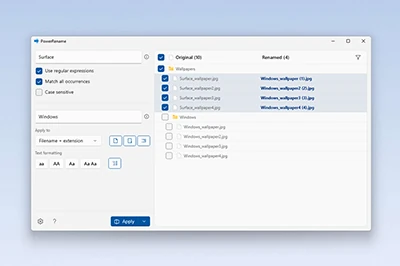
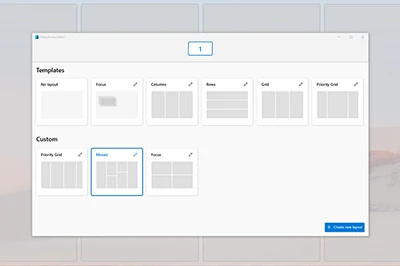
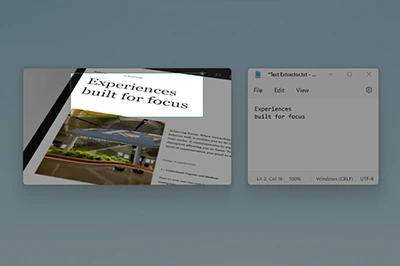
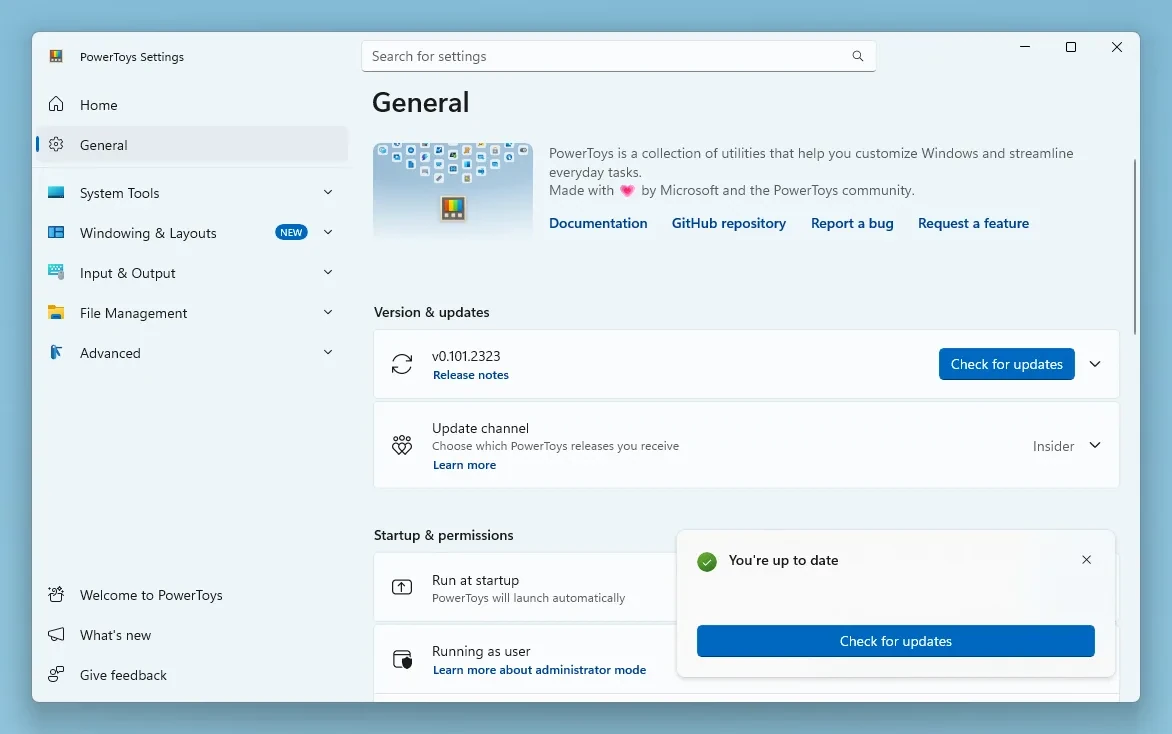
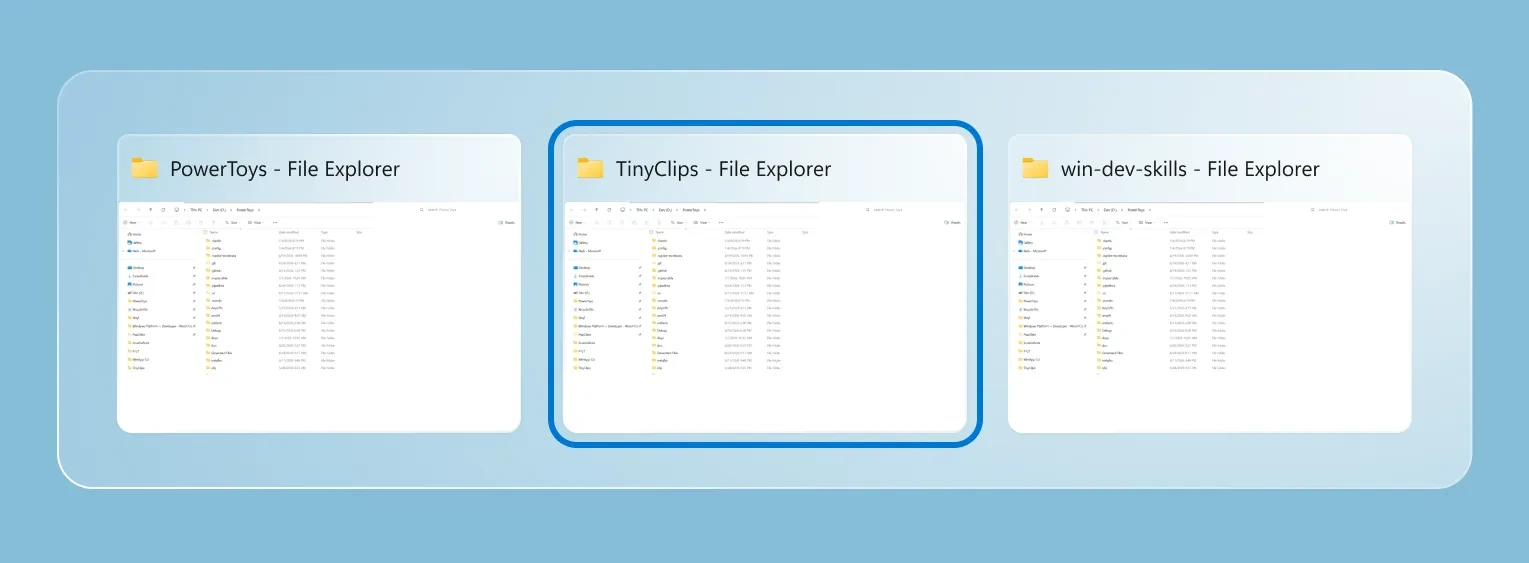
Microsoft PowerToys 공식 저장소와 현재 릴리스 노트의 실행 화면입니다. 파일 이름 미리보기, 창 영역 편집, 화면 문자 추출, 업데이트 채널과 Window Hopper를 확인할 수 있습니다.
| 프로그램 | Microsoft PowerToys |
|---|---|
| 현재 버전 | 0.101.2362.0 |
| Windows | 11 또는 10 2004 이상 |
| CPU | 64비트 x64 · ARM64 |
| 설치 범위 | 현재 사용자 · 모든 사용자 |
| 라이선스 | MIT 오픈소스 |
| 가격 | 무료 다운로드 |
| 제공처 | Microsoft |
무료 오픈소스 범위와 시스템 요구 사항
Microsoft PowerToys는 Windows의 창 배치, 파일 이름 변경, 키 재매핑, 화면 문자 추출 같은 작업을 보완하는 무료 오픈소스 유틸리티 모음입니다. MIT 라이선스로 공개되어 있으며 개인용과 업무용 PC에서 설치 프로그램을 무료로 받을 수 있습니다. 일부 Advanced Paste AI 기능처럼 별도 서비스나 모델 조건이 붙는 기능은 기본 유틸리티의 무료 설치와 구분해서 확인하세요.
현재 최소 조건은 Windows 11 또는 Windows 10 버전 2004(20H1, 빌드 19041) 이상과 64비트 x64 또는 ARM64 프로세서입니다. 32비트 Windows용 설치 파일은 제공되지 않습니다. 최신 Microsoft Edge WebView2 Runtime은 설치 과정에서 부트스트래퍼가 준비하므로 회사 정책으로 설치가 차단되는 환경에서는 관리자에게 허용 여부를 확인하세요.
x64·ARM64와 사용자용·전체 사용자용 파일 선택
일반 Intel·AMD 64비트 PC는 PowerToysUserSetup-0.101.2362.0-x64.exe 또는 PowerToysSetup-0.101.2362.0-x64.exe를 선택합니다. Snapdragon 등 Windows on ARM 기기는 파일 이름이 arm64인 설치 파일을 받아야 합니다. 설정 > 시스템 > 정보의 시스템 종류에서 x64 기반 또는 ARM64 기반인지 확인하세요.
PowerToysUserSetup은 현재 Windows 계정에만 설치되고 기본 위치는 사용자 프로필의 AppData\Local\Programs입니다. PowerToysSetup은 PC의 모든 사용자가 쓸 수 있는 machine-wide 설치이며 Program Files에 설치됩니다. 한 계정에서만 사용할 때는 사용자용, 여러 Windows 계정에서 공통으로 쓸 때는 전체 사용자용을 선택하세요.
PowerToys 무료 다운로드와 설치 방법
현재 안정 릴리스 0.101.2362.0의 Assets에서 CPU와 설치 범위가 맞는 EXE를 받습니다. 다운로드한 파일을 실행하고 Windows 보안 화면에서 게시자와 파일 이름을 확인한 뒤 설치를 진행하세요. machine-wide 설치는 관리자 권한을 요구할 수 있으며 회사 PC에서는 조직 정책으로 실행이 차단될 수 있습니다.
설치가 끝나면 시작 메뉴에서 PowerToys를 열고 Home 화면의 유틸리티 목록을 확인합니다. 모든 기능을 켤 필요는 없습니다. 먼저 PowerRename과 FancyZones처럼 바로 사용할 기능만 활성화하고, General에서 시작 시 자동 실행과 업데이트 채널을 결정하면 불필요한 백그라운드 기능을 줄일 수 있습니다.
- 설정 > 시스템 > 정보에서 x64 또는 ARM64를 확인하세요.
- 현재 계정용 UserSetup 또는 모든 사용자용 Setup을 선택하세요.
- EXE 파일 이름과 Microsoft 배포 출처를 확인하고 실행하세요.
- 설치 후 PowerToys Settings를 열어 필요한 유틸리티만 켜세요.
- PowerRename 또는 FancyZones로 첫 작업을 완료하세요.
PowerRename으로 파일 이름 일괄 변경
파일 탐색기에서 이름을 바꿀 파일과 폴더를 선택하고 마우스 오른쪽 버튼을 눌러 Rename with PowerRename을 선택합니다. Search for에는 찾을 문자열, Replace with에는 바꿀 문자열을 입력합니다. 오른쪽 미리보기의 Original과 Renamed 열에서 실제 적용 결과를 확인한 뒤 Apply를 누르세요.
정규식을 켜면 날짜나 번호 패턴을 한꺼번에 바꿀 수 있지만 표현식이 틀리면 예상보다 많은 파일이 바뀔 수 있습니다. 파일 이름만 변경할지 확장자까지 포함할지, 대소문자를 구분할지, 파일과 폴더 중 무엇을 대상으로 할지 옵션을 확인하세요. 직전 변경은 파일 탐색기의 Ctrl+Z로 되돌릴 수 있지만 중요한 폴더는 먼저 복사본으로 시험하는 편이 안전합니다.
FancyZones로 창 배치 레이아웃 만들기
PowerToys Settings에서 FancyZones를 켜고 Win+Shift+` 단축키로 레이아웃 편집기를 엽니다. Columns, Rows, Grid, Priority Grid 같은 템플릿을 선택하거나 Create new layout에서 Grid 또는 Canvas 방식의 사용자 레이아웃을 만드세요. 모니터가 여러 대라면 편집기에서 적용할 모니터를 먼저 선택합니다.
기본 설정에서는 창을 끌면서 Shift를 누르면 영역이 표시됩니다. 원하는 영역 위에 창을 놓으면 그 크기로 자동 배치됩니다. Win+방향키 동작을 FancyZones가 대신하게 하려면 Override Windows Snap 설정을 확인하세요. 관리자 권한으로 실행한 앱이 영역에 들어가지 않을 때는 PowerToys도 같은 권한으로 실행해야 할 수 있습니다.
텍스트 추출기로 화면 글자 복사
Text Extractor를 켠 뒤 기본 단축키 Win+Shift+T를 누르면 화면에서 영역을 선택할 수 있습니다. 이미지, 동영상, 복사가 막힌 창에서 필요한 문장을 드래그하면 OCR 결과가 클립보드에 들어갑니다. 메모장이나 문서에 붙여 넣어 줄바꿈과 문자를 확인하세요.
OCR은 글꼴, 배경, 화면 배율과 언어에 따라 숫자·기호를 잘못 인식할 수 있습니다. 계좌번호, 제품 키, 주소처럼 오류가 문제가 되는 정보는 원본과 한 글자씩 대조해야 합니다. 민감한 화면은 클립보드 기록과 다른 앱의 접근 가능성도 고려해 사용 후 클립보드를 비우세요.
이미지 리사이저·Always On Top·Keyboard Manager
Image Resizer를 켜면 파일 탐색기에서 사진을 선택한 뒤 Resize with Image Resizer로 크기를 바꿀 수 있습니다. 원하는 프리셋과 파일 이름 규칙을 고르고 원본을 덮어쓰는 옵션은 결과를 확인한 뒤 사용하세요. 여러 사진을 보낼 크기로 줄일 때는 복사본 생성 상태를 먼저 확인합니다.
Always On Top은 Win+Ctrl+T로 현재 창을 다른 창 위에 고정합니다. Keyboard Manager는 키와 단축키를 다른 입력으로 바꾸지만 로그인 화면과 일부 관리자 앱에는 적용되지 않을 수 있습니다. 기존 Windows 단축키와 충돌하는지 확인하고, 문제가 생기면 해당 유틸리티를 끈 뒤 기본 동작과 비교하세요.
0.101 업데이트 채널과 새 기능
현재 확인한 안정 버전은 0.101.2362.0입니다. Settings > General > Update channel에서 Stable과 Insider를 고를 수 있으며 Stable이 기본값입니다. 업무용 PC나 안정성을 우선하는 환경에서는 Stable을 유지하고, 시험 기능이 필요한 별도 장비에서만 Insider를 선택하는 편이 좋습니다.
0.101 릴리스에는 같은 앱의 여러 창 사이를 Alt+`로 순환하는 Window Hopper, Command Palette의 compact mode, FancyZones의 변경 즉시 적용과 모니터 간 창 회전, 업데이트 화면 개선이 포함됐습니다. 새 기능이 보이지 않으면 Settings의 버전과 업데이트 채널을 확인하고 PowerToys를 완전히 종료한 뒤 다시 실행하세요.
PowerToys Run과 Command Palette로 빠르게 실행
PowerToys Run을 켜면 기본 단축키 Alt+Space로 검색 창을 열어 앱, 파일, 폴더와 설정을 빠르게 찾을 수 있습니다. 검색 결과 앞의 아이콘과 경로를 확인한 뒤 Enter로 실행하고, 원하지 않는 플러그인은 Run 설정에서 끄세요. Windows 기본 단축키나 다른 검색 프로그램이 Alt+Space를 사용한다면 PowerToys Settings에서 충돌하지 않는 키로 바꿉니다.
Command Palette는 명령과 확장 기능을 한 화면에서 찾는 실행 도구입니다. 0.101의 compact mode를 켜면 처음에는 작은 검색 상자로 열리고 입력을 시작할 때 결과 영역이 확장됩니다. 두 실행 도구를 모두 켜기보다 실제 작업에 맞는 쪽을 먼저 사용해 보고, 중복되는 단축키와 불필요한 플러그인을 정리하면 검색 결과와 실행 동작을 이해하기 쉽습니다.
Workspaces·Color Picker·마우스 도구 활용
Workspaces는 여러 앱을 정해 둔 위치와 크기로 한꺼번에 실행할 때 사용합니다. 작업 공간 편집기에서 현재 바탕화면의 앱 배치를 캡처하고, 포함할 앱과 실행 인수를 확인한 뒤 저장하세요. 다시 실행했을 때 앱마다 시작 속도가 달라 위치 적용이 늦을 수 있으므로 업무 프로그램을 실제로 열어 배치가 복원되는지 시험합니다.
Color Picker는 화면의 색상을 찍어 HEX·RGB 같은 형식으로 복사하고, Mouse Utilities는 커서 찾기·강조·점프·십자선 기능을 제공합니다. 발표나 여러 모니터 환경에서는 단축키를 먼저 확인하고 클릭 강조의 크기와 색을 조절하세요. 색상 값은 모니터 프로필과 앱의 색 관리에 따라 다르게 보일 수 있으므로 디자인 원본의 지정 색상과 함께 대조합니다.
설치 실패·지원되지 않는 Windows 오류 해결
설치 프로그램이 실행되지 않으면 Windows 버전이 빌드 19041 이상인지, 64비트 x64 또는 ARM64인지 확인합니다. CPU가 다른 파일을 받았으면 현재 파일을 삭제하고 맞는 아키텍처의 설치 프로그램을 다시 받으세요. WebView2 설치가 회사 정책이나 보안 프로그램에 막힌 경우 임의로 우회하지 말고 관리자에게 허용을 요청합니다.
이미 설치된 버전과 설치 범위가 달라 충돌하면 Apps의 PowerToys 항목에서 현재 버전과 설치 위치를 확인하세요. 사용자용과 전체 사용자용을 섞어 덮어쓰기보다 기존 설치를 정상 종료하고 같은 채널로 업데이트합니다. 제거 문제가 계속되면 공식 설치 문서의 정리 도구와 해당 버전 설치 파일을 사용하세요.
PowerRename 메뉴·FancyZones 영역이 안 보일 때
PowerRename 메뉴가 없으면 PowerToys Settings에서 PowerRename이 활성화됐는지 확인하고 파일 탐색기를 다시 엽니다. Windows 11의 간단한 우클릭 메뉴에서는 추가 옵션 표시 안에 들어갈 수 있습니다. 선택한 항목이 지원되는 파일·폴더인지 확인하고 PowerToys를 최신 안정 버전으로 업데이트하세요.
FancyZones 영역이 나타나지 않으면 Settings의 Hold Shift key to activate zones while dragging 설정과 실제로 Shift를 누르는 시점을 확인합니다. 특정 관리자 앱만 안 되면 권한 수준을 맞추고, 여러 모니터에서만 어긋나면 각 모니터의 배율과 선택된 레이아웃을 점검하세요. 설정 JSON을 직접 편집하기 전에 편집기에서 새 레이아웃으로 재현되는지 확인합니다.
자주 묻는 질문
PowerToys는 무료인가요?
네. Microsoft가 관리하는 MIT 라이선스 오픈소스 프로그램이며 공식 설치 파일을 무료로 받을 수 있습니다.
x64와 ARM64 중 무엇을 받아야 하나요?
대부분의 Intel·AMD PC는 x64, Windows on ARM 기기는 ARM64입니다. 설정 > 시스템 > 정보의 시스템 종류에서 확인하세요.
UserSetup과 Setup의 차이는 무엇인가요?
UserSetup은 현재 Windows 계정에만, Setup은 PC의 모든 사용자에게 설치됩니다.
PowerRename으로 바꾼 이름을 되돌릴 수 있나요?
파일 탐색기에서 직전 이름 변경은 Ctrl+Z로 되돌릴 수 있습니다. 중요한 파일은 적용 전 미리보기와 백업을 확인하세요.
FancyZones가 창을 잡지 못하면 어떻게 하나요?
FancyZones 활성화, Shift 드래그 설정과 앱의 권한 수준을 확인하고 모니터별 레이아웃을 다시 선택하세요.
CPU와 설치 범위를 확인한 뒤 필요한 PowerToy부터 켜세요
일반 PC는 0.101.2362.0 x64, Windows on ARM은 ARM64 파일을 선택하고 현재 계정용 UserSetup과 모든 사용자용 Setup을 구분하세요. 설치 후 PowerRename으로 파일 이름 미리보기를 확인하거나 FancyZones 레이아웃을 만든 뒤 실제 작업을 마쳐 보세요. 나머지 유틸리티는 필요할 때 하나씩 켜면 됩니다.
공식 자료와 확인일
Microsoft PowerToys 공식 릴리스 · Microsoft Learn PowerToys 설치 · Microsoft Learn PowerToys 개요 · Microsoft Learn PowerRename · Microsoft Learn FancyZones · Microsoft Learn Text Extractor | 2026-09-30





