

MuPDF는 PDF, XPS, 만화책 압축 파일과 DRM이 없는 전자책을 빠르게 열어 보는 문서 뷰어입니다. Windows용 mupdf-gl은 목차, 검색, 확대·회전, 주석 편집과 문서 저장 기능을 제공하고, Android용 MuPDF viewer는 페이지 읽기와 검색에 집중한 가벼운 앱입니다.
두 버전은 이름이 같아 보여도 기능과 설치 방식이 다릅니다. Windows는 설치 마법사가 아니라 공식 ZIP을 풀어 실행하며, Android viewer는 읽기 전용이라 주석 편집이나 PDF 양식 입력을 지원하지 않습니다. 아래에서 현재 1.28.5 릴리스 확인, 운영체제별 설치, 기본 사용법, mutool 도구와 문서가 열리지 않을 때 해결 순서를 설명합니다.

MuPDF는 어떤 프로그램인가요?
MuPDF는 Artifex Software가 개발하는 오픈 소스 문서 처리 프레임워크입니다. 일반 사용자는 Windows의 mupdf-gl 화면 뷰어와 Android의 MuPDF viewer로 문서를 읽을 수 있고, 명령줄 작업이 필요한 사용자는 mutool로 PDF를 이미지나 텍스트로 변환하고 페이지를 합치거나 손상된 구조를 다시 쓸 수 있습니다.
Windows mupdf-gl은 PDF, XPS, CBZ, EPUB, FB2와 SVG를 포함한 이미지 형식을 열 수 있습니다. Android MuPDF viewer는 PDF, XPS, CBZ와 보호되지 않은 EPUB 읽기에 초점을 맞춥니다. 암호가 걸린 PDF는 올바른 암호가 필요하고, DRM 전자책은 지원 범위에 포함되지 않습니다.
MuPDF viewer 실제 문서 열기 화면
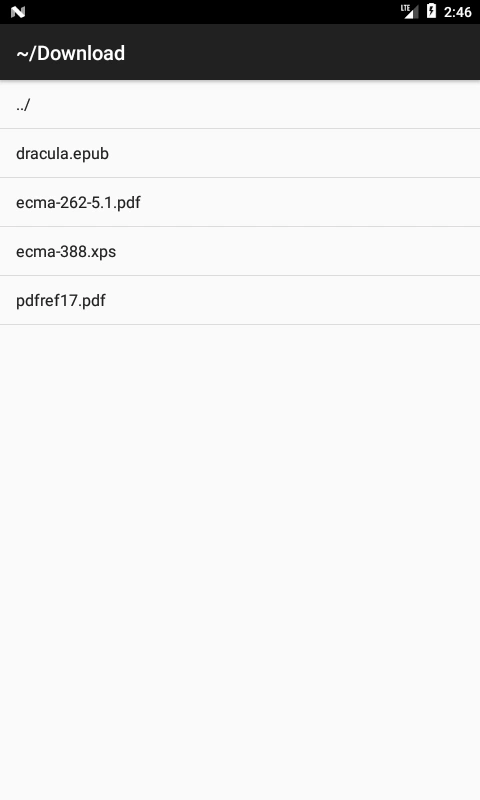
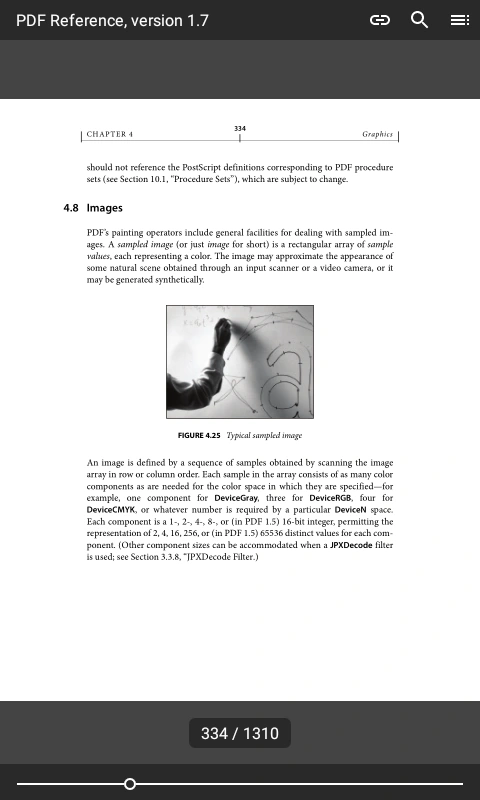
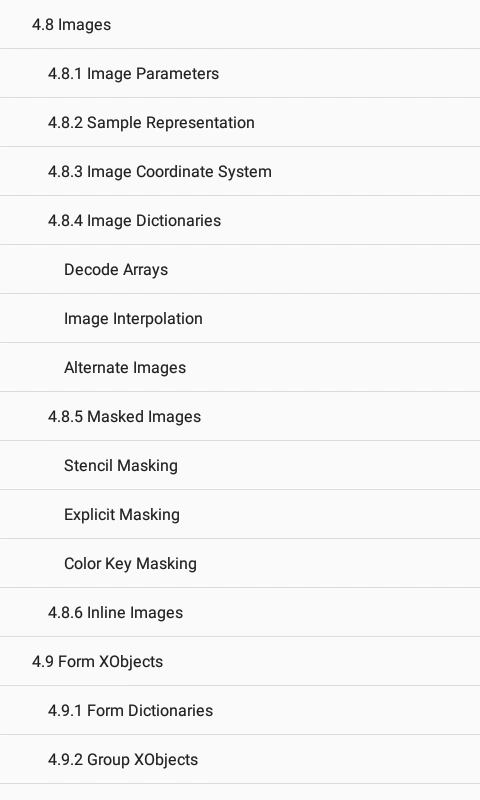
미리보기는 2026년 9월 29일 확인한 MuPDF viewer 공식 Google Play 화면입니다. 다운로드 폴더의 PDF·XPS·EPUB 파일 선택, PDF 페이지 읽기와 하단 페이지 이동, 목차 목록을 확인할 수 있습니다. Android viewer 화면이며 Windows mupdf-gl의 메뉴 구성은 다릅니다.
| 프로그램 | MuPDF / MuPDF viewer |
|---|---|
| 개발사 | Artifex Software, Inc. |
| 현재 릴리스 | 1.28.5 · 2026-09-25 |
| Windows 파일 | mupdf-1.28.5-windows.zip · 90MB |
| 지원 문서 | PDF · XPS · CBZ · EPUB · FB2 · 이미지 |
| 라이선스 | 오픈 소스 AGPL, 상용 포함 조건은 별도 확인 |
Windows와 Android 중 사용할 버전 고르기
Windows PC에서 PDF와 전자책을 보고 검색하거나 주석을 다루려면 공식 Windows ZIP의 mupdf-gl을 사용합니다. ZIP 안에는 화면 뷰어와 mutool 명령줄 도구가 함께 들어 있습니다. 별도 설치 프로그램처럼 다음 버튼을 누르는 방식이 아니므로 압축을 풀 위치와 실행 파일을 직접 확인해야 합니다.
Android 휴대전화와 태블릿에서는 Google Play의 MuPDF viewer를 선택합니다. 개발사가 Artifex Software LLC인지, 패키지 주소가 com.artifex.mupdf.viewer.app인지 확인하세요. 공식 릴리스 페이지의 Android APK도 있지만 일반 사용자는 업데이트 관리와 출처 확인이 쉬운 Google Play 설치가 편합니다.
- Windows PC인지 Android 기기인지 확인하세요.
- Windows는 1.28.5 Windows ZIP, Android는 Google Play 앱을 선택하세요.
- 파일 이름, 개발사와 공식 도메인을 확인하세요.
- Windows ZIP은 압축을 풀고 Android 앱은 스토어에서 설치하세요.
- 샘플 PDF를 열어 페이지 이동과 검색이 정상인지 확인하세요.
MuPDF 1.28.5 공식 파일과 해시 확인하기
2026년 9월 25일 공개된 현재 릴리스는 1.28.5입니다. 공식 목록의 Windows 파일은 mupdf-1.28.5-windows.zip, 표시 크기는 90MB이며 SHA-256은 13476a53e84f5527983158acb6442c7853b3cdc022f3b24880780dcfba1fcc99입니다.
다운로드가 끝나면 Windows PowerShell의 Get-FileHash로 SHA-256을 계산해 공식 값과 비교할 수 있습니다. 한 글자라도 다르면 파일이 완전히 내려받아졌는지 확인하고 공식 주소에서 다시 받으세요. 다른 블로그나 파일 공유 사이트의 ZIP은 같은 이름이어도 사용하지 않습니다.
Windows에서 ZIP을 풀고 mupdf-gl 실행하기
다운로드한 ZIP을 탐색기에서 마우스 오른쪽 버튼으로 눌러 모두 압축 풀기를 선택합니다. Program Files처럼 권한이 제한된 폴더보다 사용자 문서나 전용 도구 폴더에 먼저 푸는 편이 간단합니다. 압축을 푼 뒤 mupdf-gl.exe를 실행하면 파일 선택 화면에서 문서를 열 수 있습니다.
바탕 화면이나 시작 메뉴에 자동 등록되지 않으므로 자주 쓴다면 mupdf-gl.exe의 바로 가기를 만드세요. ZIP 안의 파일 일부만 따로 옮기면 필요한 라이브러리를 찾지 못할 수 있으므로 폴더 전체를 함께 유지합니다. Windows 보안 경고가 나오면 공식 파일 해시와 경로를 다시 확인하세요.
Windows에서 PDF 열기와 페이지 이동하기
mupdf-gl을 실행해 파일 선택 창에서 PDF, XPS, CBZ, EPUB 또는 지원 이미지 파일을 고릅니다. 특정 PDF를 프로그램 위로 끌어놓거나 파일을 mupdf-gl로 열도록 선택할 수도 있습니다. 암호가 설정된 PDF는 문서를 열 때 올바른 암호를 입력해야 합니다.
Page Up과 Page Down 또는 쉼표와 마침표 키로 이전·다음 페이지로 이동하고 숫자를 입력한 뒤 g를 누르면 해당 페이지로 바로 갑니다. W는 너비 맞춤, H는 높이 맞춤, Z는 페이지 전체 맞춤이며 +와 -로 확대·축소할 수 있습니다. 대문자 I는 반전 색상 모드를 전환합니다.
목차·검색·링크와 회전 사용하기
o 키로 문서 목차를 열고 검색 기능을 사용해 필요한 단어를 찾습니다. L 키는 문서 안의 링크 표시를 전환하며, [와 ] 키로 페이지를 왼쪽이나 오른쪽으로 회전할 수 있습니다. F1을 누르면 현재 버전에서 사용할 수 있는 키 도움말을 확인할 수 있습니다.
오른쪽 마우스로 영역을 선택하면 지원되는 문서에서 텍스트를 클립보드로 복사할 수 있습니다. 스캔한 PDF는 글자가 이미지로 저장돼 있어 일반 검색이나 복사가 되지 않을 수 있습니다. 그런 경우 OCR이 적용된 파일인지 확인해야 합니다.
Windows 주석 편집과 저장 시 주의할 점
mupdf-gl의 a 키는 주석 편집기를 열고 S 키는 PDF 변경 내용을 저장합니다. 텍스트 메모, 강조, 밑줄, 도형과 잉크 같은 주석 형식은 문서와 버전에 따라 다르게 보일 수 있으므로 원본 파일을 복사한 뒤 시험하세요.
저장 전후에 파일 크기와 페이지 수를 비교하고 다른 PDF 뷰어에서도 주석이 보이는지 확인합니다. 전자 서명, 복잡한 양식과 권한 제한 문서는 일반 주석과 다르게 처리될 수 있습니다. 중요한 계약서나 제출 문서는 원본을 덮어쓰지 말고 새 이름으로 저장하세요.
Android에 MuPDF viewer 설치하기
Google Play에서 MuPDF viewer를 열고 Artifex Software LLC 개발사와 공식 패키지 주소를 확인한 뒤 설치합니다. 앱을 처음 열면 문서가 있는 폴더 접근 권한을 요청할 수 있습니다. 필요한 폴더만 허용하고 출처를 알 수 없는 APK 설치 권한은 켜지 않는 편이 안전합니다.
공식 Play 등록 정보는 2026년 8월 26일 업데이트와 여러 버그 수정을 안내합니다. 앱이 보이지 않거나 설치되지 않으면 Android 버전, 저장 공간과 국가별 제공 여부를 확인하세요. 비슷한 이름의 MuPDF mini는 별도 앱이므로 viewer와 혼동하지 않습니다.
Android에서 파일 선택과 페이지 이동하기
앱의 파일 선택 화면에서 Download나 Documents 폴더를 열고 PDF, XPS, CBZ 또는 보호되지 않은 EPUB 파일을 고릅니다. 화면 왼쪽과 오른쪽을 누르면 이전·다음 페이지로 이동하고, 가운데를 누르면 도구 모음을 표시하거나 숨길 수 있습니다.
두 손가락으로 확대·축소하고 확대된 상태에서는 화면을 눌러 다음 보이는 영역으로 이동할 수 있습니다. 하단 슬라이더로 긴 문서의 원하는 위치로 빠르게 이동하고, 검색 버튼과 문서에 포함된 경우 목차 버튼을 사용할 수 있습니다. 링크 표시 버튼을 켜면 문서 안의 링크가 강조되고 선택할 수 있습니다.
Android viewer에서 할 수 없는 작업
MuPDF viewer는 읽기에 집중한 축소 버전입니다. 공식 설명에 따르면 주석 편집과 PDF 양식 입력을 지원하지 않습니다. 펜으로 필기하거나 서명 입력, 체크박스 저장이 목적이라면 이 앱만으로 작업을 끝낼 수 없습니다.
보기와 검색만 필요할 때 사용하고 편집이 필요한 문서는 Windows mupdf-gl의 지원 범위를 확인하거나 별도의 PDF 편집 도구를 사용하세요. 읽기 전용 앱에서 변경 버튼이 보이지 않는 것은 설치 오류가 아니라 제품 설계입니다.
PDF·XPS·CBZ·EPUB 형식 차이 확인하기
PDF와 XPS는 페이지 배치가 고정된 문서이고 CBZ는 이미지 페이지를 ZIP 형태로 묶은 만화책 형식입니다. EPUB과 FB2는 화면 크기와 글자 크기에 따라 줄바꿈이 바뀌는 전자책 형식입니다. Windows mupdf-gl은 이 형식들과 일반 이미지 파일을 폭넓게 지원합니다.
Android viewer는 PDF, XPS, CBZ와 DRM이 없는 EPUB을 읽습니다. 전자책 판매처의 DRM이 적용된 EPUB은 파일이 있어도 열리지 않을 수 있습니다. 확장자만 바꿔서는 DRM이나 손상 문제가 해결되지 않으므로 구매처의 공식 앱과 이용 조건을 확인하세요.
mutool로 PDF 변환·병합·복구하기
Windows ZIP에 포함된 mutool은 명령 프롬프트에서 사용하는 도구입니다. mutool draw는 PDF 페이지를 PNG 같은 이미지로 렌더링하거나 텍스트를 추출하고, mutool convert는 문서를 다른 출력 형식으로 변환합니다. mutool merge는 여러 파일에서 원하는 페이지를 골라 새 PDF로 합칩니다.
mutool clean은 PDF 구조를 다시 쓰고 사용하지 않는 객체를 정리하거나 일부 손상 문제를 점검할 때 사용합니다. 이 명령은 원본을 바꿀 수 있으므로 입력 파일과 다른 출력 파일 이름을 사용하고 복사본에서 먼저 시험하세요. 옵션을 잘못 쓰면 품질이나 문서 기능이 달라질 수 있으므로 공식 1.28.5 문서의 명령 형식을 그대로 확인합니다.
문서가 열리지 않거나 암호 오류가 날 때
먼저 파일 크기가 0KB가 아닌지, 다른 뷰어에서도 열리는지 확인합니다. 다운로드가 중간에 끊긴 파일은 다시 받고, 확장자와 실제 형식이 일치하는지도 확인하세요. 암호화 PDF는 올바른 열기 암호가 필요하며 소유자 암호만으로 열리지 않을 수 있습니다.
DRM EPUB, 손상된 XPS와 지원하지 않는 압축 방식의 CBZ는 열리지 않을 수 있습니다. 오류가 특정 문서에서만 발생하면 원본을 보존한 채 mutool info나 clean을 복사본에 사용해 진단할 수 있습니다. 모든 문서가 안 열리면 프로그램 파일과 운영체제 호환성을 먼저 확인합니다.
확대하면 흐려지거나 페이지가 늦게 나올 때
스캔 PDF는 페이지가 낮은 해상도의 이미지라 크게 확대하면 원본 픽셀이 보일 수 있습니다. 벡터 글자 PDF는 확대해도 선명해야 하지만 매우 복잡한 도면과 큰 이미지는 렌더링 시간이 길어질 수 있습니다. 화면 맞춤과 적절한 확대 배율을 사용하고 다른 앱을 닫아 메모리를 확보하세요.
Android viewer에서 페이지를 바꾼 뒤 흐릿한 상태가 오래 지속되면 앱 업데이트를 확인하고 문서를 다시 열어 보세요. 공식 Play 설명의 최근 업데이트는 버그 수정으로 표시돼 있습니다. 동일 문제가 반복되면 기기, Android 버전, 문서 형식과 재현 페이지를 기록해 공식 지원에 전달합니다.
MuPDF 업데이트와 제거 방법
Windows 버전은 자동 업데이트 프로그램이 아니라 새 릴리스 ZIP을 다시 받아 별도 폴더에 푸는 방식입니다. 새 버전에서 문서가 정상적으로 열리는지 확인한 뒤 이전 폴더를 지우세요. 직접 만든 바로 가기는 새 mupdf-gl.exe 경로로 바꿔야 합니다.
Android는 Google Play의 자동 업데이트 설정을 사용할 수 있고 제거는 Android 설정의 앱 메뉴에서 진행합니다. 앱을 지우기 전에 다운로드 폴더의 원본 문서는 그대로 있는지 확인하세요. MuPDF는 뷰어이므로 문서 파일과 프로그램 폴더를 구분해 삭제해야 합니다.
자주 묻는 질문
MuPDF는 무료로 다운로드할 수 있나요?
네. 공식 릴리스의 Windows ZIP과 Google Play의 Android viewer를 무료로 받을 수 있습니다. MuPDF 오픈 소스 릴리스는 AGPL이며 제품에 포함하는 경우 라이선스 조건을 별도로 확인해야 합니다.
Windows 버전은 설치 파일이 없나요?
현재 공식 Windows 배포판은 ZIP 형식입니다. 압축을 푼 뒤 폴더 안의 mupdf-gl.exe를 실행하면 됩니다.
Android MuPDF viewer로 PDF에 필기할 수 있나요?
아니요. 공식 설명상 Android viewer는 읽기 전용으로 주석 편집과 양식 입력을 지원하지 않습니다.
MuPDF에서 EPUB이 열리지 않는 이유는 무엇인가요?
DRM이 적용된 EPUB은 지원하지 않습니다. 파일 손상이나 EPUB 3 기능 차이도 원인이 될 수 있으므로 구매처 앱과 파일 상태를 확인하세요.
Windows ZIP이 공식 파일인지 어떻게 확인하나요?
파일 이름과 공식 casper.mupdf.com 주소를 확인하고 SHA-256을 13476a53e84f5527983158acb6442c7853b3cdc022f3b24880780dcfba1fcc99와 비교하세요.
읽기 목적과 운영체제에 맞는 버전을 선택하세요
Windows에서는 공식 1.28.5 ZIP을 받아 해시를 확인하고 mupdf-gl.exe를 실행하세요. Android에서는 Google Play의 MuPDF viewer와 Artifex 개발사 정보를 확인해 설치하면 됩니다. Android 앱은 읽기 전용이므로 필기나 양식 입력이 필요하면 다른 편집 도구가 필요합니다. 문서가 열리지 않을 때는 파일 손상, 암호, DRM과 지원 형식을 순서대로 확인하세요.
공식 자료와 확인일
MuPDF 공식 릴리스 · MuPDF 1.28.5 공식 릴리스 기록 · MuPDF viewer Google Play 공식 앱 · MuPDF 1.28.5 공식 문서 | 2026-09-29





