
Canva는 템플릿과 끌어놓기 편집기로 이미지, 문서, 발표 자료와 동영상을 만드는 디자인 서비스입니다. 공식 가격 페이지에서 1인용 Canva Free가 연 US$0이며 5GB 클라우드 저장공간을 제공하는 것을 확인했습니다.
웹, Windows 10 이상, Intel·Apple 칩 Mac, Android와 iOS 설치부터 무료 템플릿 선택, 업로드, 편집, 공유 → 다운로드의 PNG·PDF 저장과 결제·Fix 오류 해결까지 실제 메뉴 기준으로 설명합니다.
Canva는 어떤 서비스인가요?
템플릿과 사진·그래픽·글꼴을 조합해 다양한 결과물을 만드는 클라우드 디자인 서비스입니다.
Free 플랜을 제공하며 왕관·Pro 표시 요소와 일부 고급 내보내기 기능은 유료 범위입니다.
Canva 실제 데스크톱 홈·디자인 만들기 UI
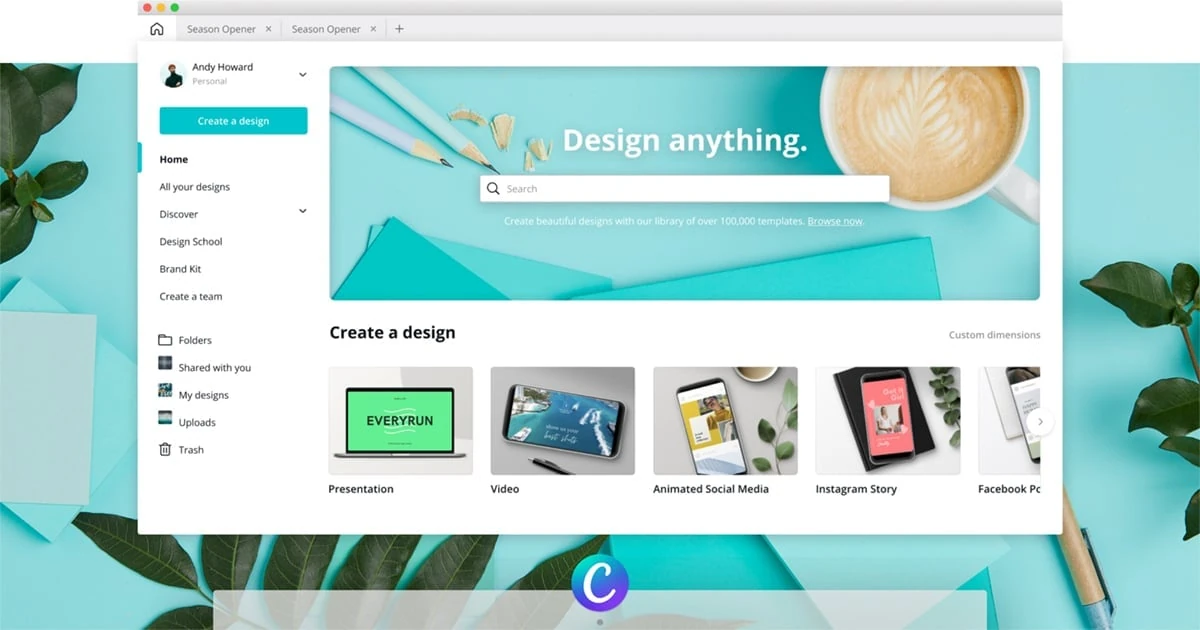
Canva 공식 Windows 다운로드 화면에서 홈, 디자인 만들기, 프로젝트와 업로드 메뉴를 확인할 수 있습니다.
| 웹 | Canva.com |
|---|---|
| Windows | Windows 10 이상 |
| Mac | Intel·Apple 칩 |
| 모바일 | Android·iOS |
| 무료 저장공간 | 5GB |
| 내보내기 | PNG·JPG·PDF 등 |
Canva 설치 후 첫 디자인을 PNG로 저장하기
Windows 10 이상은 공식 Windows 다운로드에서 설치 파일을 받고, Mac은 Intel 또는 Apple 칩용 앱을 선택합니다. Android와 iPhone·iPad는 각 앱 스토어에서 제공자가 Canva인지 확인한 뒤 설치합니다. 앱을 설치하지 않을 때는 canva.com에 로그인합니다.
홈의 디자인 만들기에서 Instagram 게시물이나 프레젠테이션을 고르고 무료 템플릿을 엽니다. 텍스트와 사진을 바꾼 뒤 공유 → 다운로드에서 PNG를 선택해 저장한 파일을 열어 보면 첫 작업이 끝납니다.
- 운영체제에 맞는 공식 Canva 앱을 설치하거나 웹에 로그인합니다.
- 디자인 만들기에서 결과물 크기나 유형을 고릅니다.
- 왕관 표시가 없는 무료 템플릿을 선택합니다.
- 텍스트를 편집하고 업로드한 이미지를 배치합니다.
- 공유 → 다운로드를 누릅니다.
- 파일 형식에서 PNG를 선택합니다.
- 다운로드한 파일을 열어 글자와 이미지가 정상인지 확인합니다.
Canva는 어떤 서비스인가요?
Canva는 템플릿, 사진, 그래픽, 글꼴과 간편한 편집기를 사용해 이미지, 문서, 발표 자료와 동영상을 만드는 디자인 서비스입니다. 브라우저와 Windows·macOS 데스크톱 앱, Android·iOS 앱에서 같은 계정의 프로젝트를 사용할 수 있습니다.
Free 플랜에도 끌어놓기 편집기, 다양한 디자인 유형과 무료 템플릿·미디어가 포함됩니다. 왕관이나 Pro 표시가 있는 템플릿·요소, 배경 제거, 투명 배경 PNG와 일부 고급 내보내기는 유료 범위일 수 있습니다.
Canva Free와 유료 기능 구분
공식 가격 페이지는 Canva Free를 1인 기준 연 US$0으로 안내합니다. Free에는 5GB 클라우드 저장공간과 무료 템플릿·미디어, 기본 편집과 일반적인 내보내기가 포함됩니다.
Pro와 Business는 더 많은 프리미엄 템플릿·미디어, 배경 제거, 브랜드 관리, 고급 크기 조정과 더 큰 저장공간을 제공합니다. 무료 설치와 Free 플랜은 확인됐지만 편집 화면의 모든 요소와 내보내기 옵션이 무료인 것은 아닙니다.
Windows 앱 설치
공식 Canva for Windows 페이지에서 Download Canva for Windows를 선택합니다. 공식 안내 기준 Windows 10 이상에서 사용할 수 있으며 받은 설치 파일을 실행해 설치합니다.
앱을 열고 웹에서 사용하던 Canva 계정으로 로그인합니다. 회사 PC에서 설치가 막히면 임의 설치 파일을 찾지 말고 웹 버전을 사용하거나 관리자에게 Microsoft Store·설치 정책을 확인합니다.
Mac 앱 설치
공식 Mac 다운로드에서 Mac용 Canva를 선택합니다. Intel Mac과 Apple 칩 Mac을 지원하므로 내려받은 파일 안내에 따라 Applications에 설치하고 실행합니다.
처음 실행할 때 macOS가 인터넷에서 받은 앱 확인 창을 표시하면 개발자와 앱 이름을 확인합니다. 로그인 후 홈의 프로젝트에 기존 디자인이 나타나는지 확인합니다.
Android와 iPhone·iPad 설치
Android는 Google Play의 Canva: Design, Art & AI Editor, iPhone·iPad는 App Store의 Canva 앱을 설치합니다. 유사 앱을 피하려면 아이콘과 Canva 제공 여부를 확인합니다.
사진 업로드와 저장을 하려면 요청 시 사진 접근 범위를 선택합니다. 모든 사진 허용이 필요하지 않다면 선택한 사진만 허용하고, 카메라·마이크 권한은 촬영이나 녹음을 실제로 쓸 때 허용합니다.
실제 Canva 홈과 편집 화면 이해하기
공식 데스크톱 화면에는 홈, 프로젝트, 업로드와 디자인 만들기 영역이 보입니다. 디자인을 열면 왼쪽 패널에서 템플릿·요소·업로드를 선택하고 가운데 캔버스에서 위치와 크기를 조정합니다.
상단에는 실행 취소, 파일 이름, 공유가 있고 공유 메뉴에서 링크 권한과 다운로드를 관리합니다. 홈의 프로젝트는 작업 목록이고, 편집기의 업로드는 현재 계정에 올린 사진·영상·오디오를 불러오는 영역입니다.
디자인 유형과 크기 선택
홈에서 디자인 만들기를 누르고 프레젠테이션, Instagram 게시물, 포스터처럼 결과물을 고릅니다. 각 유형은 기본 크기가 다르므로 게시할 플랫폼이나 인쇄 규격을 먼저 정합니다.
원하는 규격이 없으면 사용자 지정 크기에서 px, mm, cm 또는 in 단위를 확인해 폭과 높이를 입력합니다. 인쇄물은 화면용 이미지보다 여백과 출력 규격을 더 꼼꼼히 확인해야 합니다.
무료 템플릿 고르기
템플릿 검색 후 썸네일의 왕관·Pro 표시를 확인합니다. Free 계정에서 유료 템플릿이나 요소를 사용하면 결제 또는 워터마크 안내가 나타날 수 있습니다.
템플릿을 연 뒤 브랜드명, 날짜, 연락처와 사진을 실제 내용으로 모두 바꿉니다. 예시 텍스트가 남지 않았는지 페이지별로 확인하고, 글자가 배경과 충분히 구분되는지도 축소 화면에서 봅니다.
사진과 동영상 업로드
편집기 왼쪽 Uploads → Upload files에서 사진, 동영상이나 오디오를 선택합니다. 파일을 업로드 영역으로 끌어놓아도 되며, 업로드가 끝난 썸네일을 클릭하면 캔버스에 들어갑니다.
Free 계정의 미디어 저장공간은 공식 안내 기준 5GB입니다. 큰 동영상이나 많은 파일을 올릴 때 오류가 나면 한 번에 올리는 수를 줄이고, Projects → Uploads에서 불필요한 원본을 정리합니다.
텍스트와 요소 편집
텍스트 상자를 두 번 눌러 내용을 바꾸고 상단 도구에서 글꼴, 크기, 색, 정렬과 간격을 조정합니다. 요소는 모서리 핸들로 크기를 바꾸고 위치 도구로 앞뒤 순서를 정합니다.
글꼴을 너무 많이 섞지 말고 제목·본문의 크기 차이를 분명히 합니다. 유료 요소가 섞였는지 다운로드 전에 확인하고, 무료 대체 요소를 찾을 때는 필터와 라이선스 표시를 함께 봅니다.
페이지 추가와 발표 자료 정리
페이지 아래 추가 버튼으로 새 페이지를 만들고 필요한 경우 복제를 사용해 같은 레이아웃을 유지합니다. 왼쪽 또는 하단 페이지 보기에서 순서를 끌어 바꿉니다.
발표 자료는 한 페이지에 핵심 메시지 하나를 두고, 마지막에 모든 페이지의 제목·숫자·출처와 이미지 잘림을 확인합니다. 같은 요소를 반복할 때는 복제 후 내용만 바꾸면 위치가 흔들리는 문제를 줄일 수 있습니다.
공유 링크와 편집 권한
공유를 누르고 링크를 복사하기 전에 접근 권한을 확인합니다. 보기, 댓글, 편집 권한 중 필요한 범위만 선택하고 민감한 자료는 공개 링크 대신 특정 사람을 초대합니다.
편집 링크를 누구나 열 수 있게 설정하면 의도하지 않은 변경이 생길 수 있습니다. 전달 후에는 공유 설정을 다시 열어 초대 대상과 링크 범위를 확인하고 끝난 프로젝트는 권한을 줄입니다.
PNG·JPG·PDF 파일 선택
공유 → 다운로드에서 파일 형식을 선택합니다. 사진 위주의 작은 파일은 JPG, 글자와 그래픽이 선명해야 하면 PNG, 여러 페이지 문서나 인쇄 자료는 PDF를 우선 검토합니다.
공식 도움말은 JPG·PNG·PDF·MP4·GIF 등 결과물에 맞는 형식을 안내합니다. 투명 배경, SVG, CMYK PDF와 일부 품질·압축 옵션은 유료 플랜 범위일 수 있으므로 Free 화면에 실제 표시되는 옵션으로 저장합니다.
다운로드에서 결제를 요구할 때
디자인에 Pro 템플릿이나 프리미엄 사진·그래픽이 포함되면 결제, 라이선스 구매 또는 워터마크 초안 안내가 나타날 수 있습니다. 요소를 하나씩 선택해 왕관·Pro 표시를 확인하고 무료 요소로 교체합니다.
무료 결과물이 필요하다면 업그레이드 버튼을 바로 누르기 전에 다운로드 창의 문제 항목을 엽니다. 유료 요소를 모두 바꾼 뒤 다시 공유 → 다운로드를 실행해 워터마크가 없는지 저장 파일을 확인합니다.
다운로드 버튼이 Fix로 바뀔 때
공식 도움말은 업로드가 끝나지 않았거나 일일 다운로드 한도 등 해결할 문제가 있으면 Download 대신 Fix 문제가 표시될 수 있다고 설명합니다. 해당 항목을 열어 원인을 먼저 확인합니다.
동영상·이미지 업로드가 완료될 때까지 기다리고 경고가 표시된 페이지를 수정합니다. 이후 다시 다운로드하며, 계속 실패하면 페이지 수를 줄인 복사본이나 다른 지원 브라우저에서 재현 여부를 확인합니다.
앱이 느리거나 편집 내용이 보이지 않을 때
인터넷 연결을 확인하고 큰 동영상, 지나치게 많은 페이지와 브라우저 확장을 줄입니다. 앱은 완전히 종료해 다시 열고 웹은 최신 Chrome, Edge, Firefox 또는 Safari에서 캐시 문제를 확인합니다.
다른 계정이나 팀으로 로그인하면 프로젝트가 보이지 않을 수 있습니다. 홈의 계정 메뉴와 팀·소유자 필터를 확인하고 Projects → All projects와 Trash를 차례로 확인합니다.
삭제한 디자인과 업로드 복구
Projects의 Trash에서 삭제한 디자인이나 파일을 찾아 복원합니다. 휴지통을 비우기 전에 소유자와 마지막 수정 시간을 확인하고, 팀 소유 디자인은 관리자 권한과 보존 정책을 확인합니다.
Canva 프로젝트만을 유일한 원본으로 두지 말고 최종 PNG·PDF와 원본 사진을 별도 저장소에도 보관합니다. 공유 링크는 백업 파일이 아니므로 중요한 결과물은 실제 파일로 다운로드해 열어 봅니다.
자주 묻는 질문
Canva는 무료인가요?
네. 공식 가격 페이지에 1인용 Canva Free가 연 US$0으로 안내됩니다. Pro 표시 콘텐츠와 일부 고급 기능은 유료입니다.
Windows에서 사용할 수 있나요?
네. 공식 Windows 앱은 Windows 10 이상을 지원하며 설치 없이 웹에서도 사용할 수 있습니다.
무료 템플릿은 어떻게 구분하나요?
템플릿과 요소의 왕관 또는 Pro 표시를 확인합니다. 표시가 없는 무료 콘텐츠로 구성하면 결제 안내를 피할 수 있습니다.
완성한 이미지는 어디서 저장하나요?
편집기 오른쪽 위 공유 → 다운로드에서 PNG나 JPG 등 파일 형식을 선택합니다.
다운로드할 때 결제를 요구하는 이유는 무엇인가요?
디자인에 프리미엄 템플릿이나 요소가 포함됐을 가능성이 큽니다. 문제 요소를 무료 콘텐츠로 교체한 뒤 다시 다운로드합니다.
무료 템플릿으로 만든 파일을 직접 열어 확인하세요
공식 앱이나 웹에 로그인해 왕관 표시가 없는 템플릿을 선택하고 텍스트·이미지를 바꿉니다. 공유 → 다운로드에서 PNG 또는 필요한 형식을 골라 저장한 뒤 파일을 열어 워터마크, 글자 잘림과 이미지 품질을 확인하세요.
공식 자료와 확인일
Canva 공식 Windows 앱 · Canva 공식 Mac 앱 · Canva 공식 가격 · Canva 디자인 다운로드 도움말 · Canva 미디어 업로드 도움말 | 2026-10-02T05:25:43.527548+00:00





