
Vrew 4.6.3은 영상의 음성을 자동 자막으로 바꾸고 텍스트를 고쳐 연결된 영상과 오디오를 편집하는 AI 영상 편집기입니다. Windows, macOS와 Linux용 설치 파일을 무료로 받을 수 있습니다.
운영체제별 파일 선택부터 New Project, 자동 자막, 텍스트 컷 편집, 자막 스타일과 MP4·SRT 내보내기, 무료 플랜 한도와 오류 해결까지 실제 메뉴 기준으로 설명합니다.
Vrew는 어떤 프로그램인가요?
음성 전사 결과를 문장과 단어 블록으로 보여 주고 텍스트 삭제로 연결된 영상 구간을 자릅니다.
자동 자막, 침묵 제거, 번역, AI 음성, 무료 자산과 영상·자막 내보내기를 제공합니다.
Vrew 실제 텍스트 기반 자동 자막 편집 UI
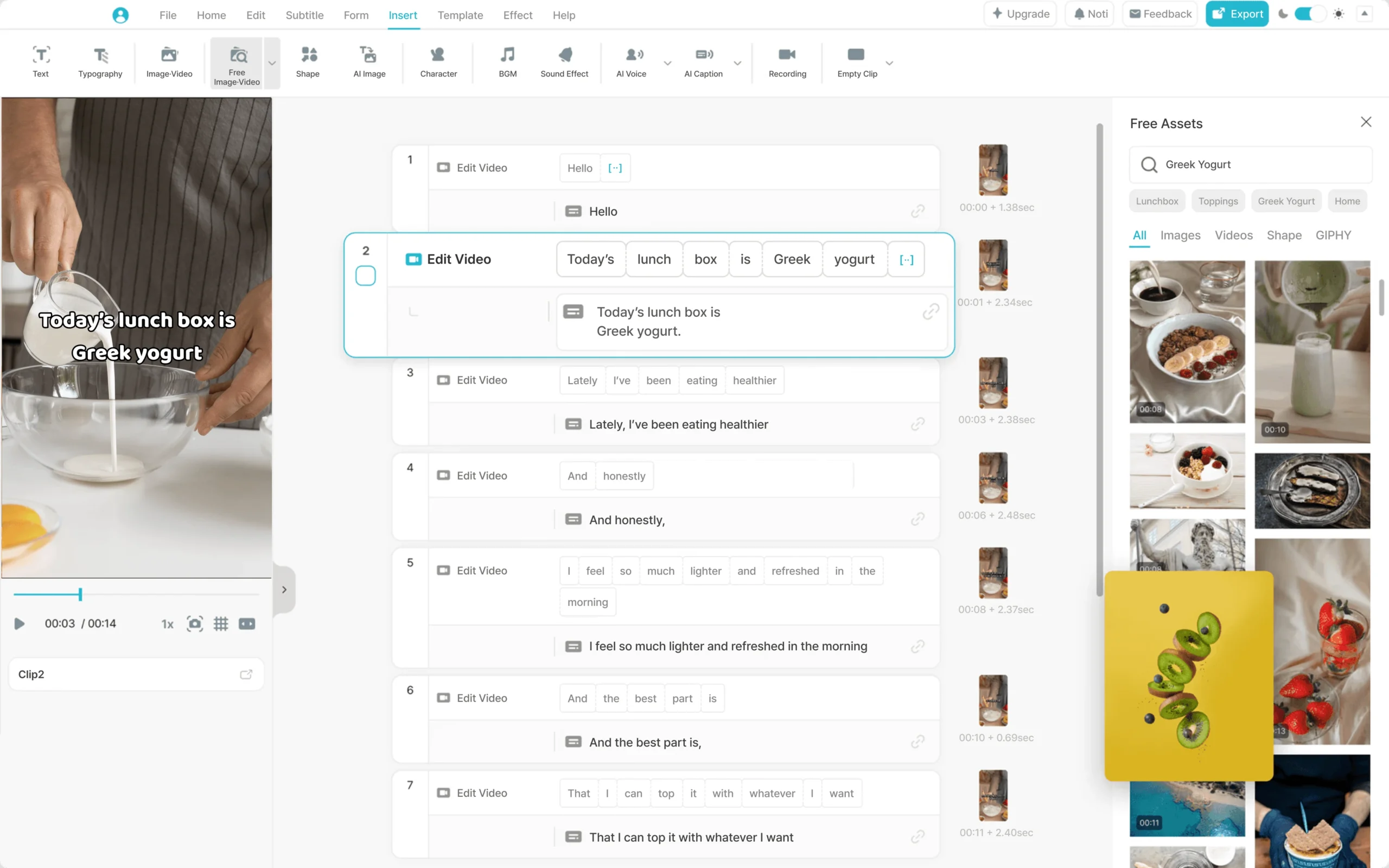
공식 화면에서 영상 미리보기, 문장·단어 블록, File·Edit·Subtitle·Insert 메뉴, Export 단추와 Free Assets 패널을 확인할 수 있습니다.
| Windows | EXE 약 395MB |
|---|---|
| macOS | DMG 약 331MB |
| Linux | x86_64 AppImage 약 240MB |
| 무료 플랜 | 월 200 크레딧 |
| 전사 | 무료 최대 200분 |
| 출력 | 영상·SRT 등 |
Vrew 4.6.3 설치 후 자동 자막 영상을 내보내기
Windows는 Vrew-Installer-4.6.3.exe, macOS는 Vrew-4.6.3.dmg, 64비트 Linux는 Vrew-4.6.3-x86_64.AppImage를 받습니다. 설치 뒤 New Project에서 영상 파일을 불러오고 음성 언어를 선택해 자동 자막을 만듭니다.
인식된 문장을 읽으며 오탈자를 고치고 필요 없는 단어 블록을 삭제해 영상과 오디오를 함께 줄입니다. 자막 스타일과 화면 비율을 확인한 뒤 File의 Export Video로 MP4를 만들고, 완성 파일을 처음부터 끝까지 재생해 자막 시점과 잘린 장면을 확인합니다.
- 운영체제에 맞는 Vrew 4.6.3 설치 파일을 선택합니다.
- 앱을 열고 New Project에서 자막을 넣을 영상을 불러옵니다.
- 음성 언어와 자동 자막 분석 옵션을 확인합니다.
- 생성된 문장·단어 블록을 재생하며 오탈자를 수정합니다.
- 불필요한 단어 또는 문장을 삭제해 연결된 영상 구간을 자릅니다.
- Captions와 Format에서 글꼴, 위치와 화면 비율을 조정합니다.
- File → Export Video에서 해상도와 저장 위치를 정합니다.
- 내보낸 MP4를 재생해 자막 시점, 음량과 마지막 장면을 확인합니다.
Vrew는 어떤 프로그램인가요?
Vrew는 영상의 음성을 글로 바꾸고 문서처럼 자막 텍스트를 편집해 연결된 영상과 오디오를 자를 수 있는 AI 영상 편집기입니다. 자동 자막, 침묵 제거, 자막 번역, AI 음성, 이미지·영상 소스와 영상 내보내기를 한 앱에 제공합니다.
현재 공식 사이트는 Windows, Mac과 Linux용 데스크톱 앱을 제공하며 무료 플랜을 운영합니다. 무료 플랜에도 월간 크레딧과 기능별 사용량이 있으므로 설치 파일이 무료라는 사실과 AI 기능을 무제한 사용할 수 있다는 주장은 구분해야 합니다.
4.6.3 버전과 무료 플랜 확인
공식 홈페이지가 표시하는 최신 버전은 4.6.3입니다. 공식 파일 서버에서 Windows EXE, macOS DMG, Linux x86_64 AppImage의 4.6.3 파일이 HTTP 200으로 제공되는 것을 확인했습니다.
무료 플랜은 월 US$0, 영구 이용으로 표시되며 200 크레딧, 전사와 노이즈 제거 각각 최대 200분, AI 음성 2만 자, 번역 6만 자 등의 월간 한도가 있습니다. 유료 Light 이상은 더 많은 크레딧과 저장 공간, 워터마크 없는 영상 등 추가 조건을 제공합니다.
Windows 설치 파일 선택
Windows에서는 Vrew-Installer-4.6.3.exe를 받습니다. 공식 파일의 크기는 약 395MB입니다. 다운로드가 끝나면 EXE를 실행하고 설치 위치와 바로가기 옵션을 확인한 뒤 설치합니다.
보안 경고에서 게시자와 파일 이름을 확인하고, 이전 버전이 실행 중이면 프로젝트를 저장한 뒤 종료합니다. 설치 후 시작 메뉴에서 Vrew를 열고 About에서 버전이 4.6.3인지 확인합니다.
macOS DMG 설치
macOS는 Vrew-4.6.3.dmg를 받습니다. DMG를 열고 Vrew를 Applications 폴더로 옮긴 뒤 응용 프로그램에서 실행합니다. 공식 파일 크기는 약 331MB입니다.
처음 실행 때 보안 확인이나 마이크·사진·미디어 접근 요청이 나오면 작업에 필요한 범위만 허용합니다. 기존 프로젝트는 업데이트 전에 별도 위치에 복사하고, 앱을 교체한 뒤 프로젝트가 정상적으로 열리는지 확인합니다.
Linux AppImage 실행
64비트 Linux는 Vrew-4.6.3-x86_64.AppImage를 받습니다. 파일 속성에서 프로그램 실행을 허용하거나 터미널에서 chmod +x 권한을 준 뒤 실행합니다. 공식 파일 크기는 약 240MB입니다.
AppImage가 열리지 않으면 CPU가 x86_64인지, 배포판에 필요한 FUSE 구성 요소가 있는지 확인합니다. AppImage를 옮길 때는 바로가기 경로가 바뀔 수 있으므로 고정 폴더에 둔 뒤 실행하는 편이 좋습니다.
실제 Vrew 텍스트 기반 편집 화면
공식 4096×2560 화면에는 위쪽 File, Home, Edit, Subtitle, Form, Insert, Template, Effect, Help 메뉴와 오른쪽 Export 단추가 보입니다. 왼쪽은 영상 미리보기, 가운데는 장면별 단어·자막 블록, 오른쪽은 Free Assets 검색 패널입니다.
단어 블록을 선택하면 연결된 영상 위치를 바로 찾을 수 있고 삭제 표시로 해당 말과 장면을 줄일 수 있습니다. 화면 예시는 영어 인터페이스이므로 한국어판의 메뉴 표기가 다를 수 있지만 파일·편집·자막·삽입·내보내기 흐름은 같습니다.
New Project에서 영상 불러오기
시작 화면에서 New Project를 누르고 기존 영상으로 시작하는 항목을 선택합니다. MP4 등 편집할 파일을 지정한 뒤 영상의 주된 음성 언어를 정확히 고릅니다. 언어가 다르면 자동 자막 정확도가 크게 낮아질 수 있습니다.
긴 영상은 분석과 업로드에 시간이 걸립니다. 노트북은 전원에 연결하고 저장 공간을 확보한 뒤 분석이 끝날 때까지 앱을 종료하지 않습니다. 원본 영상은 프로젝트 폴더 밖에도 별도로 보관합니다.
자동 자막 생성과 검토
영상을 불러오면 Vrew가 음성을 분석해 문장과 단어 블록을 만듭니다. 재생 단추로 원음과 자막을 함께 확인하고, 인명·상표·숫자와 전문 용어부터 직접 고칩니다. 원고가 있다면 transcript 가져오기 기능으로 정확도를 높일 수 있습니다.
자막을 전체 선택해 한꺼번에 바꾸기 전에 Find & Edit로 반복 오타를 찾습니다. 바꿀 단어와 새 단어를 확인하고 적용 범위를 점검해 동음이의어나 사람 이름까지 잘못 치환하지 않도록 합니다.
텍스트를 지워 영상 구간 편집
가운데 자막 블록에서 필요 없는 말, 추임새나 반복 문장을 선택하고 삭제하면 연결된 영상과 음성 구간도 함께 줄일 수 있습니다. 삭제 전후 문장을 재생해 접점에서 말이 끊기거나 화면이 튀지 않는지 확인합니다.
여러 문장을 한 번에 지우기보다 짧은 구간부터 편집하고 Undo로 되돌릴 수 있게 저장합니다. Remove Silences는 긴 무음 구간을 자동으로 찾지만, 의미 있는 호흡과 장면 전환까지 제거하지 않도록 결과를 다시 봅니다.
자막 글꼴·위치와 화면 비율 조정
Captions 또는 Format에서 자막 글꼴, 크기, 색상, 배경과 화면 위치를 조정합니다. 밝은 장면과 어두운 장면을 모두 재생해 글자가 읽히는지 확인하고, 두 줄이 넘는 문장은 호흡 단위로 나눕니다.
Home 또는 프로젝트 설정의 Aspect Ratio에서 가로 16:9, 세로 9:16 등 게시할 플랫폼에 맞는 비율을 정합니다. 비율을 바꾸면 인물과 글자가 화면 밖으로 나갈 수 있으므로 모든 장면의 크롭 위치를 다시 확인합니다.
이미지·영상과 음악 넣기
Insert 탭의 Image·Video, Free Assets, BGM, Sound Effect 항목으로 필요한 자료를 넣습니다. 공식 UI처럼 오른쪽 Free Assets에서 검색한 뒤 선택한 클립에 삽입할 수 있습니다.
무료 자산이라도 프로젝트와 요금제에 따른 다운로드·워터마크 조건을 확인합니다. 배경 음악은 말소리를 가리지 않도록 음량을 낮추고, 장면 전환 뒤에도 음악이 갑자기 커지지 않는지 전체 재생으로 확인합니다.
자막 번역과 SRT 내보내기
Captions 메뉴의 AI Translate로 번역 언어를 고르고 결과를 문장별로 검토합니다. 이름, 숫자와 제품 용어는 자동 번역이 달라질 수 있으므로 원문과 함께 확인합니다.
영상에 자막을 구워 넣는 대신 SRT가 필요하면 Export As에서 자막 형식을 선택하고 저장 위치를 지정합니다. 내보낸 SRT를 텍스트 편집기로 열어 번호, 시간 코드와 자막 줄이 모두 있는지 확인합니다.
MP4 영상 내보내기
위쪽 Export 또는 File → Export Video를 선택하고 해상도, 품질, 프레임 속도와 저장 폴더를 확인합니다. 무료 플랜에서는 워터마크와 일부 출력 조건이 요금제에 따라 달라질 수 있으므로 내보내기 화면의 현재 조건을 읽습니다.
렌더링 중에는 프로젝트 원본을 이동하지 말고 저장 공간을 충분히 남깁니다. 완료된 MP4의 처음, 중간, 끝을 재생하고 자막 싱크, 음량, 전환과 마지막 프레임을 확인한 뒤 게시합니다.
자동 자막이 부정확할 때
프로젝트의 음성 언어가 실제 영상과 맞는지 확인하고 배경 음악이 큰 구간은 노이즈 제거 또는 음량 조정 후 다시 분석합니다. 여러 사람이 겹쳐 말하거나 고유명사가 많은 영상은 원고를 불러오고 직접 수정해야 합니다.
반복되는 오타는 Edit의 Find & Edit에서 검색하되 전체 바꾸기 전 각 문맥을 봅니다. 짧은 샘플로 인식 품질을 확인한 뒤 긴 영상에 적용하면 크레딧과 재작업 시간을 줄일 수 있습니다.
내보내기가 멈추거나 실패할 때
저장 폴더의 여유 공간과 쓰기 권한을 확인하고 파일 이름에서 운영체제가 허용하지 않는 문자를 뺍니다. 원본 영상이나 삽입 자산을 이동했다면 프로젝트가 해당 파일을 다시 찾을 수 있게 원래 위치로 돌립니다.
고해상도와 긴 영상은 메모리를 많이 사용합니다. 다른 앱을 닫고 짧은 구간 또는 낮은 해상도로 시험 내보내기를 한 뒤 문제가 특정 클립·효과에서 생기는지 좁힙니다. Diagnostics에서 오류 정보를 확인할 수도 있습니다.
프로젝트와 원본 파일 관리
File의 Save와 Save a Copy로 프로젝트를 저장하고 원본 영상, 프로젝트 파일, 내보낸 결과를 구분한 폴더에 둡니다. 저장 경로를 바꾸거나 다른 PC로 옮길 때는 프로젝트가 참조하는 영상·이미지·음악도 함께 복사합니다.
클라우드 동기화 폴더에서 편집할 때 업로드가 끝나기 전에 PC를 끄면 프로젝트가 불완전할 수 있습니다. 큰 원본은 로컬 SSD에서 작업하고 완료 뒤 별도 드라이브에 백업하는 방법이 안정적입니다.
자주 묻는 질문
Vrew 4.6.3은 무료인가요?
네. 무료 플랜은 US$0 Forever로 표시되며 월 200 크레딧과 기능별 사용 한도가 있습니다. 무제한 요금제는 아닙니다.
Windows에서는 어떤 파일을 받나요?
Vrew-Installer-4.6.3.exe를 받습니다.
Linux 파일은 무엇인가요?
공식 제공 파일은 Vrew-4.6.3-x86_64.AppImage입니다. x86_64 환경과 실행 권한을 확인합니다.
자막을 고치면 영상도 함께 편집되나요?
단어·문장 블록을 삭제하면 연결된 영상과 오디오 구간도 줄어듭니다. 삭제 뒤 접점을 재생해 확인하세요.
SRT로 내보낼 수 있나요?
네. 자막 내보내기에서 SRT를 선택하고 시간 코드와 문장을 확인할 수 있습니다.
짧은 영상으로 자막과 내보내기를 먼저 확인하세요
운영체제에 맞는 Vrew 4.6.3을 설치하고 짧은 샘플 영상을 불러오세요. 자동 자막을 수정하고 불필요한 문장을 잘라 MP4와 SRT를 내보낸 뒤 처음부터 끝까지 재생하면 인식 정확도, 자막 시점과 무료 플랜 한도를 실제 작업 전에 확인할 수 있습니다.
공식 자료와 확인일
Vrew 공식 홈페이지·가격 · Vrew 텍스트 기반 영상 편집 · Vrew 자동 자막 기능 · Vrew 서비스 이용약관 | 2026-10-02T04:59:21.255679+00:00





