

Format Factory는 동영상, 음원과 이미지 파일을 다른 형식으로 바꾸고 여러 파일을 자르거나 합칠 수 있는 무료 Windows 미디어 변환 프로그램입니다. MP4·MKV·GIF·WebM 같은 영상 출력과 MP3 등 음원 변환, JPG·PNG·WebP·HEIC 이미지 처리, 화면 녹화와 디스크 추출 기능을 한 프로그램에서 사용할 수 있습니다.
현재 공식 다운로드 페이지는 버전 5.22.0.0, 설치 파일 크기 162MB, Windows용으로 안내합니다. 최신 버전은 64비트 Windows를 대상으로 하므로 운영체제 종류를 먼저 확인하세요. 아래에서 설치, MP4 변환, 품질·용량 설정, 영상 합치기와 자르기, PDF·디스크 기능, 변환 실패와 파일 이름 오류 해결까지 순서대로 설명합니다.
Format Factory는 어떤 프로그램인가요?
Format Factory는 서로 다른 기기와 편집 프로그램에서 열 수 있도록 미디어 파일의 컨테이너와 코덱을 바꾸는 도구입니다. 영상은 변환뿐 아니라 클립, 분할, 합치기, 먹싱, 자르기와 로고 제거 기능을 제공하고, 음원은 변환·클립·분할·합치기·믹싱 작업을 지원합니다.
이미지는 WebP와 HEIC를 포함한 형식 변환, 크기 조절과 회전·뒤집기를 처리할 수 있습니다. 공식 기능 목록에는 화면 녹화, PDF 합치기와 문서·이미지 변환, ZIP·RAR·7z 압축 해제, 음악 CD·DVD·블루레이 추출도 포함됩니다. 필요한 기능만 골라 사용하고 원본 파일은 결과를 확인할 때까지 보관하세요.
Format Factory 실제 변환·합치기 화면
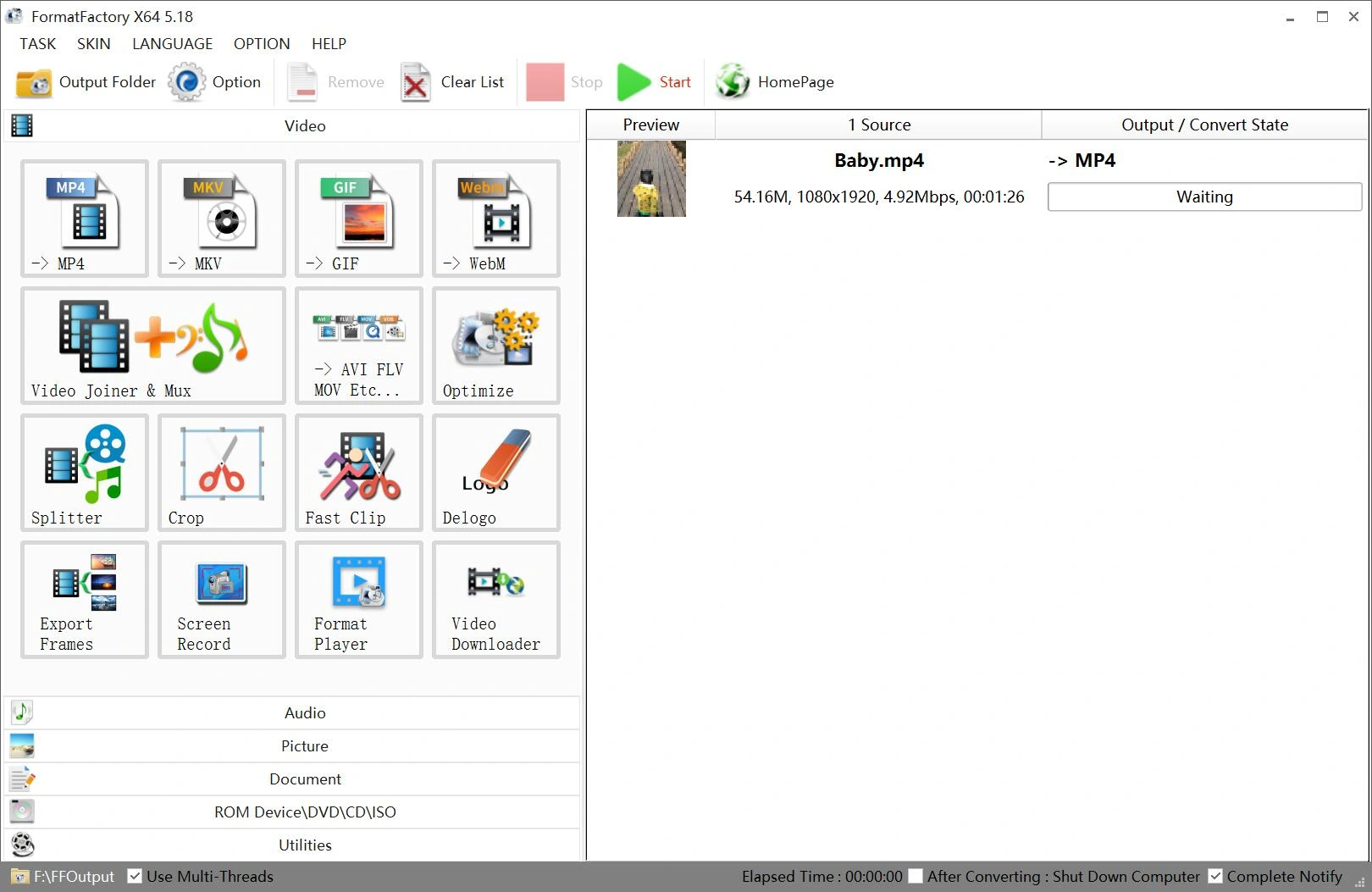
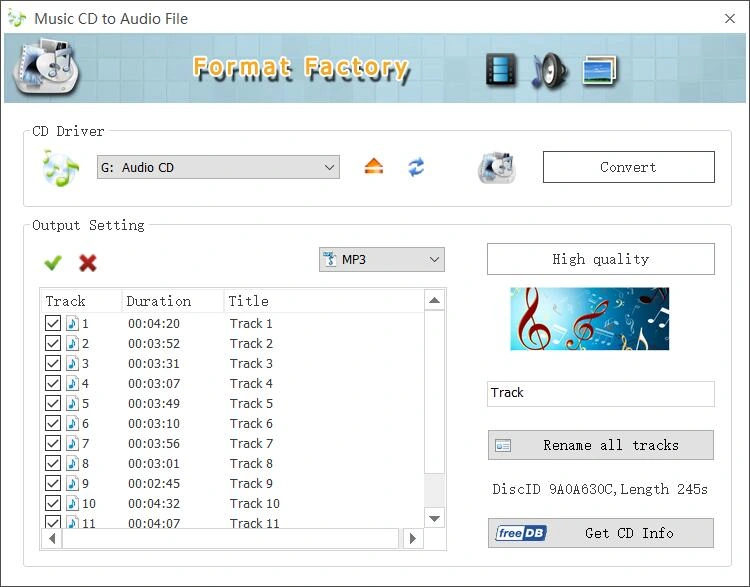
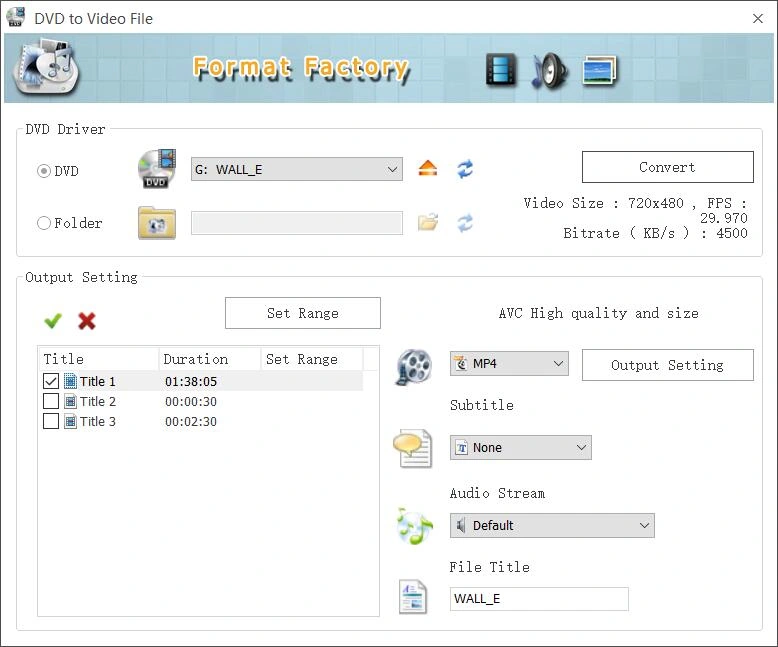
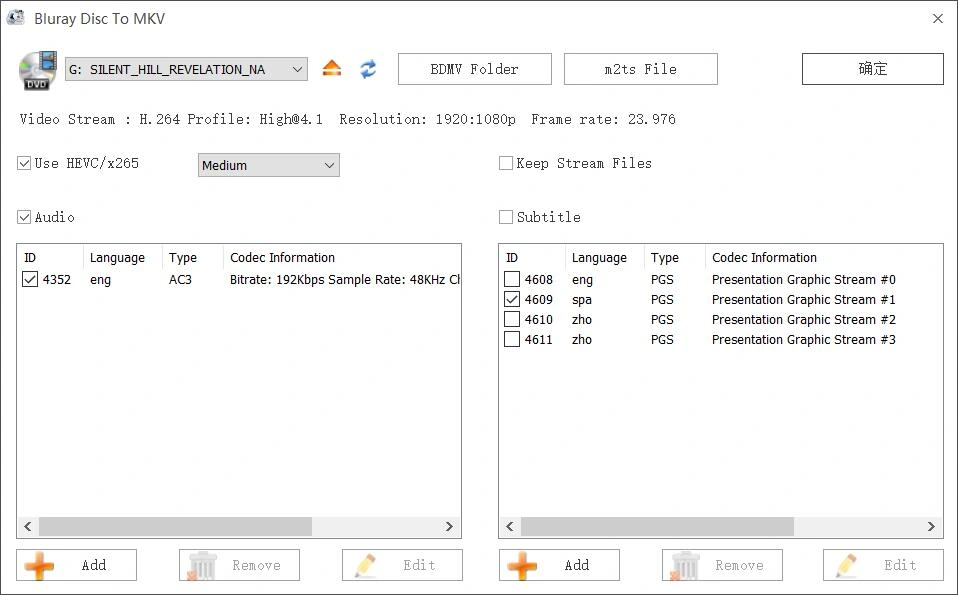
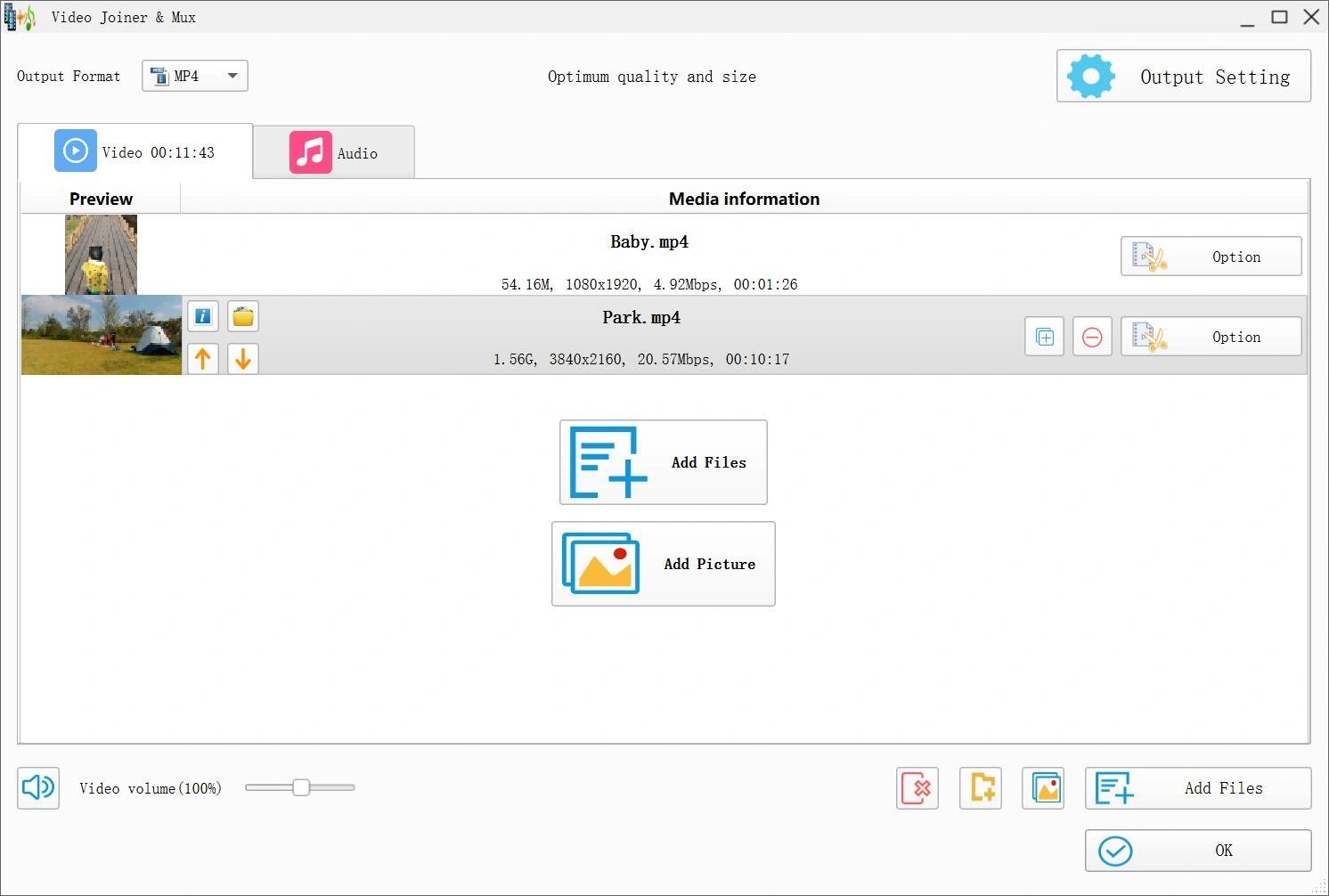
미리보기는 2026년 9월 29일 확인한 Format Factory 공식 화면입니다. 메인 변환 목록, 음악 CD와 DVD·블루레이 추출, Video Joiner and Mux 화면을 포함합니다. 공식 화면 일부는 5.18 버전에서 촬영됐으므로 현재 5.22.0.0에서는 메뉴 위치나 아이콘 모양이 달라질 수 있습니다.
| 프로그램 | Format Factory |
|---|---|
| 개발사 | Free Time |
| 현재 버전 | 5.22.0.0 |
| 다운로드 크기 | 162 MB |
| 지원 환경 | Windows 64비트 |
| 주요 작업 | 영상·음원·이미지 변환 · 자르기 · 합치기 · 화면 녹화 · 디스크 추출 |
Windows 64비트와 구형 32비트 버전 구분하기
공식 FAQ에 따르면 최신 Format Factory는 64비트 Windows만 지원합니다. Windows 설정의 시스템 정보에서 시스템 종류가 64비트 운영 체제로 표시되는지 확인한 뒤 현재 버전을 설치하세요. 32비트 Windows 사용자를 위해 공식 페이지가 4.10.5.0 구버전도 별도로 제공하지만 최신 기능과 수정 사항은 포함되지 않습니다.
현재 버전 5.22.0.0의 업데이트 기록에는 Python 3.12 업데이트, CAJ에서 PDF 변환, 여러 문서 형식의 Markdown 변환과 영상의 m3u8 변환 모듈이 추가됐다고 적혀 있습니다. 예전 설치 파일을 보관하고 있다면 파일 이름의 버전을 확인하고 필요한 경우 현재 공식 페이지에서 다시 받으세요.
Format Factory 설치 방법
공식 다운로드 페이지에서 현재 Windows 설치 파일을 저장하고 실행합니다. 설치 화면마다 설치 위치와 추가 선택 항목을 읽은 뒤 필요한 항목만 선택하세요. 설치가 끝나면 시작 메뉴에서 Format Factory를 열고 화면 상단 또는 프로그램 정보에서 버전을 확인합니다.
첫 실행 후 출력 폴더를 먼저 지정하면 변환 결과를 찾기 쉽습니다. 원본 파일과 같은 폴더를 쓰면 이름이 겹칠 수 있으므로 별도의 출력 폴더를 만드는 편이 안전합니다. 작은 복사본 파일로 한 번 변환해 저장 위치와 재생 여부를 확인한 뒤 중요한 파일을 처리하세요.
- Windows 시스템 종류가 64비트인지 확인하세요.
- 공식 페이지에서 현재 Format Factory 설치 파일을 저장하세요.
- 설치 파일을 실행하고 설치 위치와 선택 항목을 확인하세요.
- Format Factory를 열어 출력 폴더를 별도로 지정하세요.
- 짧은 테스트 영상 하나를 MP4로 변환해 결과를 재생하세요.
동영상을 MP4·MKV·GIF·WebM으로 변환하기
왼쪽 Video 영역에서 원하는 출력 형식을 선택하고 Add Files로 원본 영상을 추가합니다. Output Setting에서 해상도, 비디오 코덱, 비트레이트와 프레임 속도를 확인한 뒤 OK를 눌러 작업 목록으로 돌아옵니다. 출력 폴더와 파일 이름을 확인하고 Start를 누르면 변환이 시작됩니다.
기기 호환성이 우선이면 MP4와 H.264 조합부터 시험하고, 투명 배경 애니메이션이나 짧은 반복 화면은 GIF 또는 WebM을 검토할 수 있습니다. 해상도와 비트레이트를 지나치게 낮추면 글자와 움직임이 뭉개지고, 너무 높게 잡으면 원본보다 파일이 커질 수 있으므로 짧은 구간을 먼저 변환해 비교하세요.
- Video에서 MP4 등 필요한 출력 형식을 선택하세요.
- Add Files로 원본 영상을 추가하세요.
- Output Setting에서 해상도·코덱·비트레이트를 확인하세요.
- 출력 폴더와 파일 이름을 지정하고 Start를 누르세요.
- 완료된 파일의 영상, 소리와 재생 시간을 확인하세요.
음원과 이미지 파일 형식 바꾸기
Audio 영역에서는 음원 파일을 MP3 등 다른 형식으로 바꾸고 필요한 구간만 자르거나 여러 파일을 합칠 수 있습니다. 원본이 무손실이라도 손실 압축 형식으로 변환하면 원래 품질을 되돌릴 수 없으므로 원본은 따로 보관하고, 음질 설정과 채널 수를 확인하세요.
Picture 영역에서는 JPG·PNG·WebP·HEIC 같은 이미지 형식을 바꾸고 크기 조절, 회전과 뒤집기를 적용할 수 있습니다. 투명 배경이 필요한 이미지는 JPG로 바꾸면 배경이 사라질 수 있으므로 PNG나 WebP를 선택하고, 사진 여러 장은 한 장을 시험 변환한 뒤 일괄 작업을 시작하세요.
영상 자르기·분할·합치기와 먹싱 사용하기
Clip과 Splitter는 필요한 구간만 남기거나 긴 파일을 여러 부분으로 나눌 때 사용합니다. 시작·종료 시간을 지정한 뒤 미리보기로 경계를 확인하고, 자막이나 음성이 중간에 잘리지 않도록 앞뒤에 여유를 둡니다. 원본 파일을 직접 덮어쓰지 않도록 출력 이름을 다르게 지정하세요.
Video Joiner and Mux에서는 Add Files로 여러 영상과 음원 트랙을 추가하고 순서를 조정한 뒤 출력 형식을 정합니다. 해상도, 프레임 속도나 코덱이 다른 파일을 합치면 다시 인코딩되거나 경계가 어색해질 수 있으므로 결과의 시작, 연결 지점과 끝부분을 모두 재생해 확인하세요.
출력 품질과 파일 크기 조절하기
파일 크기를 줄이려면 해상도, 비트레이트와 코덱을 함께 봐야 합니다. 4K 원본을 1080p로 낮추면 크기는 크게 줄지만 세부 묘사도 줄어듭니다. 같은 해상도에서는 비트레이트를 낮출수록 용량이 작아지는 대신 빠른 움직임과 작은 글자가 깨질 수 있습니다.
공식 업데이트 기록은 H.265, VP9, AV1과 하드웨어 인코더 지원을 안내합니다. 최신 코덱은 용량 절감에 도움이 될 수 있지만 오래된 TV나 편집 프로그램에서 열리지 않을 수 있습니다. 재생할 기기를 먼저 정하고 호환되는 코덱을 선택한 뒤 짧은 샘플로 품질과 속도를 비교하세요.
화면 녹화와 온라인 영상 다운로드 기능
공식 기능 목록에는 Screen Recorder와 동영상 사이트 파일 다운로드가 포함돼 있습니다. 화면 녹화는 녹화 영역, 마이크·시스템 소리와 저장 위치를 정한 뒤 짧게 시험해 영상과 소리가 함께 저장되는지 확인하세요. 긴 녹화 전에 남은 디스크 공간도 확인합니다.
온라인 영상은 사이트 이용 약관과 저작권자가 허용한 범위에서만 저장해야 합니다. 로그인 보호, 유료 제공물이나 기술적으로 제한된 영상을 우회하는 용도로 사용하면 안 됩니다. 다운로드 모듈이 사이트 변경으로 작동하지 않을 때는 현재 버전과 업데이트 기록을 먼저 확인하세요.
PDF·문서 변환과 압축 해제 기능 확인하기
Format Factory는 PDF 합치기, PDF를 TXT·DOC·Excel·이미지로 변환하는 기능과 PDF에서 JPG 이미지를 추출하는 기능을 안내합니다. 5.22 업데이트에는 CAJ에서 PDF, 여러 문서 형식에서 Markdown 변환도 추가됐습니다. 표, 글꼴과 복잡한 배치는 변환 뒤 달라질 수 있으므로 결과 문서를 직접 열어 확인하세요.
공식 기능 목록에는 ZIP·RAR·7z 압축 해제도 포함됩니다. 암호가 있는 파일이나 손상된 압축 파일은 열리지 않을 수 있고, 출처를 모르는 실행 파일은 압축을 풀었다고 바로 실행하지 마세요. 문서 변환과 압축 해제 결과는 원본과 다른 폴더에 저장하면 비교하기 쉽습니다.
CD·DVD·블루레이를 파일로 추출하기
ROM Device 영역에서 음악 CD의 트랙을 음원 파일로, DVD와 블루레이의 영상·음원·자막 스트림을 파일로 추출할 수 있습니다. 드라이브와 제목, 오디오 언어, 자막과 출력 형식을 확인하고 필요한 항목만 선택하세요. 디스크 상태와 드라이브 읽기 속도에 따라 시간이 오래 걸릴 수 있습니다.
직접 소유한 디스크라도 복제와 보호 장치 우회에 관한 허용 범위는 지역과 콘텐츠 조건에 따라 다를 수 있습니다. 저작권과 이용 조건을 확인하고 허용된 개인 백업이나 직접 제작한 미디어에 사용하세요. 추출이 끝나면 재생 시간, 음성 언어와 자막 싱크를 확인합니다.
Fail to decode 오류 해결하기
공식 FAQ는 Fail to decode 오류의 원인으로 손상된 파일 또는 지원하지 않는 형식을 안내합니다. 먼저 원본 파일이 다른 재생기에서 처음부터 끝까지 정상 재생되는지 확인하고, 파일을 다시 복사하거나 내려받아 손상 여부를 비교하세요.
확장자만 바꾼 파일은 실제 코덱과 맞지 않을 수 있습니다. MediaInfo 같은 도구로 형식과 코덱을 확인하고, Format Factory를 현재 버전으로 업데이트한 뒤 기본 MP4 설정으로 짧은 구간을 시험하세요. 특정 파일만 실패한다면 원본을 복구하거나 지원되는 중간 형식으로 다시 저장해야 할 수 있습니다.
Illegal file name 오류 해결하기
공식 FAQ는 파일 이름에 특수 문자가 있을 때 Illegal file name 오류가 날 수 있다고 설명합니다. 원본과 출력 파일 이름을 영문과 숫자 중심으로 짧게 바꾸고, 폴더 경로에도 특수 문자와 지나치게 긴 이름이 없는지 확인하세요.
파일이 OneDrive 같은 동기화 폴더나 권한이 제한된 위치에 있다면 바탕화면 아래의 짧은 테스트 폴더로 복사해 다시 시도합니다. 같은 이름의 결과 파일이 열려 있거나 쓰기 금지 상태인지 확인하고, 출력 폴더에 충분한 공간이 있는지도 점검하세요.
변환이 느리거나 결과 영상이 재생되지 않을 때
고해상도 영상과 최신 코덱 변환은 CPU·GPU 사용량과 디스크 속도에 영향을 받습니다. 다른 대용량 작업을 멈추고, 하드웨어 가속을 켠 결과와 끈 결과를 짧은 샘플로 비교하세요. 그래픽 드라이버가 오래됐거나 지원하지 않는 인코더를 고르면 시작 실패나 화면 깨짐이 생길 수 있습니다.
변환은 완료됐지만 특정 기기에서 재생되지 않으면 MP4 컨테이너, H.264 영상과 AAC 음원처럼 널리 지원되는 조합으로 다시 시험하세요. 파일 확장자만 보고 성공으로 판단하지 말고 실제 재생 시간, 화면, 소리, 자막과 탐색 동작을 확인한 뒤 원본을 정리하세요.
자주 묻는 질문
Format Factory는 무료로 다운로드할 수 있나요?
네. 공식 사이트는 Format Factory를 무료 다기능 미디어 파일 처리 도구로 안내하며 Windows 설치 파일을 제공합니다.
현재 Format Factory 버전은 무엇인가요?
2026년 9월 29일 확인한 공식 페이지 기준 5.22.0.0이며 설치 파일 크기는 162MB로 표시됩니다.
32비트 Windows에서도 최신 버전을 설치할 수 있나요?
공식 FAQ는 최신 버전이 64비트만 지원한다고 안내합니다. 32비트 Windows에는 공식 페이지의 4.10.5.0 구버전이 제공됩니다.
영상 변환이 Fail to decode로 멈추면 어떻게 하나요?
원본 손상이나 미지원 형식일 수 있습니다. 다른 재생기에서 원본을 확인하고 다시 복사한 뒤 기본 출력 설정으로 짧은 구간을 시험하세요.
변환한 MP4가 TV나 휴대폰에서 재생되지 않는 이유는 무엇인가요?
기기가 선택한 코덱을 지원하지 않을 수 있습니다. MP4 컨테이너에 H.264 영상과 AAC 음원을 사용해 다시 변환하고 실제 기기에서 시험하세요.
짧은 파일로 출력 설정부터 확인하세요
Format Factory를 설치한 뒤 별도 출력 폴더를 지정하고 짧은 영상을 MP4로 변환해 보세요. 결과의 화면과 소리, 재생 시간과 용량을 확인한 다음 같은 설정을 긴 파일에 적용하면 원본 손실과 반복 작업을 줄일 수 있습니다.
공식 자료와 확인일
Format Factory 공식 다운로드 · Format Factory 공식 화면 · Format Factory 공식 FAQ · Format Factory 업데이트 기록 | 2026-09-29





