

알드라이브는 Windows PC와 원격 서버 사이에서 파일을 올리고 내려받는 파일 전송 클라이언트입니다. FTP와 암호화 연결인 FTP over SSL/TLS, SFTP, WebDAV를 지원하며 여러 서버에 동시에 접속하거나 한 서버에서 다른 서버로 파일을 옮길 수 있습니다. 현재 공식 공개 버전은 2026년 7월 7일 출시된 2.15입니다.
설치 파일은 무료로 내려받을 수 있지만 사용권은 장소와 대상에 따라 다릅니다. 국내에서 비영리 목적으로 쓰는 개인 사용자에게 공개용이 무료이고, 기업·법인·기관·단체·학교·PC방과 해외 사용자는 해당 라이선스를 확인해야 합니다. 아래에서는 공식 설치 파일 확인부터 서버 정보 입력, SFTP와 FTP 선택, 업로드·다운로드, 사이트맵과 접속 오류 해결까지 실제 순서로 설명합니다.

알드라이브는 어떤 프로그램인가요?
알드라이브는 웹호스팅, NAS, 개발 서버처럼 원격 저장소의 파일을 Windows 탐색기와 비슷한 방식으로 관리하는 프로그램입니다. 서버 주소, 사용자 이름, 비밀번호 또는 인증키와 포트를 입력하면 폴더 목록을 보고 파일을 전송할 수 있습니다. 서버 자체를 만드는 프로그램은 아니며 먼저 호스팅 업체나 서버 관리자로부터 접속 정보를 받아야 합니다.
서버마다 허용하는 연결 방식이 다르므로 FTP, FTPS, SFTP, WebDAV를 임의로 바꾸면 접속되지 않습니다. 특히 SFTP는 FTP에 보안을 덧붙인 같은 프로토콜이 아니라 SSH 기반의 별도 방식입니다. 서버가 안내한 프로토콜과 포트를 그대로 사용하고 공개키 인증이 필요한 경우 올바른 개인키를 지정해야 합니다.
알드라이브 프로토콜 선택·전송 내역·사이트맵 가져오기 실제 화면


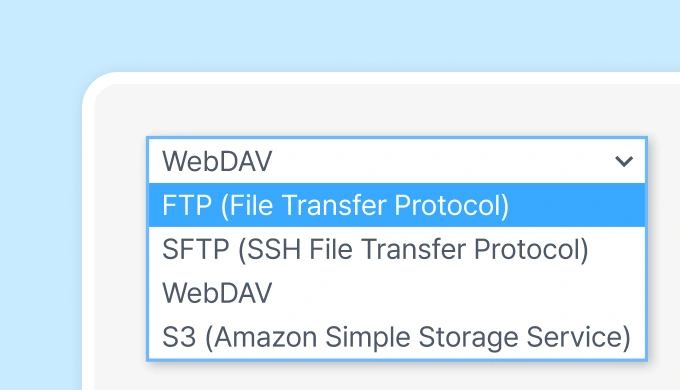
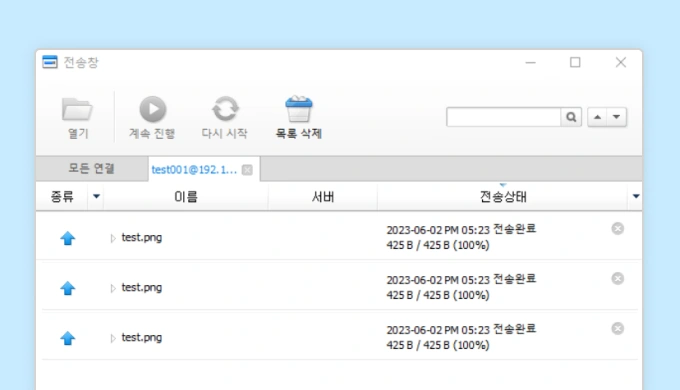
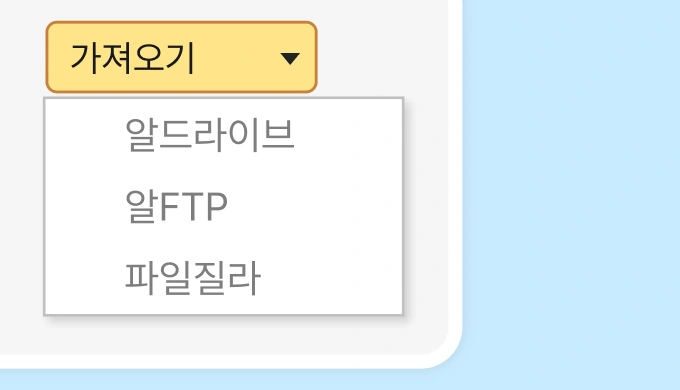
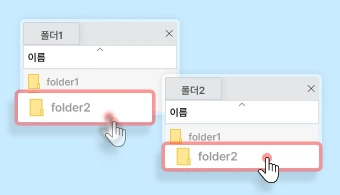
알툴즈 공식 제품 페이지의 기능 소개 이미지와 실제 프로그램 화면입니다. FTP·SFTP·WebDAV·S3 선택, 파일 전송 내역, 알드라이브·알FTP·파일질라 사이트맵 가져오기와 드래그앤드롭 동작을 확인할 수 있습니다.
| 프로그램 | 알드라이브 |
|---|---|
| 현재 버전 | 2.15 · 2026-07-07 |
| 운영체제 | Windows 10 · 11 |
| 설치 파일 | ALDrive215.exe · 약 9.4MB |
| 프로토콜 | FTP · FTPS · SFTP · WebDAV · S3 |
| 주요 기능 | 사이트 동시 접속 · 전송 내역 · 사이트맵 |
| 무료 범위 | 국내 개인의 비영리 사용 |
| 기업 사용 | 별도 기업·기관 라이선스 필요 |
무료 사용 범위와 Windows 지원
알드라이브 공개용은 국내에서 비영리 목적으로 사용하는 개인 사용자에게 무료입니다. 회사에서 개인 업무용으로 쓰는 경우처럼 사용 장소가 기업·기관·단체·학교·PC방이면 기업용이나 해당 기관용 라이선스가 필요합니다. 해외에서도 국내 공개용을 무료로 사용할 수 없으므로 설치 전에 공식 라이선스 안내를 확인하세요.
현재 제품 페이지의 권장 운영체제는 Windows 10과 11이고 설치 파일 크기는 약 9.3MB입니다. 2.13부터 Windows 10 미만 운영체제의 업데이트 지원이 종료됐습니다. Windows 7·8·8.1에서 구버전 설치 파일을 찾기보다 보안 지원을 받는 운영체제로 옮겨 최신 2.15를 사용하는 편이 안전합니다.
공식 설치 파일과 SHA-256 확인
공식 제품 페이지의 설치하기 버튼은 현재 ALDrive215.exe로 연결됩니다. 내려받은 파일의 SHA-256은 6f5ddf20caf29ad0283d674f2c832d50d2ed7543b620488ea41429962500824c이며 확인 시점의 크기는 9,899,936바이트입니다. Windows PowerShell에서 Get-FileHash 명령으로 값을 계산해 비교할 수 있습니다.
해시와 파일 크기는 이 글의 확인 시점 기준이므로 알드라이브가 새 버전으로 갱신되면 달라질 수 있습니다. 제품 페이지의 최신 버전 표시와 파일 이름을 먼저 확인하고, 새 버전이라면 공식 배포 주소에서 다시 받은 뒤 게시된 현재 정보와 대조하세요. 제3자 재배포 파일이나 이름만 ALDrive215.exe인 파일은 실행하지 않습니다.
알드라이브 설치 방법
ALDrive215.exe를 실행하고 Windows 사용자 계정 컨트롤에서 파일 위치와 게시 정보를 확인합니다. 설치 마법사의 사용권 계약과 설치 폴더를 읽고, 추가 구성 요소나 제휴 항목이 표시되면 필요한 항목만 선택한 뒤 설치를 완료합니다. 회사 PC는 먼저 조직의 소프트웨어 배포 정책과 구매 라이선스를 확인하세요.
첫 실행 뒤 바로 중요한 서버에 연결하기 전에 테스트 계정이나 읽기 권한이 제한된 폴더에서 접속과 다운로드를 확인하는 것이 좋습니다. 저장된 사이트 정보에는 서버 주소와 계정 정보가 포함될 수 있으므로 공용 PC에는 저장하지 말고, 비밀번호 저장이 필요하면 사이트 정보 암호화 기능과 Windows 계정 보호를 함께 사용합니다.
- 공식 제품 페이지에서 ALDrive215.exe를 내려받으세요.
- 버전·파일 크기와 SHA-256을 확인하세요.
- 설치 마법사의 사용권과 선택 항목을 읽고 설치하세요.
- 서버가 제공한 프로토콜·호스트·포트·계정 정보를 준비하세요.
- 테스트 폴더에서 접속, 다운로드와 업로드를 차례로 확인하세요.
FTP·SFTP·WebDAV 접속 정보 입력
리본 메뉴에서 사이트맵 또는 접속하기를 열고 서버가 지원하는 프로토콜을 먼저 고릅니다. 호스트에는 https://나 ftp:// 같은 앞부분을 빼고 서버 주소를 입력하며, 사용자 이름과 비밀번호, 포트를 채웁니다. 기본 포트는 FTP 21, SFTP 22이지만 서버 관리자가 다른 값을 지정했다면 안내받은 포트를 사용합니다.
연결에 성공하면 왼쪽에 폴더 트리, 오른쪽에 선택한 폴더의 파일 목록이 나타납니다. SFTP가 필요하다고 해서 FTP 계정이 자동으로 SFTP에 접속되는 것은 아닙니다. 서버에서 SSH/SFTP 서비스를 열고 계정 권한을 허용해야 하며, 공개키 인증이면 해당 서버에 등록된 공개키와 짝을 이루는 개인키를 선택합니다.
파일 업로드·다운로드와 전송 내역 확인
서버 파일을 Windows 탐색기의 원하는 폴더로 끌면 다운로드되고, 로컬 파일을 서버 폴더로 끌면 업로드됩니다. 메뉴를 사용할 때는 서버 파일을 오른쪽 클릭해 지정 폴더로 다운로드하고 직접 선택을 누르면 기본 다운로드 폴더가 아닌 위치를 고를 수 있습니다. 파일을 옮기기 전에 대상 경로와 덮어쓰기 여부를 확인하세요.
전송창에는 단일 파일과 여러 파일의 진행률, 성공·실패 내역이 트리로 표시됩니다. 전송이 끝난 것처럼 보여도 실패 항목이 섞일 수 있으므로 전체 상태와 파일 크기를 확인합니다. 웹사이트 파일을 수정할 때는 서버의 원본을 먼저 로컬에 백업하고 테스트 폴더에 업로드한 뒤 서비스 화면을 확인하세요.
사이트맵과 여러 서버 동시 접속
사이트맵은 자주 쓰는 서버 주소, 계정과 기본 경로를 저장하는 즐겨찾기입니다. 서버 기본 경로에 /main/aldrive처럼 자주 쓰는 폴더를 지정하면 연결 직후 그 위치로 이동합니다. 파일질라나 이전 알FTP의 사이트 정보를 가져올 수 있지만 가져온 비밀번호와 프로토콜이 현재 서버 정책에 맞는지 다시 확인해야 합니다.
여러 사이트를 탭으로 동시에 열면 Local-Site뿐 아니라 Site-Site 간 작업도 할 수 있습니다. 서로 다른 서버 사이를 바로 옮길 때는 중간 전송 실패와 권한 차이를 놓치기 쉬우므로 전송창에서 양쪽 경로와 완료 결과를 확인하세요. 운영 서버 간 대량 이동은 먼저 작은 파일로 시험하고 백업과 되돌리기 절차를 준비합니다.
전송 타입과 한글 파일명 처리
알드라이브의 전송 타입은 기본값인 자동으로 두는 것이 안전합니다. 텍스트 파일은 아스키, 이미지·압축·문서·프로그램 파일은 바이너리로 다뤄야 하며 잘못 강제하면 파일 내용이 바뀌거나 손상될 수 있습니다. 서버가 특별히 요구하지 않는다면 임의로 아스키나 바이너리를 고정하지 마세요.
한글 폴더명이나 파일명이 깨지면 서버와 클라이언트의 문자 인코딩이 맞지 않을 수 있습니다. 서버 종류와 UTF-8 사용 여부를 관리자에게 확인하고 알드라이브 사이트 설정의 인코딩을 맞춥니다. 이미 깨진 이름으로 업로드한 파일을 바로 덮어쓰지 말고 원본을 보존한 채 테스트 파일로 설정을 확인하세요.
접속됐는데 파일 목록이 보이지 않을 때
FTP 연결 메시지는 성공했는데 목록이 비어 있으면 사이트맵 또는 접속하기의 고급 탭에서 접속 모드를 수동형으로 바꿔 다시 시도합니다. 능동 모드는 데이터 연결이 방화벽이나 공유기에 막힐 수 있고, 수동형은 서버가 안내한 별도 포트를 사용합니다. 수동형에서도 보이지 않으면 서버 계정에 해당 폴더의 읽기 권한이 있는지 확인합니다.
SFTP는 기본적으로 숨김 파일도 표시될 수 있고 일정 시간 작업이 없으면 서버 정책에 따라 연결이 끊길 수 있습니다. 연결 유지가 필요하더라도 서버 제한을 우회하는 값을 임의로 넣지 말고 관리자에게 허용 정책을 확인하세요. 회사 네트워크에서 포트를 열어야 한다면 방화벽 전체를 끄지 말고 필요한 목적지와 포트만 승인받습니다.
인증·권한·전송 실패 오류 해결
로그인 실패는 프로토콜, 호스트, 포트, 사용자 이름, 비밀번호와 키 파일을 순서대로 확인합니다. 웹사이트 관리자 로그인과 FTP 계정은 서로 다를 수 있으며 알드라이브가 계정을 만들어 주지 않습니다. 호스팅 관리자 화면이나 서버 담당자에게 정확한 접속 정보와 허용 IP, 홈 디렉터리 권한을 받아야 합니다.
업로드가 거부되면 대상 폴더 쓰기 권한, 서버 저장 공간과 파일 이름 제한을 확인합니다. 전송 중 끊기면 네트워크 안정성, 서버 시간 제한과 이어받기 가능 여부를 봅니다. 실패한 파일만 다시 보낼 때 기존 파일을 덮어쓸지 이어받을지 크기와 수정 시간을 비교하고, 실행 파일이나 웹 설정 파일은 이전 버전을 별도 백업한 뒤 교체하세요.
업데이트와 계정 정보 보안
2.15는 동작하지 않는 연결 사이트 템플릿을 제거하고 아이콘 가독성과 안정성을 개선한 버전입니다. 과거 2.11에서는 호스트 입력과 저장된 사이트 정보 관련 보안 취약점도 수정됐으므로 오래된 설치 파일을 계속 쓰지 말고 공식 페이지의 현재 버전을 확인합니다.
서버 비밀번호와 개인키는 메신저나 평문 문서에 함께 보관하지 않습니다. 사이트맵을 내보내 다른 PC로 옮길 때는 저장된 인증 정보가 포함되는지 확인하고 암호화된 안전한 경로를 사용하세요. 퇴사·계정 변경·서버 이전 뒤에는 저장된 사이트맵과 키를 정리하고 서버 측 자격 증명도 폐기합니다.
자주 묻는 질문
알드라이브는 무료인가요?
국내에서 비영리 목적으로 사용하는 개인 사용자에게 공개용이 무료입니다. 기업·법인·기관·단체·학교·PC방과 해외 사용자는 공식 정책에 맞는 라이선스가 필요합니다.
알드라이브에서 FTP 서버 계정을 만들 수 있나요?
아니요. 알드라이브는 서버에 접속하는 클라이언트입니다. 호스팅 업체나 서버 관리자에게 호스트, 계정, 비밀번호 또는 키와 포트를 받아야 합니다.
FTP와 SFTP 중 무엇을 선택하나요?
서버가 지원한다고 안내한 프로토콜을 선택하세요. FTP는 기본 21번, SFTP는 SSH 기반으로 기본 22번이며 서로 다른 방식입니다.
접속은 되는데 파일 목록이 안 보이면 어떻게 하나요?
FTP 고급 설정에서 수동형 접속을 시도하고 계정의 폴더 읽기 권한과 방화벽 포트를 확인하세요. 전체 방화벽을 끄지 말고 관리자에게 필요한 범위만 요청합니다.
원하는 폴더로 다운로드할 수 있나요?
서버 파일을 Windows 탐색기 폴더로 끌거나 파일 오른쪽 클릭의 지정폴더로 다운로드에서 직접 선택을 사용하면 됩니다.
라이선스와 서버 접속 정보를 먼저 확인하고 작은 파일로 전송을 시험하세요
알드라이브 2.15를 공식 제품 페이지에서 받아 설치한 뒤 서버가 지정한 FTP·FTPS·SFTP·WebDAV 프로토콜과 계정 정보를 입력하세요. 중요한 파일은 바로 덮어쓰지 말고 테스트 폴더에서 다운로드와 업로드, 전송 내역과 권한을 먼저 확인합니다. 국내 개인 비영리 무료 범위를 벗어나는 환경에서는 설치 파일이 내려받아지더라도 해당 기업·기관 라이선스를 준비해야 합니다.
공식 자료와 확인일
알드라이브 공식 제품·다운로드 · 알툴즈 공식 라이선스 정책 · 알드라이브 서버 접속 방법 · 알드라이브 원하는 경로 다운로드 · 알드라이브 전송 타입 설정 · 알드라이브 기본 경로 설정 | 2026-09-30





