
구글 미트 다운로드 설치를 찾는다면 먼저 사용 중인 기기가 Android인지 iPhone인지 PC인지 확인해야 합니다. Google Meet는 Google LLC에서 제공하는 화상회의·영상통화 앱이며, 휴대폰은 공식 스토어에서 설치하고 PC는 meet.google.com 웹사이트 또는 Google Meet PWA 방식으로 사용할 수 있습니다.
구글 미트는 어떤 앱인가요?
구글 미트는 가족 영상통화, 온라인 수업, 병원·상담 예약, 회사 회의처럼 얼굴을 보며 대화해야 할 때 사용하는 Google의 화상회의 서비스입니다. 회의 링크를 받아 들어가거나, 직접 회의를 만들고 상대방을 초대할 수 있습니다. Google 계정과 캘린더를 함께 쓰면 일정에 있는 회의에 바로 참여할 수 있어 편합니다.
시니어 사용자에게는 ‘링크 누르고 들어가기’와 ‘마이크·카메라 버튼 찾기’가 가장 중요합니다. 회의에 들어갔는데 소리가 안 들리거나 얼굴이 보이지 않는 경우가 많기 때문에, 설치 후 한 번은 가족과 테스트 통화를 해보는 것이 좋습니다. 이어폰을 쓰면 주변 소음이 줄고 상대방 목소리도 더 잘 들립니다.
Google 공식 도움말에서는 Android와 iOS에서 Meet 앱을 받을 수 있고, 컴퓨터에서는 meet.google.com 또는 Google Meet Progressive Web App을 사용할 수 있다고 안내합니다. 따라서 PC 버튼은 비공식 설치 파일이 아니라 Google Meet 공식 웹 경로로 연결합니다.
구글 미트 다운로드 설치 공식 경로
Android 휴대폰에서는 Google Play에서 ‘Google Meet’ 또는 ‘구글 미트’를 검색합니다. 공식 앱의 개발자는 Google LLC이며 패키지 ID는 com.google.android.apps.tachyon입니다. 설치 후 처음 실행할 때 카메라, 마이크, 알림 권한을 묻는 화면이 나올 수 있습니다.
iPhone에서는 App Store에서 Google Meet를 설치합니다. App Store 기준 제공자는 Google LLC이고, iOS 18.0 이상이 필요하다고 표시됩니다. 저장공간이 부족하면 설치가 중단될 수 있으므로 사진이나 사용하지 않는 앱을 정리한 뒤 설치하면 좋습니다.
PC에서는 meet.google.com에 접속하면 웹브라우저에서 바로 회의 참여가 가능합니다. Google Chrome, Microsoft Edge 등 최신 브라우저를 사용하는 것이 좋고, 회의 중 화면 공유를 하려면 브라우저 권한과 보안 설정을 확인해야 합니다.
Android와 iPhone에서 설치하는 방법
스토어에서 Google Meet를 검색한 뒤 제공자가 Google LLC인지 확인하고 설치합니다. 설치가 끝나면 Google 계정으로 로그인하거나 회의 링크를 눌러 참여합니다. 회의 전에는 카메라와 마이크 권한을 허용하고, 상대방에게 내 목소리가 들리는지 짧게 테스트해 보세요.
PC에서 사용하는 방법
PC에서는 meet.google.com으로 이동해 회의 링크를 입력하거나 받은 링크를 클릭합니다. 브라우저에서 카메라와 마이크 사용을 허용해야 합니다. 별도 설치 파일을 받으라는 광고성 사이트는 피하고, Google 공식 웹사이트나 공식 도움말에서 안내하는 PWA 방식만 이용하세요.
구글 미트 사용법
회의에 참여할 때는 링크를 누른 뒤 이름과 계정이 맞는지 확인하고 참여 버튼을 누릅니다. 주최자가 승인해야 들어갈 수 있는 회의도 있으므로 바로 입장되지 않으면 잠시 기다려야 합니다. 마이크 버튼은 소리를 켜고 끄는 버튼이고, 카메라 버튼은 내 얼굴 화면을 켜고 끄는 버튼입니다.
가족 통화용으로 쓸 때는 연락처나 캘린더 초대보다 링크 공유가 쉽습니다. 카카오톡이나 문자로 받은 링크를 누르면 앱 또는 브라우저가 열립니다. 부모님 휴대폰에 설치해 드릴 때는 홈 화면에 Meet 아이콘을 두고, 테스트 회의 링크를 하나 보내 실제로 눌러보게 하는 것이 가장 빠릅니다.
화면 공유는 상대방에게 내 화면을 보여주는 기능입니다. 금융 앱, 문자, 사진첩처럼 개인정보가 보일 수 있는 화면을 공유할 때는 조심해야 합니다. 화면 공유를 시작하기 전에 열려 있는 창을 정리하고, 필요 없는 알림은 잠시 끄는 편이 안전합니다.
회의 중 소리가 울리면 스피커와 마이크가 서로 가까워서 생기는 경우가 많습니다. 이어폰을 연결하거나 스피커 음량을 낮추면 좋아집니다. 화면이 끊기면 Wi-Fi 신호가 약한지 확인하고, 가능하면 공유기 가까운 곳에서 접속하세요.
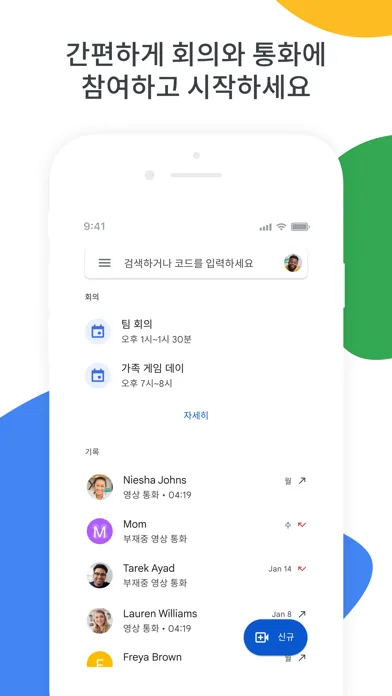
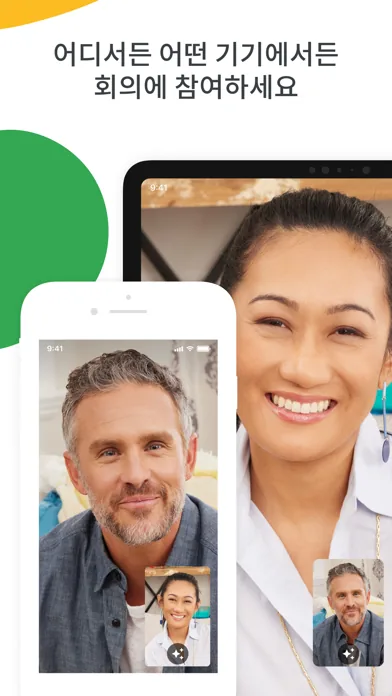
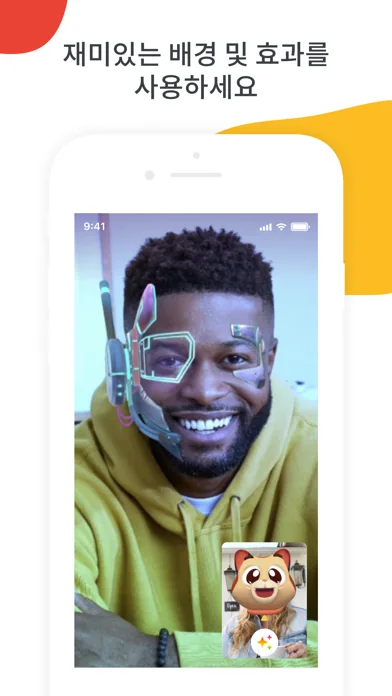
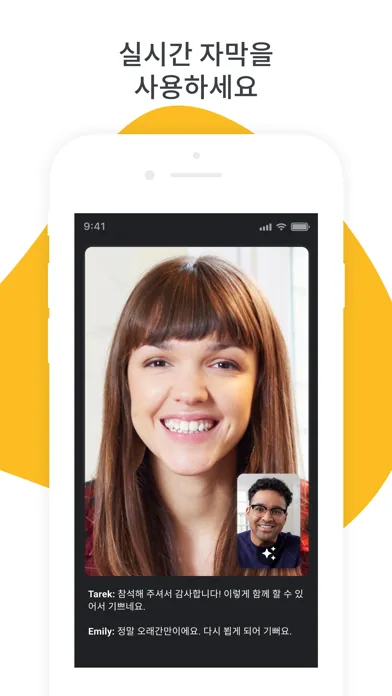
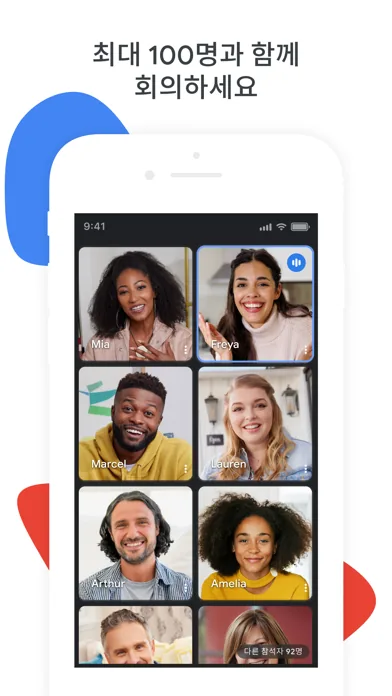
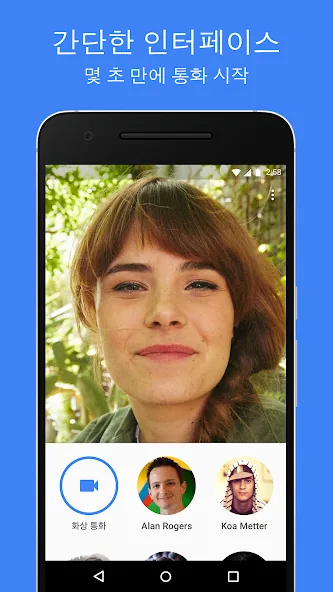
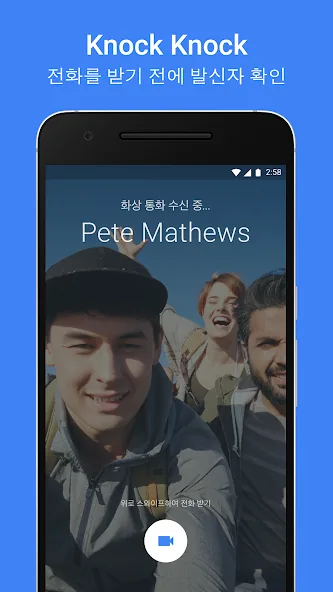
구글 미트 화면 미리보기

설치 전 주의사항
Google Meet를 검색하면 비공식 다운로드 사이트가 함께 보일 수 있습니다. Android는 Google Play, iPhone은 App Store, PC는 meet.google.com 또는 Google 공식 도움말 경로를 이용하세요. 회의 앱은 카메라와 마이크 권한을 사용하므로 출처가 불분명한 설치 파일은 피해야 합니다.
- Android 앱 제공자가 Google LLC인지 확인합니다.
- iPhone 앱 이름이 Google Meet인지 확인합니다.
- PC는 비공식 설치 파일보다 meet.google.com 공식 웹 경로를 이용합니다.
- 회의 전 카메라와 마이크 권한을 허용했는지 확인합니다.
- 화면 공유 전 개인정보가 보이는 창을 닫아 둡니다.
- 회의 링크를 모르는 사람에게 함부로 전달하지 않습니다.
구글 미트 공식 정보 정리
| 공식 앱 이름 | Google Meet |
| 메인 키워드 | 구글 미트 다운로드 설치 |
| 보조 키워드 | Google Meet 다운로드, 화상회의 앱 다운로드 |
| 제공 회사 | Google LLC |
| 지원 기기 | Android, iPhone, PC 웹 |
| PC 방식 | meet.google.com 또는 PWA |
| Android 패키지 | com.google.android.apps.tachyon |
| 공식 확인일 | 2026년 7월 31일 |
구글 미트 다운로드 설치 FAQ
구글 미트는 무료인가요?
기본 화상회의와 영상통화는 무료로 사용할 수 있습니다. 다만 조직 계정이나 유료 Google Workspace 기능은 관리자 설정과 요금제에 따라 달라질 수 있습니다.
PC에 설치해야 하나요?
PC에서는 meet.google.com 웹사이트로 바로 사용할 수 있고, Google 안내에 따라 PWA 앱 형태로 사용할 수도 있습니다. 별도 비공식 설치 파일은 받을 필요가 없습니다.
회의 링크만 있으면 참여할 수 있나요?
대부분 회의 링크로 참여할 수 있지만, 주최자 승인이나 Google 계정 로그인이 필요할 수 있습니다. 회의 전 링크와 계정을 미리 확인하세요.
카메라와 마이크가 안 되면 어떻게 하나요?
브라우저 또는 앱 권한에서 카메라와 마이크가 허용되어 있는지 확인하고, 이어폰 연결 상태와 Windows 또는 iPhone 개인정보 설정도 함께 확인해야 합니다.
시니어가 쓰기 어렵지 않나요?
링크 누르기, 마이크 켜기·끄기, 카메라 켜기·끄기, 나가기 버튼 위치만 미리 익혀두면 가족 통화나 온라인 수업 참여용으로 충분히 사용할 수 있습니다.





